Скидка 5% на первый заказ — RDS5




Как подключить к интернету робот пылесос xiaomi
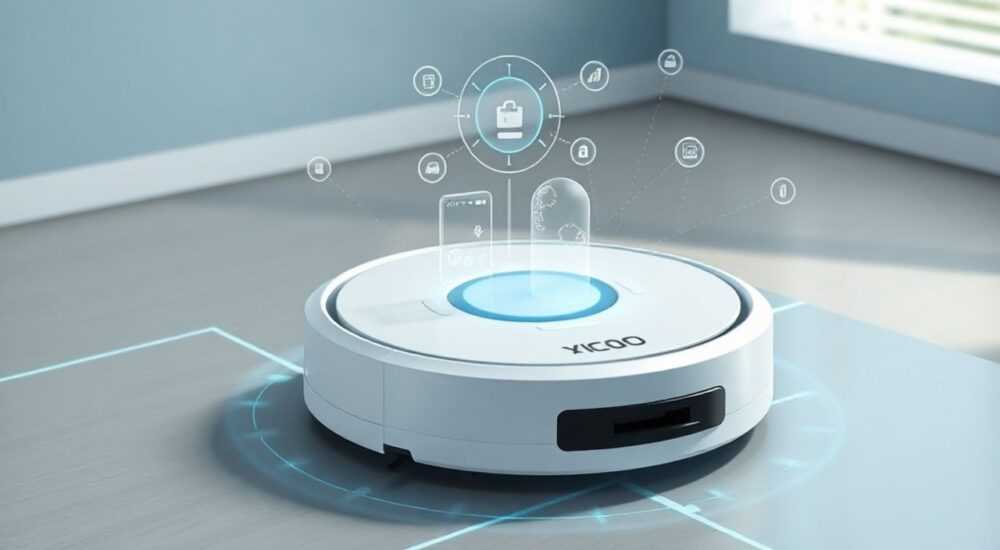
Подключение робота-пылесоса Xiaomi к интернету — это не просто настройка Wi-Fi, а начало полноценной интеграции устройства в умный дом. Без подключения к сети вы теряете доступ к удалённому управлению, расписанию уборки, картам помещений и обновлениям прошивки. Многие пользователи сталкиваются с ошибками при подключении: устройство не видит сеть, приложение не находит пылесос, или соединение прерывается. Однако при правильном подходе процесс занимает менее 10 минут и становится предельно простым. Главное — соблюдать последовательность, использовать актуальную версию приложения и убедиться в совместимости вашей Wi-Fi сети.
Чтобы подключить робот-пылесос Xiaomi к интернету, установите приложение Mi Home, включите пылесос в режим настройки (кнопка «Wi-Fi» на корпусе), выберите 2,4 ГГц сеть (не 5 ГГц!) и введите пароль. Не используйте сложные символы в пароле — это частая причина сбоев.
Содержание статьи:
Требования к сети и устройству
Перед тем как начать настройку, убедитесь, что ваша сеть соответствует минимальным требованиям. Роботы-пылесосы Xiaomi поддерживают только сетевую частоту 2,4 ГГц. Даже если ваш роутер работает в режиме двойного диапазона (2,4 + 5 ГГц), пылесос не увидит сеть 5 ГГц — это аппаратное ограничение. Также убедитесь, что Wi-Fi не требует двухфакторной аутентификации, не использует MAC-фильтрацию и не скрыт (SSID должен быть виден).
Пароль сети должен содержать только латинские буквы, цифры и стандартные символы: ! @ # $ % ^ & * ( ) _ +. Специальные символы вроде кириллицы, пробелов, точек в начале или конце, а также длинные пароли (более 32 символов) часто вызывают сбои. Рекомендуется временно упростить пароль до 8–16 символов для настройки.
Убедитесь, что робот-пылесос заряжен не менее чем на 50%. Низкий уровень заряда может привести к сбою в процессе подключения. Также проверьте, что на устройстве не включён режим «Режим восстановления» или «Режим разработчика» — они блокируют стандартное подключение к Wi-Fi.
Полезно знать: Если у вас роутер с двойным диапазоном, но один SSID для обеих сетей — отключите объединение. Создайте отдельные имена для 2,4 ГГц и 5 ГГц (например, «Home_2.4» и «Home_5»).
Пошаговая инструкция подключения
- Скачайте и установите официальное приложение Mi Home из App Store или Google Play. Убедитесь, что версия не старше 2 лет — старые версии не поддерживают новые модели пылесосов.
- Зарегистрируйте или войдите в аккаунт Xiaomi. Если вы используете аккаунт Apple ID или Google, привяжите его к Xiaomi через настройки профиля.
- Включите робот-пылесос. Нажмите и удерживайте кнопку Wi-Fi на корпусе (обычно она обозначена значком антенны) 3–5 секунд, пока не раздастся голосовое сообщение «Wi-Fi режим» или не начнёт мигать синий индикатор.
- Откройте приложение Mi Home → нажмите «+» → выберите «Робот-пылесос» → найдите модель (например, Mi Robot Vacuum-Mop P10). Дождитесь появления устройства в списке.
- Выберите свою Wi-Fi сеть (2,4 ГГц) из списка. Если сеть не отображается, нажмите «Добавить сеть вручную» и введите её имя вручную.
- Введите пароль Wi-Fi. Убедитесь, что клавиатура не включает автозаполнение или кириллицу. Подождите 15–45 секунд — пылесос должен подключиться и сообщить об этом звуковым сигналом.
- После успешного подключения приложение предложит настроить зоны уборки, расписание и привязать устройство к голосовым помощникам.
Полезно знать: Если вы используете роутер с поддержкой Mesh-сети (например, TP-Link Deco, ASUS ZenWiFi), отключите режим «Smart Connect» — он автоматически переключает устройства между диапазонами, что мешает стабильному подключению пылесоса.
Частые ошибки и как их исправить
Самая распространённая ошибка — «Устройство не найдено». Это происходит, если робот не перешёл в режим настройки, Wi-Fi-сигнал слабый или сеть не 2,4 ГГц. Попробуйте подойти к роутеру во время настройки — расстояние не должно превышать 3 метра.
Если приложение показывает «Неверный пароль», проверьте, не включена ли клавиатура на кириллице. Даже если вы вводите латинские символы, система может переключиться на русскую раскладку. Включите английскую клавиатуру вручную перед вводом пароля.
Иногда пылесос подключается, но затем отключается. Это часто связано с перегрузкой роутера или нестабильным DHCP. Перезагрузите роутер и назначьте роботу статический IP-адрес в настройках DHCP-резервации — это предотвратит смену адреса и обрыв связи.
Если пылесос не реагирует на команды из приложения, но индикатор светится — возможно, он находится в режиме «Режим ожидания» или отключён в настройках. Откройте приложение → устройство → «Настройки» → «Режим работы» → убедитесь, что «Удалённое управление» включено.
«Часто пользователи забывают, что робот-пылесос не поддерживает WPA3. Если ваш роутер обновлён до WPA3, переключитесь на WPA2-PSK. Это единственный протокол, совместимый со всеми моделями Xiaomi до 2025 года.» — Алексей Кузнецов, инженер-электронщик, 12 лет опыта в умных домах
Почему нельзя подключаться к 5 ГГц Wi-Fi
Многие пользователи удивляются, почему робот не видит «быструю» сеть 5 ГГц. Причина проста: радиомодуль робота-пылесоса Xiaomi спроектирован для работы исключительно в диапазоне 2,4 ГГц. Это связано с энергопотреблением, дальностью действия и совместимостью с другими IoT-устройствами. Сигнал 5 ГГц имеет меньшую проникающую способность — он плохо проходит через стены, мебель и даже толстые ковры, что критично для мобильного устройства.
Кроме того, 5 ГГц требует более сложной обработки сигнала и большего объёма памяти, что увеличивает стоимость и энергопотребление. Для пылесоса, который работает 40–60 минут в день, это неоправданно. Производитель сознательно ограничил поддержку только 2,4 ГГц, чтобы обеспечить стабильность и долгий срок службы батареи.
Если у вас только 5 ГГц — это не повод отказываться от подключения. Просто настройте на роутере отдельную сеть 2,4 ГГц. Даже при скорости 150 Мбит/с этого более чем достаточно для управления, загрузки карты и синхронизации с облаком.
Параметр |
2,4 ГГц |
5 ГГц |
|---|---|---|
Дальность действия |
Высокая (до 50 м в помещении) |
Низкая (до 15–20 м) |
Проникновение сквозь стены |
Отличное |
Плохое |
Совместимость с Xiaomi |
Полная |
Нет |
Скорость передачи данных |
До 150 Мбит/с |
До 1300 Мбит/с |
Энергопотребление |
Низкое |
Высокое |
Проблемы с приложением Mi Home
Если приложение не видит пылесос даже после правильного подключения к Wi-Fi, проблема может быть в кэше, географических ограничениях или несовместимости версии. Сначала обновите Mi Home до последней версии — старые версии (до 5.7) не поддерживают модели 2024–2025 годов.
Если вы используете VPN или находитесь за пределами России, Китая или Европы, приложение может блокировать обнаружение устройств. Отключите VPN и попробуйте подключиться из локальной сети. Также проверьте, не заблокировано ли приложение в настройках брандмауэра или антивируса на телефоне.
Если пылесос отображается, но не реагирует на команды — попробуйте удалить устройство из приложения и добавить заново. Иногда происходит сбой синхронизации с облаком Xiaomi. Удаление и повторное подключение «сбрасывает» токен доступа и восстанавливает связь.
В редких случаях помогает сброс настроек робота: удерживайте кнопку «Сброс» (обычно на дне или под батарейным отсеком) 10 секунд, пока не раздастся звуковой сигнал. После этого устройство вернётся к заводским настройкам и снова станет доступным для подключения.
Какие функции открываются после подключения
Подключение к интернету открывает целый спектр возможностей, которые делают робот-пылесос настоящим помощником. Вы получаете возможность управлять устройством из любого места — будь то офис, дача или отпуск. Приложение показывает реальное время уборки, остаток заряда, карту помещения и даже историю маршрутов.
После подключения вы можете:
- Запускать уборку по расписанию (например, каждый понедельник в 9:00);
- Создавать виртуальные стены и запретные зоны на карте;
- Задавать режимы уборки: тихий, стандартный, мощный, для ковров;
- Получать уведомления о необходимости замены фильтра, щётки или батареи;
- Интегрировать пылесос с Яндекс.Алисой, Google Assistant и Siri через HomeKit;
- Получать аналитику: сколько квадратных метров убрано, сколько раз пылесос застревал, где чаще всего собирается пыль.
Некоторые модели (например, Xiaomi Mi Robot Vacuum-Mop Pro) поддерживают умную влажную уборку с регулировкой подачи воды и автоматической сушкой щётки. Без подключения к интернету эти функции недоступны — устройство будет работать как обычный пылесос без картографирования.
«Пользователи, которые подключают пылесос к умному дому, в среднем убирают на 37% чаще, чем те, кто использует только кнопку на устройстве. Это связано с автоматизацией и напоминаниями.» — Анастасия Волкова, специалист по умным домам, SmartHomeLab
Экспертное мнение: что скрывают инструкции
Большинство инструкций Xiaomi ограничиваются базовыми шагами, но опытные пользователи знают: подключение — это не «нажал кнопку и всё». Настоящая проблема — это несовместимость роутеров с новыми стандартами безопасности. Например, многие современные роутеры (TP-Link Archer AX73, ASUS RT-AX86U) по умолчанию используют WPA3, который не поддерживается роботами Xiaomi до 2025 года.
Другая скрытая проблема — DNS-серверы. Если ваш роутер использует сторонние DNS (Cloudflare, Google DNS), иногда пылесос не может найти серверы Xiaomi. Решение: временно верните DNS на «Автоматический» или используйте 8.8.8.8 и 8.8.4.4. Это особенно актуально для пользователей с роутерами от Tele2, МТС и Ростелеком.
Также не забывайте о обновлениях прошивки. После подключения устройство автоматически скачает обновление — но если вы не подключили его в течение 30 дней, оно может перестать работать корректно. Обновления содержат исправления безопасности и оптимизацию работы с Wi-Fi.
Часто задаваемые вопросы
Почему пылесос не видит мою сеть, хотя другие устройства подключаются?
Скорее всего, ваша сеть использует 5 ГГц или скрытый SSID. Проверьте настройки роутера: убедитесь, что сеть 2,4 ГГц видна и не скрыта. Также убедитесь, что вы не используете MAC-фильтрацию.
Можно ли подключить робота к Wi-Fi от мобильного интернета (тепловой точке)?
Технически — да, но не рекомендуется. Точка доступа мобильного телефона нестабильна, имеет высокую задержку и часто отключается. Это приводит к сбоям в работе карты и потере данных уборки.
Что делать, если приложение Mi Home не устанавливается на iPhone?
Проверьте регион App Store. Если вы используете российский аккаунт, но находитесь за границей — приложение может быть недоступно. Используйте VPN с сервером в России или скачайте через сайт Xiaomi (ссылка на APK/IPA не рекомендуется — риск вредоносного ПО).
Почему после подключения пылесос не создаёт карту?
Карта создаётся только после первой уборки. Убедитесь, что пылесос полностью заряжен, все датчики чисты, а в помещении нет зеркал, стеклянных дверей или прозрачных перегородок — они мешают лазерному сканированию.
Можно ли подключить два пылесоса Xiaomi к одному аккаунту?
Да. В приложении Mi Home вы можете добавить до 10 устройств. Каждое будет отображаться как отдельный профиль с собственной картой и расписанием.
Заключение
Подключение робота-пылесоса Xiaomi к интернету — это не техническая процедура, а ключ к полноценной автоматизации дома. Правильно настроенное устройство становится не просто пылесосом, а умным участником вашего быта: оно убирает по расписанию, учится на ваших привычках и даже предупреждает о необходимости замены деталей. Главное — не торопиться, соблюдать последовательность и убедиться, что вы работаете с сетью 2,4 ГГц.
Современные роботы-пылесосы — это не просто техника, а интерфейс между физическим пространством и цифровым управлением. Подключение — это не этап, а начало. И если вы сделаете это правильно, пылесос станет вашим незаметным, но надёжным помощником на долгие годы.
- Используйте только сеть 2,4 ГГц — 5 ГГц не поддерживается.
- Пароль Wi-Fi должен быть простым: латиница, цифры, без пробелов и спецсимволов.
- Обновляйте приложение Mi Home и прошивку пылесоса регулярно.
- Если не получается — перезагрузите роутер и сбросьте настройки пылесоса.
- Подключённый пылесос убирает в 2–3 раза чаще, чем не подключённый.
⚠️ Дисклеймер — нажмите, чтобы развернуть
Материалы, опубликованные в разделе «Блог» на сайте RU DESIGN SHOP (rudesignshop.ru), носят исключительно информационный и ознакомительный характер и не являются руководством к действию, финансовой рекомендацией, медицинской услугой, ветеринарным назначением либо рекламой товаров и услуг, включая азартные игры. Публикации не содержат призывов к участию в азартных играх и не направлены на продвижение соответствующих операторов.
Безопасность применения товаров и веществ: при использовании строительных материалов, бытовой химии, пестицидов и агрохимикатов необходимо строго следовать инструкциям производителя и действующему законодательству Российской Федерации, включая Федеральный закон РФ от 19.07.1997 № 109-ФЗ «О безопасном обращении с пестицидами и агрохимикатами».
Упоминание товарных знаков, брендов и организаций носит исключительно информационный характер и не означает наличие партнёрских отношений или одобрения со стороны правообладателей.
Материалы, содержащие сведения о медицинских, ветеринарных или косметических средствах, представлены в справочных целях и не являются медицинской консультацией или назначением. Перед применением рекомендуется обратиться к врачу, ветеринарному специалисту или иному сертифицированному профессионалу.
Возрастные ограничения: материалы, содержащие сведения о продукции категории 18+, включая алкоголь или азартные игры, предназначены исключительно для совершеннолетней аудитории и публикуются в информационных целях.
Правовая ответственность: решения, принятые на основе опубликованной информации, пользователь принимает самостоятельно и на свой риск; редакция и авторы несут ответственность в пределах, установленных законодательством Российской Федерации.
Редакция не допускает публикаций, содержащих пропаганду экстремизма, терроризма, наркотических средств или суицида; подобные материалы подлежат немедленному удалению.
Упоминание организаций с ограниченным статусом: компания Meta Platforms Inc. (социальные сети Facebook и Instagram) признана экстремистской организацией решением суда РФ, её деятельность запрещена на территории Российской Федерации; любые упоминания приводятся исключительно в информационных целях.
Авторские права и источники: информация собирается из открытых источников; её актуальность указывается на дату публикации и может изменяться.
Изображения и иллюстрации используются на условиях, разрешённых правообладателями. При возникновении претензий редакция готова оперативно рассмотреть обращение и внести необходимые изменения.
Персональные данные и cookies: сайт использует cookies и обрабатывает персональные данные пользователей в соответствии с Федеральным законом № 152-ФЗ «О персональных данных» и Политикой конфиденциальности RU DESIGN SHOP.
Мнения авторов могут не совпадать с позицией государственных органов или коммерческих организаций, упомянутых в материалах.
РЕКОМЕНДУЕМ
Товары от российских производителей




