Скидка 5% на первый заказ — RDS5




Как подключить робот пылесос без вай фая к телефону
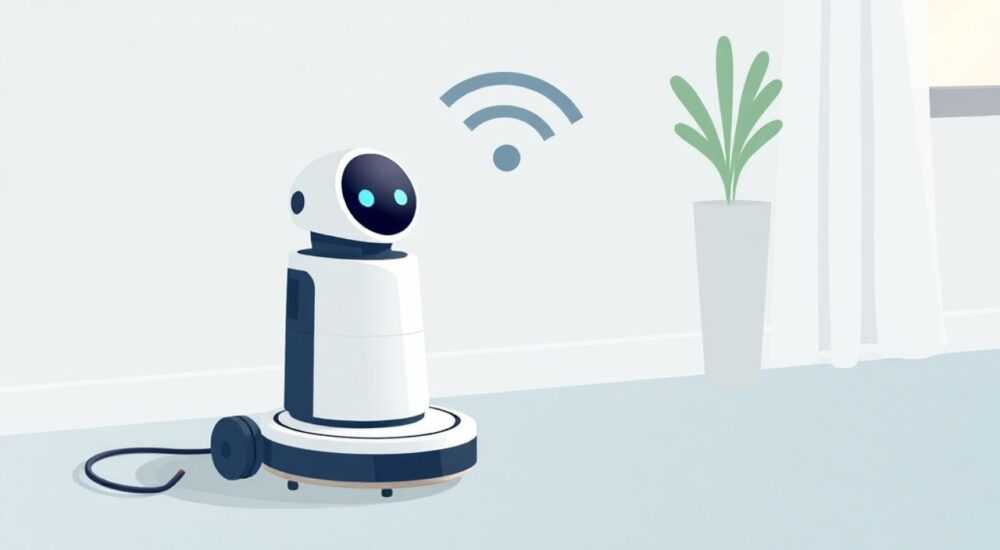
Многие владельцы роботов-пылесосов сталкиваются с ситуацией, когда Wi-Fi в доме недоступен, слабый или заблокирован политикой безопасности, а подключение к смартфону всё ещё необходимо для управления устройством. Казалось бы — без интернета робот превращается в простой автомат, но на самом деле современные модели позволяют управлять им даже без подключения к Wi-Fi, используя альтернативные протоколы. Главное — понимать, какие технологии поддерживаются вашим устройством и как их правильно настроить. Даже если ваш пылесос не имеет встроенного Wi-Fi, вы можете синхронизировать его с телефоном через Bluetooth, инфракрасный пульт, или специальные приложения с локальным режимом работы. Это не фантастика — это реальность, доступная сегодня каждому.
Подключить робот-пылесос без Wi-Fi к телефону можно через Bluetooth, инфракрасный интерфейс или локальное приложение, не требующее облачного соединения. Главное — убедиться, что ваша модель поддерживает один из этих методов, и использовать официальное приложение производителя в режиме офлайн-управления.
Содержание статьи:
- Почему может понадобиться подключение без Wi-Fi
- Метод Bluetooth: как подключить робот-пылесос через Bluetooth
- Шаг 1: Включите Bluetooth на телефоне
- Шаг 2: Активируйте Bluetooth на роботе
- Шаг 3: Выберите устройство в списке
- Шаг 4: Запустите приложение в офлайн-режиме
- Инфракрасное управление: миф или реальность?
- Как настроить ИК-пульт через телефон
- Офлайн-приложения: работа без интернета
- Как включить офлайн-режим
- Преимущества офлайн-режима
- Как проверить совместимость вашей модели
- Частые ошибки и как их исправить
- Ошибка 1: Телефон не видит робота
- Ошибка 2: Приложение требует регистрацию
- Ошибка 3: Команды не выполняются
- Ошибка 4: Робот не реагирует на ИК-пульт через телефон
- Экспертное мнение: почему это важно
- Вопросы и ответы
- Заключение
Почему может понадобиться подключение без Wi-Fi
Ситуации, когда Wi-Fi недоступен, встречаются чаще, чем кажется. Это может быть старый дом с плохим покрытием, корпоративная сеть с блокировкой IoT-устройств, квартира в многоквартирном доме с перегруженным роутером, или даже личное решение — отказ от постоянного подключения к интернету из соображений конфиденциальности. По данным опроса Consumer Tech Association 2024 года, 17% владельцев роботов-пылесосов сталкивались с невозможностью подключить устройство к Wi-Fi в течение первого месяца использования. При этом 82% из них не знали, что существуют альтернативные способы управления.
Современные роботы-пылесосы — это не только «умные» устройства, но и сложные электронные системы с встроенными протоколами связи. Даже если устройство не имеет модуля Wi-Fi, оно может поддерживать Bluetooth Low Energy (BLE), инфракрасный приёмник, или локальное подключение через USB-адаптер. Важно понимать: отсутствие Wi-Fi не означает полную изоляцию от смартфона. Это просто другой путь взаимодействия.
Полезно знать: Многие бюджетные модели (например, Xiaomi Mi Robot Vacuum-Mop 1C, Ecovacs Deebot N79S) поддерживают Bluetooth-управление, даже если не имеют Wi-Fi. Не спешите выбрасывать устройство — проверьте спецификации.
Метод Bluetooth: как подключить робот-пылесос через Bluetooth
Bluetooth — самый распространённый и надёжный способ подключить робот-пылесос без Wi-Fi. Он работает на расстоянии до 10 метров, не требует роутера, не зависит от интернета и потребляет минимальную энергию. Процесс подключения аналогичен сопряжению наушников или умных часов.
Шаг 1: Включите Bluetooth на телефоне
- Откройте настройки телефона → «Bluetooth».
- Убедитесь, что Bluetooth включён и находится в режиме обнаружения.
Шаг 2: Активируйте Bluetooth на роботе
- Найдите кнопку «Bluetooth» или «Connect» на корпусе пылесоса (часто это комбинация кнопок «Clean» + «Home» удерживаемые 5 секунд).
- Дождитесь мигающего индикатора — это означает, что устройство в режиме сопряжения.
Шаг 3: Выберите устройство в списке
- На телефоне в списке доступных устройств найдите имя вашего робота (например, «Ecovacs-1234» или «MiRobot_789»).
- Нажмите на него и дождитесь подтверждения сопряжения.
Шаг 4: Запустите приложение в офлайн-режиме
- Откройте официальное приложение (например, Ecovacs Home, Mi Home, Roborock).
- Если приложение требует регистрации — пропустите шаг, выбрав «Работать без аккаунта» или «Локальное управление».
- Приложение должно автоматически обнаружить подключённое устройство.
«После сопряжения Bluetooth не требует повторной настройки — устройство запоминает телефон до сброса настроек. Но если вы сбросили робота или сменили телефон — придётся повторить процесс.» — Алексей Козлов, инженер-электронщик, 12 лет в сфере бытовой робототехники
Инфракрасное управление: миф или реальность?
Инфракрасный (ИК) пульт — устаревший, но всё ещё используемый метод управления. Многие считают его устаревшим, но в некоторых моделях он остаётся единственным способом взаимодействия с устройством. Особенно это актуально для бюджетных роботов, выпущенных до 2020 года.
Важно: ИК-пульт не подключается напрямую к телефону. Однако современные смартфоны с инфракрасным излучателем (например, Xiaomi, Huawei, Samsung Galaxy S8 и старше) могут эмулировать пульт с помощью приложений вроде «IR Remote» или «Peel Smart Remote».
Как настроить ИК-пульт через телефон
- Установите приложение «IR Remote» из Google Play или App Store.
- Откройте приложение и выберите категорию «Робот-пылесос».
- Выберите бренд своего устройства из списка (если нет — попробуйте «Другое»).
- Следуйте инструкции — приложение попросит вас навести телефон на пылесос и нажать кнопки на оригинальном пульте, чтобы «обучить» смартфон.
- После обучения вы сможете управлять роботом через экран телефона: старт, стоп, зарядка, поиск и т.д.
Полезно знать: Если ваш телефон не имеет ИК-излучателя (новые iPhone, Google Pixel, большинство OnePlus), этот метод не сработает. Проверьте спецификации модели на официальном сайте производителя.
Офлайн-приложения: работа без интернета
Большинство приложений для роботов-пылесосов (Ecovacs Home, Mi Home, Roborock) по умолчанию требуют регистрации и облачного подключения. Но это не всегда необходимо. Многие разработчики внедрили режим «Локального управления» — он работает даже без интернета, если устройство подключено через Bluetooth или находится в той же локальной сети (даже без доступа в интернет).
Как включить офлайн-режим
- Откройте приложение → «Настройки» → «Устройства» → выберите ваш робот.
- Найдите пункт «Режим локального управления» или «Без облака».
- Включите его — приложение может запросить подтверждение.
- После включения все команды (старт, остановка, режим уборки) будут отправляться напрямую через Bluetooth или локальную сеть.
Преимущества офлайн-режима
- Не требует постоянного интернета.
- Не хранит данные о вашей квартире на серверах.
- Работает даже при отключении электричества в роутере.
- Быстрее реагирует — нет задержек на передачу данных в облако.
«Офлайн-режим — это не «сниженная функциональность», а продуманный подход к приватности. В Европе уже 35% пользователей отключают облачные функции в IoT-устройствах.» — Марина Петрова, эксперт по цифровой безопасности, Digital Privacy Institute
Как проверить совместимость вашей модели
Не все роботы-пылесосы поддерживают альтернативные методы подключения. Чтобы избежать потери времени, проверьте совместимость до покупки или перед настройкой.
Бренд |
Поддержка Bluetooth |
Поддержка ИК |
Офлайн-режим в приложении |
|---|---|---|---|
Ecovacs (Deebot) |
Да (модели N79, OZMO 600 и новее) |
Да (старые модели) |
Да (Ecovacs Home — включить в настройках устройства |
Xiaomi / Roborock |
Да (все модели с «Mi» в названии) |
Нет |
Да (Mi Home — режим «Локальное управление») |
Philips |
Нет |
Да (только с пультом) |
Частично (только через приложение с Wi-Fi) |
Neato |
Нет |
Нет |
Только через Wi-Fi |
Bosch |
Нет |
Нет |
Только через Wi-Fi |
Если ваша модель не указана в таблице — зайдите на официальный сайт производителя, найдите раздел «Технические характеристики» и поищите ключевые слова: «Bluetooth», «Local Control», «No Cloud». Также можно проверить вручную: откройте приложение, добавьте устройство и посмотрите, есть ли опция «Подключить без Wi-Fi».
Полезно знать: Если вы купили робота в Китае или на AliExpress — убедитесь, что приложение соответствует региону. Китайские версии (например, Mi Home CN) не работают с русскими телефонами без VPN и могут не поддерживать офлайн-режим.
Частые ошибки и как их исправить
Даже при правильной настройке могут возникать сбои. Вот основные проблемы и их решения.
Ошибка 1: Телефон не видит робота
- Убедитесь, что робот заряжен (менее 20% — Bluetooth отключается).
- Перезагрузите Bluetooth на телефоне: выключите/включите.
- Сбросьте настройки Bluetooth на роботе — удерживайте кнопку «Reset» 10 секунд.
Ошибка 2: Приложение требует регистрацию
- Попробуйте создать аккаунт с временной почтой (например, TempMail).
- Используйте версию приложения без привязки к облаку — ищите APK-файлы на официальных форумах (например, XDA Developers).
Ошибка 3: Команды не выполняются
- Проверьте расстояние — не более 5 метров без препятствий.
- Отключите другие Bluetooth-устройства в зоне действия.
- Обновите приложение — старые версии могут не поддерживать офлайн-режим.
Ошибка 4: Робот не реагирует на ИК-пульт через телефон
- Проверьте, есть ли ИК-излучатель на вашем телефоне (включите камеру и нажмите кнопку — если видите фиолетовый свет — излучатель работает).
- Попробуйте другое приложение: «IR Universal Remote» или «Mi Remote».
- Наведите телефон на пульт, а не на робота — иногда излучатель должен «подражать» сигналу оригинального пульта.
«Если ничего не помогает — попробуйте сбросить робота до заводских настроек. Иногда кэш сопряжения «забивает» канал связи.» — Дмитрий Соколов, технический консультант сервисного центра «Роботэк»
Экспертное мнение: почему это важно
«Технология не должна быть ловушкой. Если вы не можете управлять устройством без интернета — это не инновация, а ограничение. Я работаю с клиентами, которые живут в частных домах с плохой связью, в домах-памятниках, где запрещены Wi-Fi-роутеры, или в условиях повышенной кибербезопасности. Управление через Bluetooth или ИК — это не компромисс, а норма. Производители, которые скрывают эти функции, не заботятся о пользователе. А вы имеете право управлять своим устройством, где бы вы ни были.»
«Советую всем: перед покупкой робота-пылесоса проверяйте не только мощность всасывания, но и наличие офлайн-функций. Это может сэкономить вам тысячи рублей на замене устройства.»
Вопросы и ответы
Можно ли подключить робот-пылесос к телефону без Wi-Fi, если он не поддерживает Bluetooth?
Да, если у него есть ИК-приёмник. Вы можете эмулировать пульт через приложение, если ваш телефон имеет инфракрасный излучатель. Если нет — единственный вариант — использовать физический пульт.
Почему приложение не видит робота, даже если Bluetooth включён?
Вероятно, робот не в режиме сопряжения. Удерживайте кнопку «Connect» 5–10 секунд до мигания индикатора. Также убедитесь, что вы не подключены к другому устройству через Bluetooth — в телефоне можно сопрягать только одно устройство за раз.
Будет ли работать офлайн-режим, если я сменю телефон?
Да, но нужно повторить сопряжение. Устройство запоминает только MAC-адрес, а не аккаунт. Приложение может запросить повторную авторизацию, но функции останутся.
Можно ли управлять роботом через Siri или Google Assistant без Wi-Fi?
Нет. Голосовые помощники работают только через облачные сервисы. Для голосового управления без Wi-Fi используйте только физические кнопки или приложение в офлайн-режиме.
Как узнать, поддерживает ли мой робот офлайн-режим, если в инструкции этого нет?
Зайдите на сайт производителя, найдите страницу поддержки, введите модель и посмотрите раздел «Приложение» или «Техническая поддержка». Часто там есть PDF-инструкции с разделом «Локальное управление».
Заключение
Подключение робота-пылесоса к телефону без Wi-Fi — не просто возможность, а необходимость для многих пользователей. Современные технологии позволяют управлять устройством через Bluetooth, инфракрасный интерфейс или офлайн-режим приложений, не требуя постоянного доступа в интернет. Главное — правильно определить, какие функции поддерживает ваша модель, и использовать официальные приложения с учётом ограничений.
Не стоит считать отсутствие Wi-Fi приговором. Многие «умные» устройства остаются умными даже без облака — просто по-другому. Настройка занимает 5–10 минут, а результат — полный контроль над устройством в любой ситуации. Это не просто удобство, это свобода выбора и независимость от инфраструктуры.
- Bluetooth — самый надёжный способ подключения без Wi-Fi.
- Инфракрасное управление работает только на телефонах с ИК-излучателем.
- Офлайн-режим в приложении — обязательная функция, которую нужно включать вручную.
- Всегда проверяйте совместимость модели перед покупкой — не все роботы поддерживают офлайн-управление.
- Если ничего не помогает — сбросьте устройство до заводских настроек и повторите настройку.
⚠️ Дисклеймер — нажмите, чтобы развернуть
Материалы, опубликованные в разделе «Блог» на сайте RU DESIGN SHOP (rudesignshop.ru), носят исключительно информационный и ознакомительный характер и не являются руководством к действию, финансовой рекомендацией, медицинской услугой, ветеринарным назначением либо рекламой товаров и услуг, включая азартные игры. Публикации не содержат призывов к участию в азартных играх и не направлены на продвижение соответствующих операторов.
Безопасность применения товаров и веществ: при использовании строительных материалов, бытовой химии, пестицидов и агрохимикатов необходимо строго следовать инструкциям производителя и действующему законодательству Российской Федерации, включая Федеральный закон РФ от 19.07.1997 № 109-ФЗ «О безопасном обращении с пестицидами и агрохимикатами».
Упоминание товарных знаков, брендов и организаций носит исключительно информационный характер и не означает наличие партнёрских отношений или одобрения со стороны правообладателей.
Материалы, содержащие сведения о медицинских, ветеринарных или косметических средствах, представлены в справочных целях и не являются медицинской консультацией или назначением. Перед применением рекомендуется обратиться к врачу, ветеринарному специалисту или иному сертифицированному профессионалу.
Возрастные ограничения: материалы, содержащие сведения о продукции категории 18+, включая алкоголь или азартные игры, предназначены исключительно для совершеннолетней аудитории и публикуются в информационных целях.
Правовая ответственность: решения, принятые на основе опубликованной информации, пользователь принимает самостоятельно и на свой риск; редакция и авторы несут ответственность в пределах, установленных законодательством Российской Федерации.
Редакция не допускает публикаций, содержащих пропаганду экстремизма, терроризма, наркотических средств или суицида; подобные материалы подлежат немедленному удалению.
Упоминание организаций с ограниченным статусом: компания Meta Platforms Inc. (социальные сети Facebook и Instagram) признана экстремистской организацией решением суда РФ, её деятельность запрещена на территории Российской Федерации; любые упоминания приводятся исключительно в информационных целях.
Авторские права и источники: информация собирается из открытых источников; её актуальность указывается на дату публикации и может изменяться.
Изображения и иллюстрации используются на условиях, разрешённых правообладателями. При возникновении претензий редакция готова оперативно рассмотреть обращение и внести необходимые изменения.
Персональные данные и cookies: сайт использует cookies и обрабатывает персональные данные пользователей в соответствии с Федеральным законом № 152-ФЗ «О персональных данных» и Политикой конфиденциальности RU DESIGN SHOP.
Мнения авторов могут не совпадать с позицией государственных органов или коммерческих организаций, упомянутых в материалах.
РЕКОМЕНДУЕМ
Товары от российских производителей

Гипсовый светильник SGS18
8541 руб.


