Скидка 5% на первый заказ — RDS5




Как подключить к камере видеонаблюдения через телефон
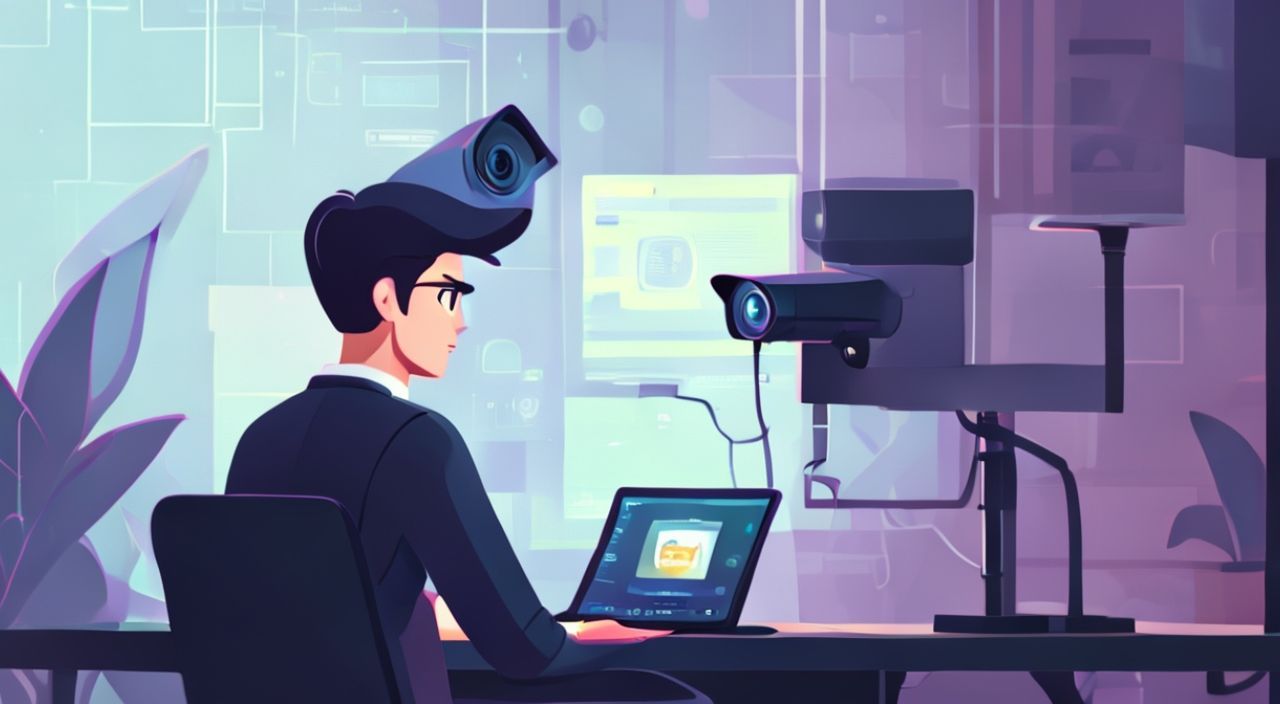
Камеры видеонаблюдения стали неотъемлемой частью современного дома и офиса. Они обеспечивают безопасность, позволяют контролировать ситуацию в реальном времени и даже помогают предотвращать кражи или аварии. Однако многие пользователи сталкиваются с трудностями при подключении камеры к телефону — не знают, с чего начать, путаются в настройках приложений или теряют связь после перезагрузки роутера. На самом деле, процесс подключения не требует технического образования. Достаточно следовать чёткому алгоритму, использовать совместимые устройства и учитывать базовые принципы сетевой настройки. Главное — не торопиться и проверять каждое действие на этапе.
Подключить камеру видеонаблюдения к телефону можно за 10–15 минут, если использовать официальное приложение производителя, подключить камеру к Wi-Fi через настройки устройства и настроить удалённый доступ через облако или локальную сеть. Главное — не пропускать этап активации устройства в приложении и не игнорировать обновления прошивки.
Содержание статьи:
Как подключить камеру к телефону
Первым шагом является подготовка оборудования. Убедитесь, что камера поддерживает Wi-Fi и имеет возможность подключения через мобильное приложение. Большинство современных моделей — от Xiaomi до Hikvision — работают с iOS и Android. Перед началом проверьте, что устройство заряжено или подключено к питанию. Некоторые камеры не запускаются в режиме настройки без постоянного электропитания.
Затем скачайте официальное приложение производителя. Не используйте сторонние программы — они могут не поддерживать вашу модель, содержать уязвимости или не передавать видео в реальном времени. Откройте приложение, создайте аккаунт (если требуется) и выберите опцию «Добавить устройство». Обычно она обозначена как «+» или «Добавить камеру». В этот момент камера должна находиться в режиме настройки — это может быть мигающий индикатор LED или звуковой сигнал. Инструкция по активации режима настройки указана в руководстве пользователя.
После этого телефон начнёт искать устройство в локальной сети. Подождите 1–2 минуты. Если камера не обнаруживается, убедитесь, что вы подключены к тому же Wi-Fi, что и камера. Многие пользователи ошибочно подключаются к гостевой сети или к сети 5 ГГц, которую камера не поддерживает. Большинство камер работают только на частоте 2,4 ГГц.
Полезно знать: Некоторые камеры требуют сканирования QR-кода с корпуса устройства. Не пропускайте этот этап — он привязывает камеру к вашему аккаунту и шифрует передачу данных.
Какие приложения использовать
Выбор приложения напрямую зависит от бренда камеры. Ниже приведены популярные производители и их официальные приложения:
- Hikvision — iVMS-4200 (для профессионалов) и Hik-Connect (для домашних пользователей)
- Dahua — DMSS
- Xiaomi — Mi Home
- TP-Link — Tapo
- YI — YI Home
- Reolink — Reolink App
- Arlo — Arlo Mobile
- Netatmo — Netatmo Presence
Важно: даже если вы купили камеру с «умной» функцией, не все приложения поддерживают уведомления о движении или двухстороннюю связь. Например, бюджетные модели от китайских брендов могут не интегрироваться с Siri или Google Assistant. Проверьте совместимость в описании товара на сайте производителя до покупки.
Полезно знать: Приложения от производителей регулярно обновляются. Включите автоматическое обновление в настройках App Store или Google Play — это гарантирует стабильность и безопасность.
Некоторые пользователи предпочитают универсальные приложения, такие как ONVIF Device Manager или Blue Iris. Они позволяют объединять камеры разных брендов, но требуют технических знаний: настройка портов, статических IP и серверов. Для новичков такие решения не рекомендуются.
Настройка Wi-Fi и Ethernet
Если камера поддерживает проводное подключение, используйте Ethernet — это надёжнее и стабильнее. Подключите кабель от камеры к роутеру, включите питание и запустите приложение. В большинстве случаев устройство автоматически получит IP-адрес и появится в списке. Если нет — вручную назначьте статический IP через настройки роутера.
Для Wi-Fi подключения следуйте пошаговой инструкции:
- Включите камеру и дождитесь мигающего индикатора (режим настройки).
- Откройте приложение и выберите «Добавить устройство».
- Выберите тип камеры (если требуется).
- Подключите телефон к Wi-Fi сети 2,4 ГГц (не 5 ГГц!).
- Приложение предложит выбрать сеть Wi-Fi — выберите свою домашнюю.
- Введите пароль от сети. Убедитесь, что он введён правильно — символы чувствительны к регистру.
- Дождитесь подтверждения: «Устройство успешно подключено».
«Если камера не подключается к Wi-Fi, попробуйте временно отключить защиту родительского контроля, фильтрацию MAC-адресов и гостевую сеть на роутере. Часто именно они блокируют подключение новых устройств.» — Алексей Козлов, системный администратор, 12 лет опыта в интеграции安防-систем
После успешного подключения вы сможете просматривать видео в реальном времени, настраивать зоны обнаружения движения, включать двухстороннюю связь и получать уведомления. Не забудьте проверить, что камера не находится в режиме «только локальный доступ» — это ограничивает просмотр только внутри сети.
Облачный доступ и удалённое подключение
Чтобы смотреть запись с камеры, когда вы находитесь вне дома — например, в офисе или в поездке — необходимо настроить облачный доступ. Большинство камер предлагают бесплатное облачное хранилище на 24 часа или платные тарифы за хранение 7–30 дней.
В приложении найдите раздел «Облако» или «Cloud Storage». Включите опцию и подтвердите подписку (если требуется). После этого камера начнёт автоматически загружать видео на серверы производителя. Доступ к записи появится в разделе «История» или «Облако».
Важно: для удалённого доступа камера должна быть включена и подключена к интернету. Если у вас прерывистый интернет — используйте резервный канал (например, 4G-роутер). Также убедитесь, что в настройках роутера включена функция UPnP (Universal Plug and Play). Она автоматически открывает нужные порты для внешнего доступа.
Полезно знать: Некоторые операторы связи блокируют входящие соединения на портах 80 и 443. Если облачный доступ не работает, попробуйте включить P2P-соединение — оно обходит ограничения провайдера.
Таблица: Сравнение методов удалённого доступа
Метод |
Надёжность |
Скорость |
Требует настройки |
Безопасность |
|---|---|---|---|---|
Облако (производителя) |
Высокая |
Средняя |
Нет |
Высокая (шифрование TLS) |
P2P (прямое соединение) |
Средняя |
Высокая |
Нет |
Средняя |
DDNS + порт-форвардинг |
Высокая |
Высокая |
Да (сложная) |
Средняя (если не настроены пароли) |
Локальный доступ (только в сети) |
Высокая |
Высокая |
Нет |
Высокая |
Представьте, что вы в отпуске и видите, как кто-то подошёл к двери. С помощью облачного доступа вы можете не только посмотреть видео, но и сразу включить динамик и предупредить незнакомца. Это работает даже без Wi-Fi на вашем телефоне — достаточно мобильного интернета.
Типичные ошибки и как их избежать
Самые частые проблемы, с которыми сталкиваются пользователи:
- Камера не видна в приложении — проверьте, включён ли режим настройки, подключён ли телефон к 2,4 ГГц Wi-Fi, не перегружена ли сеть устройствами (более 20 устройств могут вызывать сбои).
- Видео тормозит или пропадает — снижение качества видео в приложении может быть вызвано слабым интернетом. Попробуйте переключить качество на «Среднее» вместо «HD».
- Не приходят уведомления — проверьте разрешения в настройках телефона: уведомления, фоновая активность, автозапуск. На Android особенно часто приложения «забываются» в оптимизации батареи.
- Ошибка «Неверный пароль» при подключении к Wi-Fi — попробуйте ввести пароль вручную, а не копировать. Особенно если в пароле есть символы «@», «#», «$».
- Камера отключается после перезагрузки роутера — настройте статический IP для камеры в роутере. Иначе она получит новый адрес и потеряется в сети.
Если ничего не помогает — сбросьте камеру к заводским настройкам. Обычно для этого нужно удерживать кнопку Reset 10–15 секунд. После этого повторите весь процесс подключения.
«Часто пользователи думают, что камера «сломалась», когда на самом деле она просто переключилась на другую сеть Wi-Fi. Всегда проверяйте, к какой сети подключена камера — это можно сделать через приложение или даже через интерфейс роутера.» — Марина Петрова, эксперт по умному дому, автор курса «Безопасность дома без специалистов»
Советы эксперта
«Не используйте один и тот же пароль для камеры и для Wi-Fi. Создайте уникальный пароль для камеры в приложении — даже если он простой. Лучше 12345678 для камеры, чем пароль от банка. Камеры — это не банк, но они могут стать точкой входа в сеть, если взломаны.» — Дмитрий Соколов, кибербезопасник, CISO в IT-компании «Сфера»
Помимо безопасности, обратите внимание на расположение камеры. Установите её так, чтобы она охватывала ключевые зоны — входную дверь, гараж, детскую комнату. Не размещайте её напротив окна — в солнечный день изображение будет пересвечено. Используйте камеры с WDR (Wide Dynamic Range) — они лучше работают при контрастном освещении.
Также регулярно проверяйте, не обновилась ли прошивка. Производители выпускают обновления не только для новых функций, но и для устранения уязвимостей. Включите автоматическое обновление в настройках приложения.
Представьте, что вы забыли, где оставили ключи. С камерой вы можете не только посмотреть, кто зашёл в дом, но и увидеть, как ключи упали на ковёр — и сразу их поднять. Это не фантастика — это повседневная польза от правильно настроенной системы.
Вопросы и ответы
Можно ли подключить камеру к телефону без Wi-Fi?
Да, если камера поддерживает SIM-карту (например, некоторые модели Reolink или Arlo). В этом случае она использует мобильный интернет, как смартфон. Но это требует абонентской платы и не подходит для постоянного наблюдения.
Почему камера не видна в приложении, хотя подключена к сети?
Возможно, вы используете не то приложение. Проверьте модель камеры на коробке — она может быть перепрошивана или продана под другим брендом. Также убедитесь, что вы вошли в тот же аккаунт, под которым регистрировали устройство.
Как защитить камеру от взлома?
Используйте сложный пароль, отключите удалённый доступ, если не нужен, включите двухфакторную аутентификацию в приложении и регулярно обновляйте прошивку. Не размещайте камеры в спальне или ванной — это нарушает закон о конфиденциальности.
Можно ли смотреть запись с камеры на компьютере?
Да. Большинство приложений имеют веб-версию (например, Hik-Connect Web или Mi Home Web). Также можно использовать ПО вроде VLC или iVMS-4200 для Windows и macOS.
Сколько времени занимает настройка?
В среднем — 10–15 минут. Если вы впервые сталкиваетесь с камерой — выделите 30 минут. Первый раз всегда сложнее.
Заключение
Подключение камеры видеонаблюдения к телефону — это не технический вызов, а логичная последовательность действий. Главное — использовать официальное приложение, подключать устройство к сети 2,4 ГГц, настраивать облачный доступ и не игнорировать обновления. Многие проблемы возникают не из-за неисправности оборудования, а из-за невнимательности на этапе настройки.
Современные камеры становятся всё более интеллектуальными: распознают лица, различают людей и животных, отправляют уведомления только при реальной угрозе. Но всё это работает только при правильной настройке. Не спешите — проверяйте каждый шаг. Даже одна ошибка в пароле или выборе частоты может свести на нет все усилия.
Система видеонаблюдения — это не просто камера, а ваш личный охранник, доступный 24/7. Правильно настроенная камера даёт не только безопасность, но и спокойствие. А спокойствие — самая ценная вещь, которую нельзя купить в магазине.
- Всегда используйте официальное приложение производителя камеры.
- Подключайте камеру только к сети Wi-Fi 2,4 ГГц — 5 ГГц не поддерживается большинством моделей.
- Настройте облачный доступ для просмотра видео вне дома — это ключевая функция.
- Регулярно обновляйте прошивку камеры и приложение — это предотвращает уязвимости.
- Не используйте одинаковые пароли для камеры, Wi-Fi и других сервисов — это снижает риск взлома.
⚠️ Дисклеймер — нажмите, чтобы развернуть
Материалы, опубликованные в разделе «Блог» на сайте RU DESIGN SHOP (rudesignshop.ru), носят исключительно информационный и ознакомительный характер и не являются руководством к действию, финансовой рекомендацией, медицинской услугой, ветеринарным назначением либо рекламой товаров и услуг, включая азартные игры. Публикации не содержат призывов к участию в азартных играх и не направлены на продвижение соответствующих операторов.
Безопасность применения товаров и веществ: при использовании строительных материалов, бытовой химии, пестицидов и агрохимикатов необходимо строго следовать инструкциям производителя и действующему законодательству Российской Федерации, включая Федеральный закон РФ от 19.07.1997 № 109-ФЗ «О безопасном обращении с пестицидами и агрохимикатами».
Упоминание товарных знаков, брендов и организаций носит исключительно информационный характер и не означает наличие партнёрских отношений или одобрения со стороны правообладателей.
Материалы, содержащие сведения о медицинских, ветеринарных или косметических средствах, представлены в справочных целях и не являются медицинской консультацией или назначением. Перед применением рекомендуется обратиться к врачу, ветеринарному специалисту или иному сертифицированному профессионалу.
Возрастные ограничения: материалы, содержащие сведения о продукции категории 18+, включая алкоголь или азартные игры, предназначены исключительно для совершеннолетней аудитории и публикуются в информационных целях.
Правовая ответственность: решения, принятые на основе опубликованной информации, пользователь принимает самостоятельно и на свой риск; редакция и авторы несут ответственность в пределах, установленных законодательством Российской Федерации.
Редакция не допускает публикаций, содержащих пропаганду экстремизма, терроризма, наркотических средств или суицида; подобные материалы подлежат немедленному удалению.
Упоминание организаций с ограниченным статусом: компания Meta Platforms Inc. (социальные сети Facebook и Instagram) признана экстремистской организацией решением суда РФ, её деятельность запрещена на территории Российской Федерации; любые упоминания приводятся исключительно в информационных целях.
Авторские права и источники: информация собирается из открытых источников; её актуальность указывается на дату публикации и может изменяться.
Изображения и иллюстрации используются на условиях, разрешённых правообладателями. При возникновении претензий редакция готова оперативно рассмотреть обращение и внести необходимые изменения.
Персональные данные и cookies: сайт использует cookies и обрабатывает персональные данные пользователей в соответствии с Федеральным законом № 152-ФЗ «О персональных данных» и Политикой конфиденциальности RU DESIGN SHOP.
Мнения авторов могут не совпадать с позицией государственных органов или коммерческих организаций, упомянутых в материалах.
РЕКОМЕНДУЕМ
Товары от российских производителей




