Скидка 5% на первый заказ — RDS5




Как подключить к компьютеру телевизор и монитор одновременно
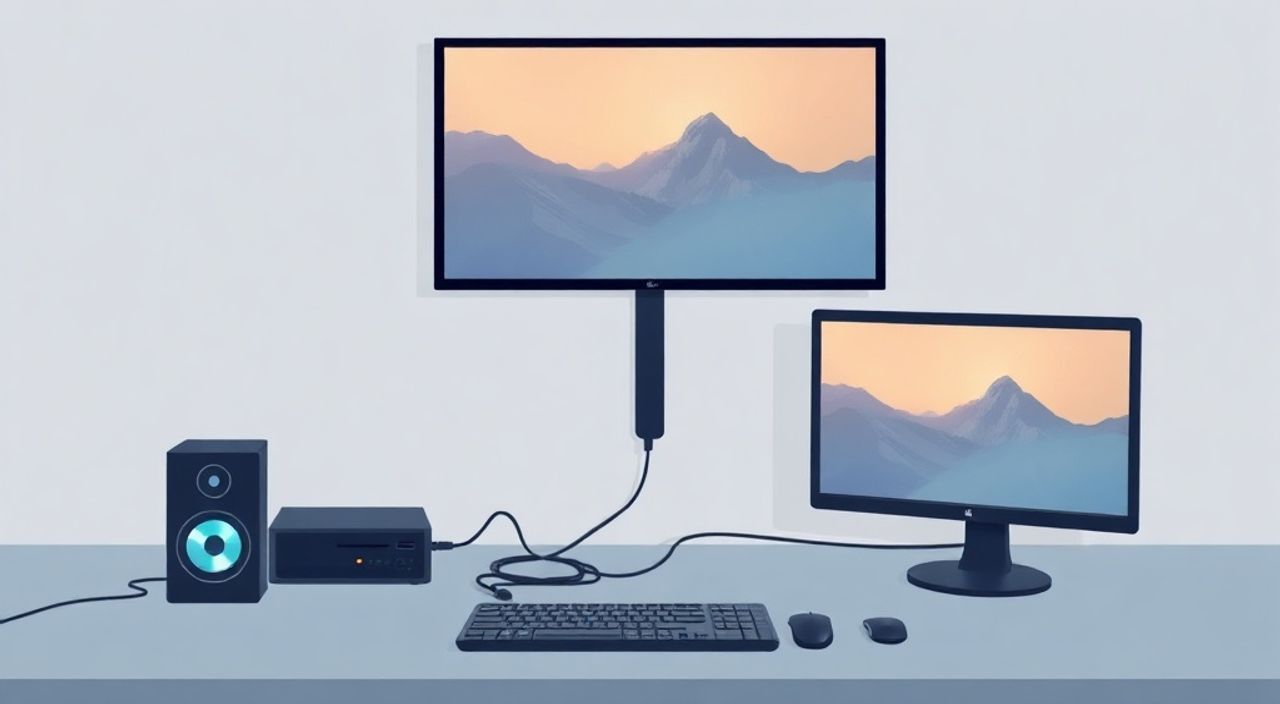
Подключение телевизора и монитора к одному компьютеру — задача, с которой сталкиваются многие пользователи: от домашних геймеров до профессиональных дизайнеров. Современные ПК позволяют использовать несколько дисплеев одновременно, расширяя рабочее пространство или организуя зонирование (например, работа на мониторе, а кино — на ТВ). Главное — правильно подобрать интерфейсы, настроить видеокарту и операционную систему.
Чтобы подключить телевизор и монитор к компьютеру одновременно, убедитесь, что у вас есть достаточное количество видеовыходов на видеокарте или материнской плате. Используйте HDMI, DisplayPort или DVI в зависимости от портов устройств, затем настройте режим отображения в Windows или macOS через параметры дисплея.
Содержание статьи:
- Требования к оборудованию и совместимость
- Способы подключения: HDMI, DisplayPort, DVI и другие
- Пошаговая инструкция по подключению
- Настройка нескольких экранов в Windows
- Оптимизация разрешения и масштабирования
- Распространённые ошибки и их решение
- Проверка драйверов и обновлений
- Расширенные сценарии: разные разрешения, звук, игровые режимы
- Использование MST-хабов и док-станций
- Экспертное мнение
- Вопросы и ответы
- Заключение
Требования к оборудованию и совместимость
Для успешного подключения телевизора и монитора к одному компьютеру необходимо выполнить несколько условий. Прежде всего, ваша система должна поддерживать многодисплейный режим. Это означает наличие видеокарты (или интегрированного графического ядра) с несколькими выходами. Современные решения от NVIDIA, AMD и Intel обычно имеют минимум два порта, что позволяет работать с двумя и более экранами.
Проверьте, какие видеовыходы доступны на вашем ПК. Распространённые варианты — HDMI, DisplayPort, DVI и VGA. При этом важно понимать, что тип подключения влияет не только на качество изображения, но и на максимальное разрешение и частоту обновления. Например, старый VGA-порт не поддерживает 4K, а DVI может ограничивать цветопередачу при использовании RGB.
Телевизоры чаще всего оснащены HDMI-входами, тогда как мониторы могут иметь HDMI, DisplayPort или даже USB-C. Убедитесь, что ваши устройства физически совместимы с имеющимися кабелями и портами. Если на видеокарте недостаточно нужных разъёмов, можно использовать активные переходники или внешние адаптеры, например, USB-to-HDMI.
Полезно знать: Некоторые процессоры Intel поддерживают одновременную работу дискретной и интегрированной графики, что позволяет подключить третий экран через порты на материнской плате, даже если основная видеокарта уже занята.
Если вы используете ноутбук, проверьте, сколько экранов он может поддерживать одновременно. Многие модели ограничены двумя дисплеями (встроенный + один внешний), но премиум-устройства с мощными GPU могут работать с тремя и более.
Способы подключения: HDMI, DisplayPort, DVI и другие
Выбор правильного способа подключения напрямую влияет на качество изображения, стабильность сигнала и функциональность. Рассмотрим наиболее распространённые интерфейсы и их особенности.
- HDMI — самый популярный вариант. Подходит для подключения как мониторов, так и телевизоров. Современные версии HDMI 2.0 и 2.1 поддерживают 4K@60 Гц и выше, передают аудио и видео по одному кабелю. Идеален для домашнего использования, особенно если вы планируете смотреть фильмы или играть.
- DisplayPort — предпочтительный выбор для компьютерных мониторов. Отличается высокой пропускной способностью, поддержкой технологий FreeSync/G-Sync и возможностью «каскадирования» (daisy-chaining) при использовании MST-хабов. DisplayPort 1.4 легко справляется с 4K@120 Гц или 8K@60 Гц.
- DVI — устаревающий, но ещё встречающийся стандарт. Передаёт только видео (аудио — нет), бывает аналоговым (DVI-A) и цифровым (DVI-D). Не рекомендуется для новых сборок, но может пригодиться для старых мониторов.
- VGA — полностью аналоговый сигнал. Ограничен разрешением 1920×1080 при 60 Гц, чувствителен к помехам. Используйте только как крайнюю меру, если нет других вариантов.
- USB-C / Thunderbolt — современные интерфейсы, особенно актуальные для ноутбуков. Могут передавать видео, данные и питание. Через один порт USB-C можно подключить монитор с поддержкой DisplayPort Alt Mode или использовать док-станцию.
Интерфейс |
Макс. разрешение (пример) |
Поддержка звука |
Частота обновления |
Рекомендации |
|---|---|---|---|---|
HDMI 2.0 |
4K @ 60 Гц |
Да |
До 60 Гц |
Отлично для ТВ и мультимедиа |
HDMI 2.1 |
8K @ 60 Гц или 4K @ 120 Гц |
Да |
До 120 Гц |
Для игр и HDR-контента |
DisplayPort 1.4 |
8K @ 60 Гц |
Да |
До 144 Гц (при 4K) |
Лучший выбор для игровых мониторов |
DVI-D Dual Link |
2560×1600 @ 60 Гц |
Нет |
До 60 Гц |
Только для старых систем |
VGA |
1920×1080 @ 60 Гц |
Нет |
До 60 Гц |
Не рекомендуется |
Пошаговая инструкция по подключению
- Выключите компьютер и все устройства.
- Подключите монитор к одному из видеовыходов (лучше DisplayPort, если доступен).
- Подключите телевизор через HDMI-кабель к другому выходу.
- Включите ТВ и выберите нужный HDMI-вход.
- Запустите компьютер.
- Дождитесь определения обоих экранов системой.
Полезно знать: Если один из экранов не определяется, попробуйте перезагрузить компьютер с подключёнными устройствами или временно отключить один из них для диагностики.
Настройка нескольких экранов в Windows
После физического подключения пора настроить отображение. В Windows 10 и 11 это делается через «Параметры» → «Система» → «Дисплей». Система покажет схему подключённых экранов — вы увидите два (или более) прямоугольника с номерами.
Первое, что нужно сделать — определить, как будут использоваться экраны. Windows предлагает несколько режимов:
- Расширение — каждый экран работает как часть единого рабочего стола. Вы можете перетаскивать окна между ними. Это самый популярный режим для продуктивности.
- Дублирование — одинаковое изображение на обоих экранах. Подходит для презентаций или демонстраций.
- Только второй экран — используется, например, когда вы хотите работать только на телевизоре, а монитор отключён.
Чтобы изменить режим, прокрутите страницу «Дисплей» вниз и выберите нужный вариант в разделе «Несколько дисплеев». Также можно назначить главный экран — тот, на котором будет панель задач и начальные окна приложений.
Важно правильно расположить экраны виртуально. Перетащите прямоугольники в интерфейсе так, чтобы они соответствовали реальному расположению. Например, если телевизор стоит слева от монитора, переместите его изображение влево. Это предотвратит «зависание» курсора на границе.
Оптимизация разрешения и масштабирования
Каждый экран имеет своё родное разрешение. Установите его вручную, чтобы избежать размытости. Для телевизора это часто 3840×2160 (4K), для монитора — 2560×1440 или 1920×1080. Масштабирование (размер текста и элементов) лучше настраивать отдельно для каждого экрана, особенно если разрешения сильно различаются.
«Всегда устанавливайте родное разрешение для каждого дисплея. Использование нештатных настроек снижает чёткость и может вызывать артефакты.» — Алексей Петров, системный администратор, 12 лет опыта
Распространённые ошибки и их решение
Даже при правильном подключении могут возникнуть проблемы. Вот самые частые:
- Один экран не определяется. Проверьте кабель, порт и вход на ТВ. Убедитесь, что видеокарта поддерживает количество подключённых экранов. Обновите драйверы.
- Чёрный экран после включения. Возможно, система пытается выводить изображение на несуществующий дисплей. Подключите хотя бы один экран напрямую, затем переопределите настройки.
- Нет звука через HDMI. В Windows откройте «Управление звуком», выберите устройство вывода (HDMI на видеокарте) и установите его по умолчанию.
- Разные цвета на экранах. Калибруйте цветовые профили через «Центра управления цветом» или используйте встроенные настройки монитора/ТВ.
- Низкая частота обновления. Убедитесь, что кабель и порт поддерживают нужную частоту. Проверьте настройки в панели управления видеодрайвера (NVIDIA Control Panel или AMD Radeon Software).
Проверка драйверов и обновлений
Устаревшие драйверы — частая причина проблем. Загрузите последнюю версию с официального сайта производителя видеокарты. Используйте утилиты вроде GeForce Experience (NVIDIA) или Adrenalin (AMD) для автоматического обновления.
Полезно знать: После установки новых драйверов перезагрузите компьютер и повторно проверьте настройки дисплея — система может сбросить конфигурацию.
Расширенные сценарии: разные разрешения, звук, игровые режимы
Когда базовая настройка завершена, можно перейти к тонкой настройке. Особенно это важно при работе с экранами разного типа — например, 4K-телевизор и Full HD-монитор.
Главный вызов — масштабирование. Windows 10/11 умеет применять разные коэффициенты увеличения для каждого экрана. На 4K-ТВ установите 150–200%, на Full HD — 100%. Это сделает текст и интерфейс комфортными на обоих устройствах.
Для геймеров важно выбрать правильный режим вывода. Если вы играете на телевизоре, включите «режим игры» в меню ТВ — он снижает задержку обработки сигнала. Также проверьте, включена ли функция HDMI-CEC, если хотите управлять ТВ с ПК.
Звук можно направлять на любой из устройств. В «Панели управления звуком» выберите, какой динамик использовать по умолчанию. Например, музыку — на колонки монитора, а фильм — на акустику телевизора.
Использование MST-хабов и док-станций
Если на видеокарте недостаточно портов, рассмотрите использование MST-хаба (для DisplayPort) или USB-док-станции. MST позволяет подключить несколько мониторов через один DisplayPort, если они поддерживают эту технологию.
Для ноутбуков отлично подходят док-станции с USB-C, которые обеспечивают HDMI, DisplayPort, Ethernet и USB-порты в одном устройстве. Это упрощает подключение телевизора и второго монитора без лишних проводов.
«MST — отличное решение для офисных рабочих мест с несколькими мониторами. Но для игр лучше использовать прямые подключения, чтобы избежать потерь в производительности.» — Екатерина Миронова, IT-консультант, эксперт по рабочим станциям
Экспертное мнение
«Сегодня подключение нескольких экранов — не роскошь, а необходимость. Я рекомендую использовать комбинацию DisplayPort для монитора и HDMI для телевизора. Это даёт максимум гибкости. Главное — не забывать про драйверы и правильное расположение экранов в настройках. Многие теряют часы на поиск проблем, которые решаются простым перезапуском ПК с подключёнными устройствами.» — Дмитрий Соколов, технический директор IT-стартапа, 15 лет в сфере визуальных технологий
По его словам, ключевой момент — стабильность сигнала. Дешёвые кабели могут вызывать артефакты, особенно при высоких разрешениях. Лучше инвестировать в качественные HDMI 2.1 или сертифицированные DisplayPort-кабели.
Вопросы и ответы
Можно ли подключить телевизор и монитор к ноутбуку?
Да, если у ноутбука есть хотя бы два видеовыхода (например, HDMI и USB-C с DP Alt Mode). Или используйте док-станцию. Однако учтите, что некоторые модели ограничивают количество внешних экранов.
Почему на телевизоре изображение размытое?
Скорее всего, установлено не родное разрешение. Зайдите в настройки дисплея и выберите максимальное разрешение (например, 3840×2160). Также проверьте, включён ли режим «ПК» или «Игра» на телевизоре — он отключает лишнюю обработку изображения.
Как вывести звук на телевизор, а видео — на монитор?
Технически невозможно передавать аудио и видео по разным кабелям через один источник. Если вы используете HDMI для ТВ, звук пойдёт вместе с видео. Чтобы звук шёл на ТВ, а картинка — на монитор, потребуется сложная настройка маршрутизации через программное обеспечение, например, Voicemeeter, но это нецелесообразно в большинстве случаев.
Нужна ли мощная видеокарта для двух экранов?
Для обычной работы — нет. Даже встроенная графика справится с двумя 1080p-экранами. Но для игр на высоких настройках или работы с 4K-видео нужна дискретная видеокарта среднего или высокого уровня.
Что делать, если телевизор не реагирует на HDMI?
Попробуйте другой кабель, порт на ТВ и видеокарте. Перезагрузите ТВ и ПК. Убедитесь, что в настройках ТВ включён правильный источник сигнала. Также проверьте, не отключён ли HDMI-порт в BIOS/UEFI (актуально для подключения через материнскую плату).
Заключение
Подключение телевизора и монитора к одному компьютеру — вполне выполнимая задача, которая значительно расширяет возможности вашего рабочего места. Главное — проверить совместимость оборудования, использовать качественные кабели и правильно настроить отображение в операционной системе.
Современные технологии позволяют легко объединить преимущества большого экрана ТВ и компактного монитора. Будь то работа, учёба или развлечения — правильная настройка нескольких дисплеев повышает продуктивность и комфорт.
- Проверьте наличие достаточного количества видеовыходов на вашем ПК.
- Используйте HDMI для ТВ и DisplayPort для монитора — это оптимальные интерфейсы.
- Настройте режим отображения (расширение, дублирование) в зависимости от задач.
- Обновляйте драйверы видеокарты и следите за совместимостью разрешений.
- Для сложных конфигураций рассмотрите использование док-станций или MST-хабов.
⚠️ Дисклеймер — нажмите, чтобы развернуть
Материалы, опубликованные в разделе «Блог» на сайте RU DESIGN SHOP (rudesignshop.ru), носят исключительно информационный и ознакомительный характер и не являются руководством к действию, финансовой рекомендацией, медицинской услугой, ветеринарным назначением либо рекламой товаров и услуг, включая азартные игры. Публикации не содержат призывов к участию в азартных играх и не направлены на продвижение соответствующих операторов.
Безопасность применения товаров и веществ: при использовании строительных материалов, бытовой химии, пестицидов и агрохимикатов необходимо строго следовать инструкциям производителя и действующему законодательству Российской Федерации, включая Федеральный закон РФ от 19.07.1997 № 109-ФЗ «О безопасном обращении с пестицидами и агрохимикатами».
Упоминание товарных знаков, брендов и организаций носит исключительно информационный характер и не означает наличие партнёрских отношений или одобрения со стороны правообладателей.
Материалы, содержащие сведения о медицинских, ветеринарных или косметических средствах, представлены в справочных целях и не являются медицинской консультацией или назначением. Перед применением рекомендуется обратиться к врачу, ветеринарному специалисту или иному сертифицированному профессионалу.
Возрастные ограничения: материалы, содержащие сведения о продукции категории 18+, включая алкоголь или азартные игры, предназначены исключительно для совершеннолетней аудитории и публикуются в информационных целях.
Правовая ответственность: решения, принятые на основе опубликованной информации, пользователь принимает самостоятельно и на свой риск; редакция и авторы несут ответственность в пределах, установленных законодательством Российской Федерации.
Редакция не допускает публикаций, содержащих пропаганду экстремизма, терроризма, наркотических средств или суицида; подобные материалы подлежат немедленному удалению.
Упоминание организаций с ограниченным статусом: компания Meta Platforms Inc. (социальные сети Facebook и Instagram) признана экстремистской организацией решением суда РФ, её деятельность запрещена на территории Российской Федерации; любые упоминания приводятся исключительно в информационных целях.
Авторские права и источники: информация собирается из открытых источников; её актуальность указывается на дату публикации и может изменяться.
Изображения и иллюстрации используются на условиях, разрешённых правообладателями. При возникновении претензий редакция готова оперативно рассмотреть обращение и внести необходимые изменения.
Персональные данные и cookies: сайт использует cookies и обрабатывает персональные данные пользователей в соответствии с Федеральным законом № 152-ФЗ «О персональных данных» и Политикой конфиденциальности RU DESIGN SHOP.
Мнения авторов могут не совпадать с позицией государственных органов или коммерческих организаций, упомянутых в материалах.
РЕКОМЕНДУЕМ
Товары от российских производителей


