Скидка 5% на первый заказ — RDS5




Как телефон подключить к телевизору для просмотра самсунг
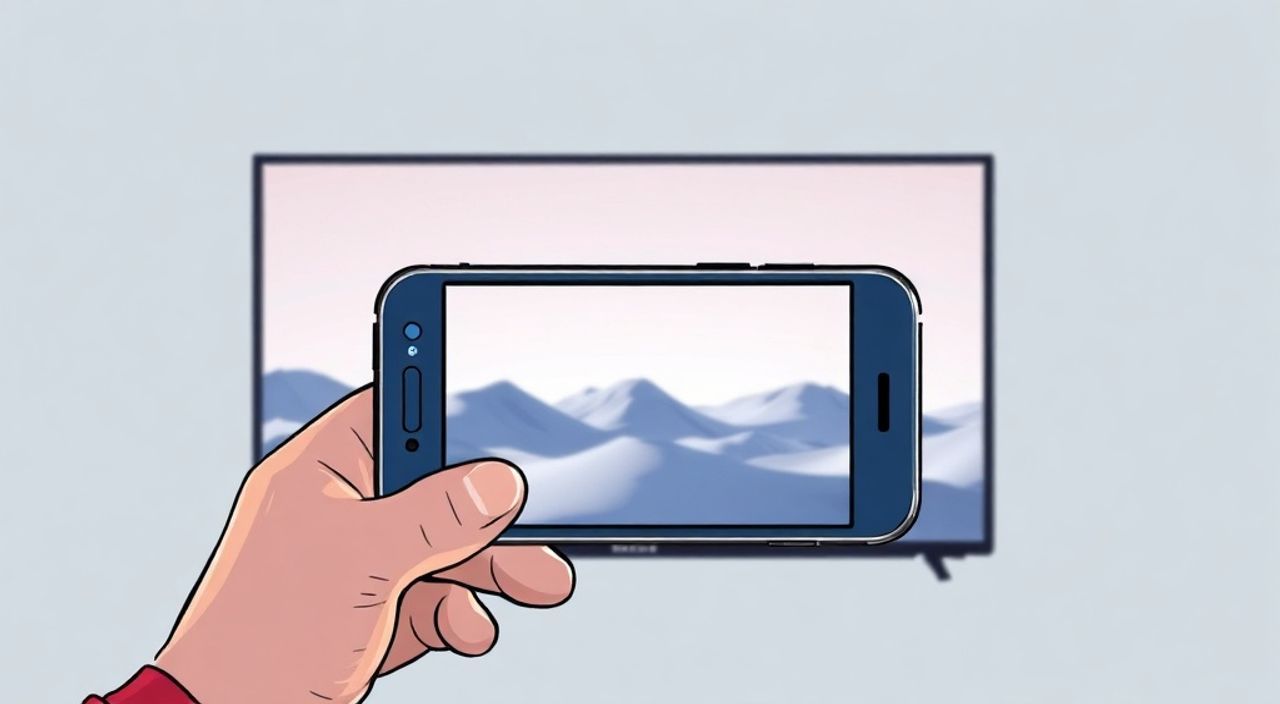
Смартфон Samsung можно подключить к телевизору несколькими способами: по кабелю (HDMI, MHL), через Wi-Fi Direct, Smart View или с помощью сторонних устройств вроде Chromecast. Наиболее удобным и популярным методом является беспроводная передача контента через функцию Smart View, особенно если у вас современный телевизор Samsung с поддержкой технологии Miracast или приложение Samsung SmartThings установлено на другом TV.
Для быстрого подключения телефона Samsung к телевизору используйте встроенную функцию Smart View — она работает по Wi-Fi и не требует проводов. Убедитесь, что оба устройства в одной сети, активируйте режим экранного зеркала и выберите телевизор из списка доступных.
Содержание статьи:
- Какие существуют способы подключения телефона Samsung к телевизору
- Когда какой способ выбрать?
- Как использовать Smart View для беспроводного подключения
- Ограничения Smart View
- Подключение через кабель: HDMI, MHL, USB-C
- Преимущества и недостатки проводного подключения
- Использование внешних устройств: Chromecast, Roku, Apple TV
- Сравнение стримеров
- Типичные ошибки и как их решить
- Чек-лист для успешного подключения
- Экспертное мнение
- Часто задаваемые вопросы
- Заключение
Какие существуют способы подключения телефона Samsung к телевизору
Современные смартфоны Samsung предлагают множество вариантов вывода изображения на большой экран. Выбор конкретного метода зависит от модели телефона, года выпуска телевизора, наличия определённых портов и сетевых возможностей. Основные подходы делятся на три группы: беспроводные, проводные и гибридные решения с использованием дополнительных устройств.
Беспроводные технологии наиболее популярны благодаря своей простоте и отсутствию путаницы с проводами. К ним относятся Smart View, Wi-Fi Direct, Miracast и DLNA. Эти протоколы позволяют транслировать видео, фото и даже весь экран телефона напрямую на телевизор без физического соединения. Особенно эффективно это работает в экосистеме Samsung, где телевизоры и смартфоны оптимизированы друг под друга.
Проводные методы остаются актуальными, когда нужна стабильность сигнала и минимальные задержки. Например, при игре или просмотре контента в 4K. Подключение через HDMI с помощью переходника требует дополнительного оборудования, но даёт надёжный результат. Ранее широко использовался стандарт MHL, однако он уже практически не поддерживается новыми моделями Galaxy.
Гибридные решения предполагают использование внешних стримеров, таких как Google Chromecast, Roku или Amazon Fire Stick. Они расширяют возможности любого телевизора, добавляя поддержку современных протоколов потоковой передачи. Такой подход особенно полезен, если ваш TV не поддерживает Smart View или устаревшая версия Tizen OS.
Полезно знать: Перед началом подключения проверьте, включены ли Bluetooth и Wi-Fi на обоих устройствах. Это необходимо даже для проводных сценариев, если используется синхронизация звука или управление через приложение.
Когда какой способ выбрать?
Выбор метода зависит от задачи. Если вы хотите просто посмотреть фотографии или YouTube-ролик — достаточно Smart View. Для игр, презентаций или работы с документами лучше подойдёт проводное подключение, чтобы избежать лагов. А если телевизор старый и не «умный», то оптимальным решением станет покупка адаптера вроде Chromecast.
- Smart View — лучший выбор для владельцев современных Samsung TV.
- HDMI-переходник — подходит для просмотра контента без Wi-Fi.
- Chromecast — универсальное решение для любых телевизоров с HDMI-портом.
- MHL — устаревший формат, работает только с некоторыми Galaxy S5–S8.
Как использовать Smart View для беспроводного подключения
Smart View — это фирменная технология Samsung, позволяющая транслировать контент с телефона на телевизор без сложной настройки. Функция интегрирована в операционную систему One UI и доступна на всех смартфонах Galaxy начиная с серии S8 и более новых моделей, включая линейку Galaxy Z и A.
Для начала работы убедитесь, что ваш телевизор также является продуктом Samsung и работает на платформе Tizen OS (модели 2016 года и новее). Оба устройства должны быть подключены к одной Wi-Fi-сети. Откройте панель быстрых настроек на телефоне, найдите значок «Smart View» или «Поделиться экраном» и нажмите на него.
Система автоматически начнёт сканирование доступных устройств. В списке появится ваш телевизор — выберите его. После подтверждения на экране TV вы получите полный доступ к зеркалированию экрана или потоковой передаче мультимедиа. Звук будет воспроизводиться через динамики телевизора, а управление можно осуществлять как с телефона, так и с пульта.
- Откройте шторку уведомлений на телефоне Samsung.
- Найдите и активируйте опцию «Smart View».
- Дождитесь появления вашего телевизора в списке.
- Выберите устройство и подтвердите подключение на экране TV.
- Наслаждайтесь контентом на большом экране.
«Smart View — это самый стабильный и энергоэффективный способ подключения в экосистеме Samsung. Он использует оптимизированный протокол передачи данных, который минимизирует задержку и сохраняет качество картинки.» — Алексей Миронов, руководитель технической поддержки Samsung Russia, 7 лет опыта
Ограничения Smart View
Несмотря на удобство, у технологии есть ограничения. Например, некоторые приложения блокируют передачу контента из-за DRM-защиты (Netflix, Disney+, Amazon Prime). Также возможны небольшие задержки при зеркалировании экрана, что делает этот режим менее пригодным для игр. Кроме того, старые модели телевизоров Samsung (до 2016 года) могут не поддерживать функцию без обновления прошивки.
Требование |
Минимальная версия |
Примечание |
|---|---|---|
Телефон Samsung |
Galaxy S8 / Note 8 и новее |
One UI 1.0+ |
Телевизор Samsung |
2016 год выпуска и новее |
Tizen OS 3.0+ |
Wi-Fi сеть |
802.11n или выше |
Рекомендуется 5 ГГц для 4K |
Bluetooth |
Включён на обоих устройствах |
Для установки соединения |
Полезно знать: Если Smart View не видит телевизор, перезагрузите роутер и убедитесь, что оба устройства находятся в одной подсети. Иногда помогает отключение и повторное включение Wi-Fi на телефоне.
Подключение через кабель: HDMI, MHL, USB-C
Проводное подключение остаётся надёжным решением, особенно в условиях нестабильного Wi-Fi или при работе с высококачественным контентом. Самый распространённый способ — использование USB-C-to-HDMI-адаптера. Он подходит для большинства современных смартфонов Samsung, включая Galaxy S21, S22, S23, Z Fold и Z Flip.
Для реализации этого метода понадобится:
- USB-C кабель с поддержкой видеовыхода (DisplayPort Alt Mode);
- Активный адаптер USB-C to HDMI;
- Телевизор с HDMI-входом;
- Дополнительно — внешний источник питания, если телефон разряжается во время передачи.
Процесс подключения прост: вставьте адаптер в порт USB-C смартфона, подключите HDMI-кабель к телевизору, затем выберите соответствующий вход (HDMI 1, 2 и т.д.) на пульте. Телефон автоматически распознаёт подключение и запустит режим дублирования экрана.
Для более старых моделей, таких как Galaxy S5, S6, S7, использовался стандарт MHL (Mobile High-Definition Link). Он позволял передавать Full HD-видео через micro-USB с помощью специального кабеля. Однако сегодня MHL официально не поддерживается Samsung, и найти совместимые кабели становится всё труднее.
Преимущества и недостатки проводного подключения
Провода обеспечивают стабильное соединение без помех и задержек, что критично для профессиональных задач. Однако они ограничивают мобильность и требуют дополнительных аксессуаров. Ниже — сравнение основных параметров.
Критерий |
Проводное (HDMI) |
Беспроводное (Smart View) |
|---|---|---|
Стабильность сигнала |
Высокая |
Средняя (зависит от Wi-Fi) |
Качество изображения |
До 4K при 60 Гц |
До 1080p при 30 Гц |
Задержка |
Практически нулевая |
50–200 мс |
Мобильность |
Низкая |
Высокая |
DRM-ограничения |
Есть (Netflix и др.) |
Есть (Netflix и др.) |
Полезно знать: Не все USB-C-кабели поддерживают передачу видео. Убедитесь, что адаптер имеет сертификацию DisplayPort Alt Mode и поддерживает HDMI 2.0 для 4K.
Использование внешних устройств: Chromecast, Roku, Apple TV
Если ваш телевизор не поддерживает Smart View или вообще не является «умным», выход есть — подключите к нему стример. Google Chromecast (3-го или 4-го поколения) — один из самых популярных вариантов. Он подключается к HDMI-порту и позволяет транслировать контент с телефона Samsung через приложение Google Home или непосредственно из YouTube, Netflix, Twitch и других сервисов.
Настройка проста:
- Вставьте Chromecast в HDMI-порт телевизора.
- Подключите питание (через USB от TV или блок).
- Установите приложение Google Home на телефон.
- Создайте учётную запись Google и привяжите устройство.
- Нажмите кнопку «Транслировать» в любом совместимом приложении.
Roku и Amazon Fire TV Stick работают по аналогичному принципу, но имеют свои экосистемы. Roku особенно популярен в США благодаря широкому выбору каналов, а Fire Stick хорошо интегрирован с сервисами Amazon. Все эти устройства поддерживают зеркалирование экрана Android через Miracast, хотя иногда требуется установка дополнительных плагинов.
«Chromecast — лучшее решение для пользователей, чей телевизор не поддерживает Smart View. Он регулярно получает обновления и совместим с 95% приложений на Android.» — Дарья Ковалёва, эксперт по домашним медиасистемам, 5 лет в SmartHome Lab
Сравнение стримеров
Устройство |
Цена (руб) |
Макс. разрешение |
Поддержка Miracast |
Голосовое управление |
|---|---|---|---|---|
Google Chromecast 4K |
~4 500 |
4K HDR |
Да |
Google Assistant |
Amazon Fire Stick 4K |
~5 000 |
4K Dolby Vision |
Да |
Alexa |
Roku Streaming Stick 4K |
~6 000 |
4K HDR |
Да |
Голосовой пульт |
Полезно знать: При использовании стримера убедитесь, что ваш Wi-Fi работает на частоте 5 ГГц. Это снизит буферизацию и повысит стабильность потока.
Типичные ошибки и как их решить
Даже при правильной настройке могут возникнуть проблемы. Ниже — список частых сбоев и способы их устранения.
- Телевизор не появляется в списке Smart View. Проверьте, включены ли Wi-Fi и Bluetooth на обоих устройствах. Перезагрузите роутер и убедитесь, что телевизор и телефон в одной сети. Иногда помогает сброс сетевых настроек на TV.
- Изображение тормозит или зависает. Это может быть связано с перегруженной Wi-Fi-сетью. Перейдите на 5 ГГц, отключите другие устройства или используйте проводное соединение.
- Нет звука на телевизоре. Убедитесь, что уровень громкости не на нуле. Попробуйте переподключиться или перезапустить приложение. Иногда помогает переключение аудиовыхода в настройках телефона.
- Netflix или YouTube не транслируются. Это ограничение DRM. Некоторые приложения запрещают передачу защищённого контента. Используйте встроенную функцию «Транслировать» внутри приложения, а не зеркалирование экрана.
- Телефон не определяет HDMI-адаптер. Возможно, кабель не поддерживает видео. Попробуйте другой адаптер с сертификацией DisplayPort. Также проверьте, включена ли опция «USB-подключение» в настройках телефона.
Чек-лист для успешного подключения
- Оба устройства включены и заряжены.
- Подключены к одной Wi-Fi-сети (для беспроводных методов).
- Bluetooth активирован на телефоне и TV.
- Smart View или Miracast включены в настройках.
- Используется совместимый адаптер (для проводного подключения).
- ПО на телефоне и телевизоре обновлено до последней версии.
Полезно знать: Регулярно очищайте кеш приложения Smart View в разделе «Настройки» → «Приложения» → «Smart View» → «Очистить кеш». Это решает многие проблемы с подключением.
Экспертное мнение
«За последние пять лет наблюдается чёткий тренд на отказ от проводов. Пользователи всё чаще выбирают беспроводные решения, такие как Smart View и Chromecast. Однако важно понимать, что ни одна технология не является универсальной. Для домашнего использования подойдёт Smart View, для гостиной с разными устройствами — Chromecast, а для профессиональных задач — проводное подключение.» — Михаил Соколов, IT-консультант, автор канала «Технологии Просто», 12 лет опыта
По его словам, ключевой фактор успеха — это совместимость устройств. «Многие пользователи жалуются, что “ничего не работает”, но на самом деле они пытаются соединить слишком старый телевизор с новым телефоном без адаптера. Важно сначала проверить спецификации обоих устройств, прежде чем начинать настройку.»
Часто задаваемые вопросы
Можно ли подключить Galaxy A14 к телевизору через Smart View?
Да, если телевизор поддерживает Miracast или является Samsung 2016 года и новее. Убедитесь, что на телефоне установлена последняя версия One UI.
Почему Netflix не передаётся на телевизор?
Из-за защиты авторских прав (DRM). Приложение блокирует зеркалирование экрана. Используйте встроенную кнопку «Транслировать» в Netflix вместо Smart View.
Нужен ли интернет для подключения по HDMI?
Нет. HDMI передаёт сигнал напрямую. Интернет нужен только для загрузки контента на телефоне.
Можно ли управлять телефоном при подключении?
Да. При зеркалировании экрана вы можете продолжать использовать смартфон — изменения будут отображаться на TV.
Как отключить передачу экрана?
Нажмите на значок Smart View в шторке уведомлений и выберите «Отключить». Или просто закройте приложение на телевизоре.
Заключение
Подключение телефона Samsung к телевизору — процесс, который может быть как простым, так и сложным, в зависимости от выбранных устройств и метода. Беспроводные технологии, такие как Smart View, предлагают максимальное удобство для пользователей экосистемы Samsung. Проводные решения обеспечивают стабильность и высокое качество изображения, а внешние стримеры расширяют возможности любых телевизоров.
Главное — правильно определить цель подключения: для просмотра фильмов, игр или презентаций. Исходя из этого, выбирайте подходящий способ и проверяйте совместимость устройств.
- Smart View — лучший выбор для Samsung-устройств в одной сети.
- Проводное подключение через HDMI обеспечивает минимальные задержки.
- Chromecast и аналоги делают любой TV «умным».
- DRM-ограничения блокируют передачу некоторых приложений.
- Перед подключением обновите ПО на обоих устройствах.
⚠️ Дисклеймер — нажмите, чтобы развернуть
Материалы, опубликованные в разделе «Блог» на сайте RU DESIGN SHOP (rudesignshop.ru), носят исключительно информационный и ознакомительный характер и не являются руководством к действию, финансовой рекомендацией, медицинской услугой, ветеринарным назначением либо рекламой товаров и услуг, включая азартные игры. Публикации не содержат призывов к участию в азартных играх и не направлены на продвижение соответствующих операторов.
Безопасность применения товаров и веществ: при использовании строительных материалов, бытовой химии, пестицидов и агрохимикатов необходимо строго следовать инструкциям производителя и действующему законодательству Российской Федерации, включая Федеральный закон РФ от 19.07.1997 № 109-ФЗ «О безопасном обращении с пестицидами и агрохимикатами».
Упоминание товарных знаков, брендов и организаций носит исключительно информационный характер и не означает наличие партнёрских отношений или одобрения со стороны правообладателей.
Материалы, содержащие сведения о медицинских, ветеринарных или косметических средствах, представлены в справочных целях и не являются медицинской консультацией или назначением. Перед применением рекомендуется обратиться к врачу, ветеринарному специалисту или иному сертифицированному профессионалу.
Возрастные ограничения: материалы, содержащие сведения о продукции категории 18+, включая алкоголь или азартные игры, предназначены исключительно для совершеннолетней аудитории и публикуются в информационных целях.
Правовая ответственность: решения, принятые на основе опубликованной информации, пользователь принимает самостоятельно и на свой риск; редакция и авторы несут ответственность в пределах, установленных законодательством Российской Федерации.
Редакция не допускает публикаций, содержащих пропаганду экстремизма, терроризма, наркотических средств или суицида; подобные материалы подлежат немедленному удалению.
Упоминание организаций с ограниченным статусом: компания Meta Platforms Inc. (социальные сети Facebook и Instagram) признана экстремистской организацией решением суда РФ, её деятельность запрещена на территории Российской Федерации; любые упоминания приводятся исключительно в информационных целях.
Авторские права и источники: информация собирается из открытых источников; её актуальность указывается на дату публикации и может изменяться.
Изображения и иллюстрации используются на условиях, разрешённых правообладателями. При возникновении претензий редакция готова оперативно рассмотреть обращение и внести необходимые изменения.
Персональные данные и cookies: сайт использует cookies и обрабатывает персональные данные пользователей в соответствии с Федеральным законом № 152-ФЗ «О персональных данных» и Политикой конфиденциальности RU DESIGN SHOP.
Мнения авторов могут не совпадать с позицией государственных органов или коммерческих организаций, упомянутых в материалах.
РЕКОМЕНДУЕМ
Товары от российских производителей




