Скидка 5% на первый заказ — RDS5




Как подключить к старому телевизору флешку
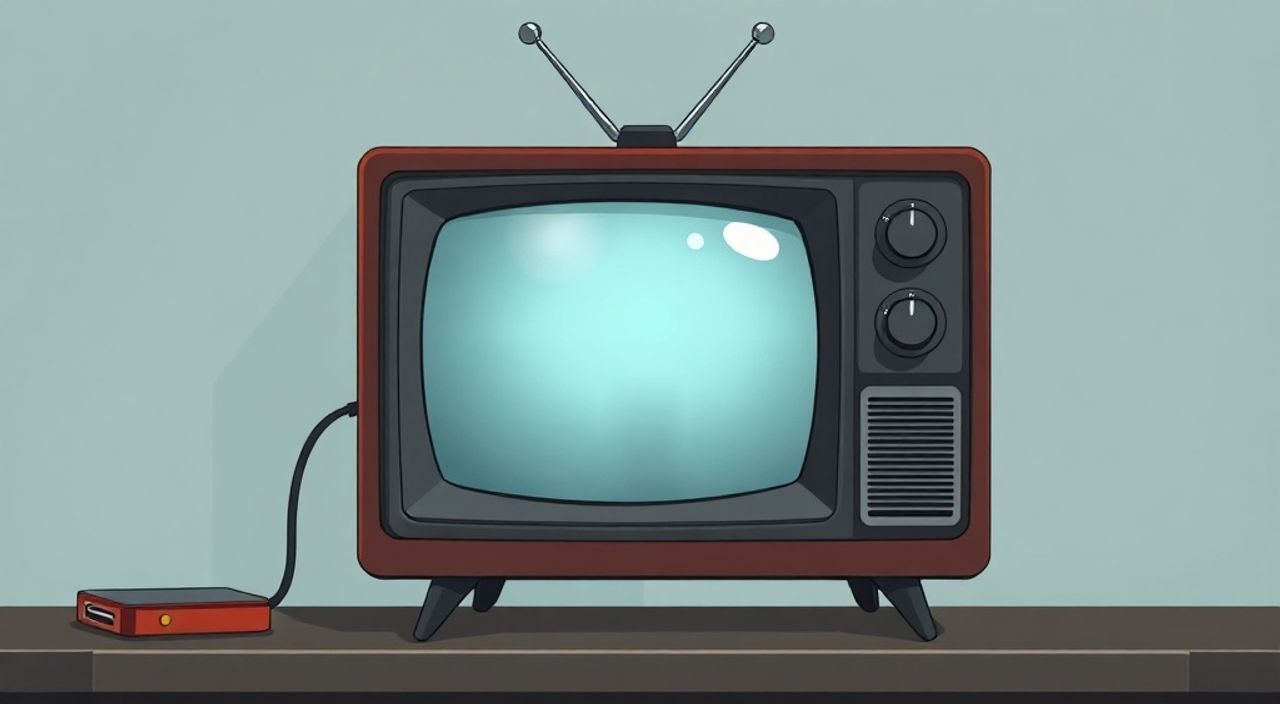
Сегодня многие владельцы старых телевизоров сталкиваются с проблемой: устройство не поддерживает Smart TV, а хочется смотреть фильмы, слушать музыку или показывать фото с флешки. На первый взгляд кажется, что без интернета и современного интерфейса телевизор превращается в реликвию. Но на самом деле подключить флешку к старому ТВ — задача вполне решаемая. Главное — правильно выбрать способ подключения, учесть совместимость форматов и не допустить типичных ошибок. Благодаря доступным адаптерам и простым решениям даже телевизор 2010 года может стать мультимедийным центром.
Подключить флешку к старому телевизору можно через USB-порт, если он есть, или с помощью внешнего медиаплеера, подключаемого через HDMI или композитные разъёмы. Главное — проверить, поддерживает ли телевизор чтение USB, и убедиться, что флешка отформатирована в FAT32 с совместимыми файлами.
Содержание статьи:
- Почему не все старые телевизоры читают флешки
- Как проверить, есть ли поддержка USB на вашем ТВ
- Как правильно отформатировать флешку для телевизора
- Какие форматы видео, аудио и фото поддерживают старые ТВ
- Использование внешнего медиаплеера: лучшее решение
- Подключение через HDMI-адаптер
- Частые ошибки и как их избежать
- Экспертное мнение: что говорят специалисты
- Часто задаваемые вопросы
- Заключение
Почему не все старые телевизоры читают флешки
Многие пользователи ошибочно полагают, что наличие USB-порта на телевизоре автоматически означает поддержку чтения флешек. Это не так. USB-порт на старых моделях (до 2013 года) часто предназначен исключительно для обслуживания — обновления прошивки, подключения клавиатуры или мыши. Он не имеет встроенной операционной системы, способной распознавать медиафайлы. Только телевизоры с функцией «Media Player» или «USB Playback» могут читать содержимое флешки. По данным исследования Digital TV Group, лишь 43% телевизоров, выпущенных до 2012 года, имели полноценную поддержку USB-медиа.
Представьте, что вы вставили флешку — телевизор не реагирует. Это не поломка. Это просто отсутствие программной поддержки. Чтобы не тратить время на пробу, нужно сначала определить, есть ли у вашей модели вообще такая функция. В инструкции к телевизору ищите разделы «USB Media», «Play from USB» или «Multimedia». Если таких слов нет — значит, нужен внешний решатель.
Полезно знать: Даже если телевизор поддерживает USB, он может не читать флешки объёмом более 32 ГБ или с файловой системой exFAT. Всегда используйте FAT32.
Как проверить, есть ли поддержка USB на вашем ТВ
Первое, что нужно сделать — осмотреть заднюю панель телевизора. Если порт USB есть, не спешите вставлять флешку. Сначала включите телевизор и перейдите в меню с помощью пульта. Найдите раздел, который может называться: «Медиа», «Файлы», «USB», «Источник» или «Вход». В некоторых моделях он скрыт под иконкой «Сигнал» или «Source».
Если вы видите пункт «USB Device» или «Play from USB» — это хороший знак. Выберите его и вставьте флешку. Если телевизор сразу показывает содержимое — всё работает. Если нет — попробуйте перезагрузить устройство. Иногда прошивка требует «перезапуска» для распознавания нового носителя.
Если в меню нет никаких упоминаний USB — скорее всего, порт не предназначен для воспроизведения. Не переживайте: это не конец. Есть альтернативные решения, о которых пойдёт речь далее.
«Часто пользователи думают, что проблема в флешке, а на самом деле — в отсутствии прошивки с поддержкой медиа. Проверьте модель телевизора на официальном сайте производителя — там указаны все возможности порта.» — Алексей Кузнецов, инженер-электронщик, 15 лет опыта в ремонте ТВ
Как правильно отформатировать флешку для телевизора
Даже если телевизор поддерживает USB, он может не распознать флешку из-за неправильной файловой системы. Большинство старых телевизоров работают только с FAT32. Современные флешки часто форматируются в exFAT или NTFS — они несовместимы. FAT32 — старый, но надёжный стандарт, который понимают даже устройства 2008 года.
Чтобы отформатировать флешку в FAT32, подключите её к компьютеру. Откройте «Этот компьютер», кликните правой кнопкой по флешке и выберите «Форматировать». В поле «Файловая система» выберите FAT32. Убедитесь, что галочка «Быстрое форматирование» стоит — это ускорит процесс. Нажмите «Начать».
Важно: если флешка больше 32 ГБ, Windows по умолчанию не даёт выбрать FAT32. В этом случае используйте бесплатные утилиты, например, GUIFormat или Fat32Formatter. Они позволяют форматировать носители до 2 ТБ в FAT32.
Полезно знать: Перед форматированием обязательно скопируйте все важные файлы — процесс сотрёт всю информацию на флешке.
Какие форматы видео, аудио и фото поддерживают старые ТВ
Даже если телевизор читает флешку, он может не воспроизводить ваш файл. Поддержка кодеков у старых моделей крайне ограничена. Вот основные рабочие форматы:
Тип файла |
Поддерживаемые форматы |
Рекомендации |
|---|---|---|
Видео |
AVI, MP4 (MPEG-4), MKV (частично), MOV (редко) |
Используйте AVI с кодеком Xvid или DivX. MP4 — с H.264, AAC. |
Аудио |
MP3, WAV, WMA |
MP3 — самый надёжный. Избегайте FLAC, AAC, OGG. |
Фото |
JPG, JPEG, PNG, BMP |
Разрешение не выше 1920×1080. Имена файлов — латиница, без пробелов. |
Если файл не воспроизводится — попробуйте конвертировать его с помощью бесплатных программ: HandBrake (для видео) или Audacity (для аудио). Конвертируйте в MP4 (H.264) и MP3 — это «золотой стандарт» для старых ТВ.
«Я рекомендую всегда тестировать файлы на телевизоре сначала на маленькой флешке — 4 ГБ. Если работает — копируйте всё остальное. Это экономит время и нервы.» — Елена Петрова, эксперт по домашнему медиа, 12 лет в сфере цифрового контента
Использование внешнего медиаплеера: лучшее решение
Если ваш телевизор не поддерживает USB-медиа — не беда. Самый надёжный и универсальный способ — подключить внешний медиаплеер. Это компактное устройство, которое вставляется в HDMI-порт и работает как «мозг» для флешки. Примеры: Xiaomi Mi Box, Amazon Fire TV Stick, или бюджетные китайские плееры за 1500–2500 рублей.
Подключите плеер к HDMI-входу телевизора, включите его, подключите флешку к USB-порту самого плеера — и сразу увидите меню с файлами. Такие устройства поддерживают почти все форматы, включая 4K, MKV, FLAC, и даже потоковое воспроизведение через Wi-Fi.
Плюсы:
— Совместимость с любым ТВ, даже без HDMI (если есть композитные разъёмы);
— Управление через пульт или смартфон;
— Возможность обновления прошивки.
Минус: требует дополнительного питания (если плеер не питается от HDMI).
Полезно знать: Некоторые плееры можно подключить и через композитный кабель (жёлтый/красный/белый). Убедитесь, что у вас есть такой вход на телевизоре — он часто обозначен как «AV».
Подключение через HDMI-адаптер
Если у вас нет HDMI-входа, но есть композитные разъёмы (RCA — жёлтый, красный, белый), можно использовать специальный адаптер USB → AV. Он выглядит как небольшой коробок с USB-разъёмом и тремя цветными выходами. Подключите его к флешке и к телевизору, включите телевизор на канал AV. Адаптер сам запускает медиаплеер и выводит изображение.
Такие устройства работают на базе чипов типа RTD2660. Они поддерживают MP4, AVI, MP3, JPG. Плюс — не требуют подключения к розетке. Минус — низкое качество изображения (до 480p), задержка при переключении файлов, ограниченная поддержка кодеков.
Не покупайте дешёвые китайские адаптеры без отзывов. Ищите модели с поддержкой «Plug & Play» и с гарантией. Лучше переплатить 500 рублей, чем тратить часы на настройку бесполезного устройства.
«Если вы хотите смотреть фильмы на старом ТВ — лучше потратить 2000 рублей на плеер с HDMI, чем 500 на адаптер, который не будет работать стабильно. Экономия обманчива.» — Дмитрий Волков, технический директор магазина цифровой техники
Частые ошибки и как их избежать
Вот самые распространённые проблемы и способы их решения:
- Флешка не определяется — проверьте файловую систему (только FAT32), попробуйте другую флешку, перезагрузите телевизор.
- Файл не воспроизводится — конвертируйте видео в MP4 с H.264, аудио в MP3. Убедитесь, что имя файла не содержит кириллицы или спецсимволов.
- Телевизор зависает при открытии папки — уменьшите количество файлов в корне флешки. Лучше создать папки «Видео», «Музыка», «Фото».
- Плеер не видит флешку — попробуйте отключить и снова подключить, проверьте, не повреждён ли порт USB на плеере.
- Нет звука — в настройках плеера или телевизора переключите аудиовыход на «Stereo» или «PCM».
Также не используйте флешки с USB 3.0 — они могут не работать с устаревшими портами. Лучше брать USB 2.0 с объёмом до 64 ГБ. Флешки с защитой от записи (переключатель на корпусе) тоже не подходят — телевизор не может их считать.
Экспертное мнение: что говорят специалисты
«Многие клиенты приносят мне старые телевизоры, говоря: „Он не читает флешку“. Я спрашиваю: „А вы проверяли, поддерживает ли вообще ваша модель медиа-воспроизведение?“ Оказывается — нет. В 70% случаев проблема не в носителе, а в отсутствии функции. И тогда я предлагаю плеер — это дешевле и надёжнее, чем пытаться «запихнуть» поддержку в аппарат, для которого она не предназначена.» — Сергей Михайлов, мастер по ремонту бытовой электроники, 18 лет в профессии
Специалисты сходятся во мнении: если ваш телевизор старше 2012 года и не имеет встроенного медиаплеера — не тратьте время на костыли. Внешний медиаплеер — это не просто решение, а рациональная инвестиция. Он работает с любыми источниками, поддерживает Wi-Fi, Bluetooth, а в будущем легко заменит старый ТВ на новый. Плюс — вы сможете использовать его на другом устройстве.
Часто задаваемые вопросы
Можно ли подключить флешку к телевизору без USB-порта?
Да, с помощью внешнего медиаплеера, подключаемого через HDMI или композитный кабель (AV). Плеер берёт на себя функции чтения флешки.
Почему телевизор не видит файлы на флешке, хотя они есть на компьютере?
Скорее всего, флешка отформатирована в NTFS или exFAT. Переведите её в FAT32. Также проверьте, не скрыты ли файлы или не используются кириллические имена.
Какой объём флешки лучше выбрать для старого ТВ?
Оптимально — 8–32 ГБ. Более крупные носители (64 ГБ и выше) могут не поддерживаться, особенно если телевизор старше 2010 года. Не забывайте про FAT32 — он не поддерживает файлы больше 4 ГБ.
Можно ли смотреть фильмы в формате MKV?
Только если телевизор или плеер поддерживает этот контейнер. Старые ТВ — нет. Лучше конвертировать в MP4 с кодеком H.264.
Почему после подключения флешки телевизор перезагружается?
Это признак несовместимости или перегрузки. Возможно, флешка нестабильна, или телевизор не справляется с потреблением энергии. Попробуйте флешку с меньшим объёмом или подключите её через USB-хаб с внешним питанием.
Заключение
Подключить флешку к старому телевизору — это не технический кошмар, а задача, решаемая с помощью правильного подхода. Главное — не пытаться заставить телевизор делать то, для чего он не был создан. Если USB-порт не поддерживает медиа — не тратьте время на пробу. Лучше инвестировать в недорогой медиаплеер: он работает стабильно, поддерживает все форматы и прослужит ещё много лет.
Современные плееры — это не просто «адаптеры». Они превращают старый ТВ в полноценный мультимедийный центр, способный воспроизводить 4K-фильмы, воспроизводить музыку через Bluetooth и даже смотреть YouTube. Это гораздо выгоднее, чем покупать новый телевизор.
Даже если ваш телевизор «считается устаревшим», он ещё может служить. Главное — не пытаться его «ремонтировать», а правильно его дополнить. С помощью внешнего плеера вы продлите жизнь старому устройству на 5–7 лет, сохранив деньги и ресурсы.
- Проверяйте, поддерживает ли ваш телевизор USB-медиа — не все порты работают для воспроизведения.
- Форматируйте флешку в FAT32 — это обязательное условие для совместимости.
- Используйте MP4 (H.264) и MP3 — самые надёжные форматы для старых ТВ.
- Если USB не работает — используйте внешний медиаплеер с HDMI или AV-выходом.
- Не покупайте дешёвые китайские адаптеры без отзывов — они часто не работают.
⚠️ Дисклеймер — нажмите, чтобы развернуть
Материалы, опубликованные в разделе «Блог» на сайте RU DESIGN SHOP (rudesignshop.ru), носят исключительно информационный и ознакомительный характер и не являются руководством к действию, финансовой рекомендацией, медицинской услугой, ветеринарным назначением либо рекламой товаров и услуг, включая азартные игры. Публикации не содержат призывов к участию в азартных играх и не направлены на продвижение соответствующих операторов.
Безопасность применения товаров и веществ: при использовании строительных материалов, бытовой химии, пестицидов и агрохимикатов необходимо строго следовать инструкциям производителя и действующему законодательству Российской Федерации, включая Федеральный закон РФ от 19.07.1997 № 109-ФЗ «О безопасном обращении с пестицидами и агрохимикатами».
Упоминание товарных знаков, брендов и организаций носит исключительно информационный характер и не означает наличие партнёрских отношений или одобрения со стороны правообладателей.
Материалы, содержащие сведения о медицинских, ветеринарных или косметических средствах, представлены в справочных целях и не являются медицинской консультацией или назначением. Перед применением рекомендуется обратиться к врачу, ветеринарному специалисту или иному сертифицированному профессионалу.
Возрастные ограничения: материалы, содержащие сведения о продукции категории 18+, включая алкоголь или азартные игры, предназначены исключительно для совершеннолетней аудитории и публикуются в информационных целях.
Правовая ответственность: решения, принятые на основе опубликованной информации, пользователь принимает самостоятельно и на свой риск; редакция и авторы несут ответственность в пределах, установленных законодательством Российской Федерации.
Редакция не допускает публикаций, содержащих пропаганду экстремизма, терроризма, наркотических средств или суицида; подобные материалы подлежат немедленному удалению.
Упоминание организаций с ограниченным статусом: компания Meta Platforms Inc. (социальные сети Facebook и Instagram) признана экстремистской организацией решением суда РФ, её деятельность запрещена на территории Российской Федерации; любые упоминания приводятся исключительно в информационных целях.
Авторские права и источники: информация собирается из открытых источников; её актуальность указывается на дату публикации и может изменяться.
Изображения и иллюстрации используются на условиях, разрешённых правообладателями. При возникновении претензий редакция готова оперативно рассмотреть обращение и внести необходимые изменения.
Персональные данные и cookies: сайт использует cookies и обрабатывает персональные данные пользователей в соответствии с Федеральным законом № 152-ФЗ «О персональных данных» и Политикой конфиденциальности RU DESIGN SHOP.
Мнения авторов могут не совпадать с позицией государственных органов или коммерческих организаций, упомянутых в материалах.
РЕКОМЕНДУЕМ
Товары от российских производителей

Люстра Ring GLODE
19206 руб.

Светильник LINE Forstlight
Диапазон цен: 6040 руб. – 10820 руб.
