Скидка 5% на первый заказ — RDS5




Сони плейстейшен 5 как подключить к телевизору
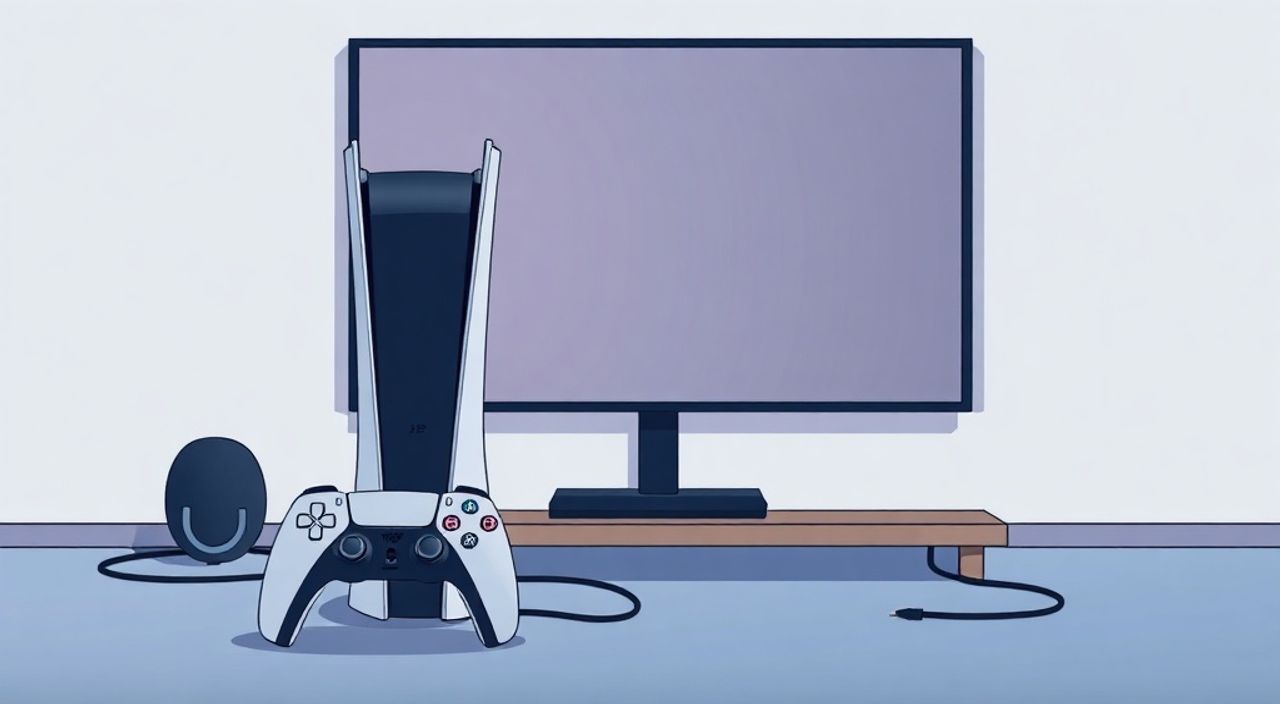
Современный игровой опыт на PlayStation 5 невозможно представить без качественного подключения к телевизору. Это не просто соединение кабелей — это ключ к полному раскрытию потенциала консоли: 4K-разрешение, 120 Гц частота обновления, HDR, Dolby Atmos и низкая задержка ввода. Неправильное подключение может превратить гиперреалистичные графические эффекты в размытые картинки, а динамичные геймплеи — в лаг и дрожание. Многие пользователи сталкиваются с проблемами: нет сигнала, неверное разрешение, отсутствие звука или неактивные функции HDMI 2.1. Всё это решается точным соблюдением последовательности подключения, выбора правильного порта и настройки параметров как на телевизоре, так и на консоли.
Для подключения PlayStation 5 к телевизору используйте входящий в комплект HDMI 2.1 кабель и подключайте его в порт HDMI 2.1 на телевизоре (обычно помечен как HDMI 3 или HDMI ARC). Включите режим «Игровой» или «HDMI 2.1» в настройках телевизора — это гарантирует максимальную пропускную способность и поддержку 4K/120 Гц, HDR и VRR.
Содержание статьи:
- Как подключить PlayStation 5 к телевизору: пошаговая инструкция
- Какой HDMI-кабель выбрать для PS5
- Настройка телевизора для оптимальной работы с PS5
- Настройки PlayStation 5: разрешение, частота и HDR
- Частые ошибки и как их исправить
- Экспертное мнение: почему важно не экономить на кабеле
- Вопросы и ответы
- Заключение
Как подключить PlayStation 5 к телевизору: пошаговая инструкция
Подключение PlayStation 5 к телевизору — это простая процедура, но её правильное выполнение напрямую влияет на качество изображения и отзывчивость управления. Первым делом убедитесь, что телевизор выключен, а консоль находится в режиме ожидания. Это снижает риск помех при подключении и предотвращает возможные сбои в распознавании сигнала.
Откройте корпус PlayStation 5 и найдите порт HDMI, расположенный на задней панели слева от разъёма питания. Он обозначен значком HDMI и расположен рядом с USB-портами. Возьмите кабель, идущий в комплекте с консолью — это высокоскоростной HDMI 2.1 кабель, способный передавать до 48 Гбит/с. Вставьте один конец в порт PS5, а второй — в HDMI-вход на телевизоре. Не подключайте кабель в порт, помеченный как «ARC» или «eARC», если вы не используете аудиосистему через телевизор — для игр лучше выбрать обычный HDMI 2.1.
После подключения включите телевизор и переключите вход на соответствующий HDMI-порт. Если консоль включена, она автоматически начнёт передачу сигнала. На экране появится логотип PlayStation. Если изображения нет — проверьте, не выбран ли неправильный вход на пульте телевизора, и убедитесь, что кабель плотно вставлен в оба устройства. Некоторые модели телевизоров требуют ручного выбора режима HDMI в меню настроек — об этом подробнее ниже.
Полезно знать: Не используйте старые кабели HDMI 1.4 — они не поддерживают 4K/120 Гц и могут вызывать мерцание, сжатие цвета или полную потерю сигнала при высоких нагрузках.
Какой HDMI-кабель выбрать для PS5
PlayStation 5 поддерживает HDMI 2.1 — стандарт, который обеспечивает пропускную способность до 48 Гбит/с. Это позволяет передавать видео в разрешении 4K с частотой 120 Гц, 8K с 60 Гц, а также функции VRR (Variable Refresh Rate), ALLM (Auto Low Latency Mode) и eARC. Для реализации всех этих возможностей кабель должен быть сертифицирован как «Ultra High Speed HDMI».
Кабели HDMI 2.0 и ниже (включая «High Speed») не способны передавать полный поток данных, необходимый для 4K/120 Гц. Даже если вы используете телевизор с поддержкой 120 Гц, но подключите PS5 через HDMI 2.0 — вы ограничены 60 Гц и утратите динамику и плавность движений в играх, таких как Spider-Man 2, Ratchet & Clank: Rift Apart или Forza Horizon 5.
Рекомендуемые типы кабелей:
- Ultra High Speed HDMI (официальная сертификация) — гарантирует поддержку всех функций PS5, включая 4K/120 Гц, VRR и HDR10+. Идеальный выбор для будущего.
- High Speed HDMI с поддержкой 18 Гбит/с — подходит для 4K/60 Гц и HDR, но не для 120 Гц. Подойдёт, если вы не играете в быстрые экшены.
- Старые кабели HDMI 1.4 — максимум 1080p/60 Гц или 4K/30 Гц. Не рекомендуются для PS5.
Если вы купили PS5 без кабеля (например, цифровая версия в некоторых регионах), убедитесь, что приобретённый кабель имеет маркировку «Ultra High Speed» и соответствует спецификации HDMI 2.1. Дешёвые кабели с маркировкой «High Speed» могут работать, но не обеспечат стабильность при высоких нагрузках. Стоимость качественного кабеля — от 1500 до 3000 рублей — ничто по сравнению с потерей игрового опыта.
«Кабель — это не расходник. Если вы купили Ultra High Speed HDMI, он прослужит вам 5–7 лет, даже при ежедневных сессиях. Экономия на кабеле обходится дороже в виде потери производительности.» — Алексей Козлов, инженер-электронщик, эксперт по AV-системам
Настройка телевизора для оптимальной работы с PS5
Даже идеально подключённая PS5 не покажет всё своё могущество, если телевизор не настроен правильно. Большинство современных моделей LG, Samsung, Sony, Philips и TCL имеют специальные режимы для игровых консолей. Их необходимо включить вручную — автоматическое определение сигнала часто не распознаёт PS5 как игровое устройство.
Перейдите в меню настроек телевизора → «Изображение» → «Режим изображения» и выберите «Игровой» (Game Mode). В некоторых моделях этот режим называется «PS5 Mode», «HDMI 2.1 Mode» или «Low Latency». Он отключает лишние процессоры обработки изображения, такие как шумоподавление, интерполяция кадров и динамическая контрастность, которые добавляют задержку.
Также проверьте настройки HDMI:
- Убедитесь, что выбран порт HDMI с поддержкой HDMI 2.1 (обычно HDMI 3 или HDMI 4).
- Включите «HDMI VRR» (Variable Refresh Rate) — это синхронизирует частоту обновления экрана с частотой кадров игры, устраняя рывки и разрывы.
- Активируйте «HDMI Deep Color» или «4:4:4 Chroma» — для корректной передачи цветов в HDR.
- Отключите «Motion Interpolation» (TruMotion, MotionFlow, Auto Motion Plus) — эта функция создает искусственные кадры, ломая плавность оригинального видео.
Для телевизоров Samsung: включите «Game Mode» + «HDMI UHD Color» + отключите «Eco Sensor».
Для LG: включите «Game Mode», «HDMI ULTRA HD Deep Color» и «HDMI VRR».
Для Sony Bravia: используйте «Game Mode» + «HDMI Signal Format» = «Enhanced».
Полезно знать: Некоторые телевизоры автоматически переключаются в «Игровой» режим только при обнаружении сигнала от консоли. Если вы не видите изменения — вручную переключите режим, даже если консоль уже включена.
Настройки PlayStation 5: разрешение, частота и HDR
После того как телевизор настроен, перейдите к настройкам самой PlayStation 5. Зайдите в «Настройки» → «Экран и видео» → «Видео вывод». Здесь вы найдете три ключевых параметра: разрешение, частота обновления и формат HDR.
Сначала проверьте «Разрешение вывода». Если ваш телевизор поддерживает 4K, выберите «2160p — 4K». Если у вас Full HD — выберите «1080p». Не оставляйте значение «Автоматически» — система может выбрать неверное разрешение при сбоях в сигнале.
Далее — «Частота обновления». Здесь выберите «120 Гц», если ваш телевизор поддерживает 4K/120 Гц. Если вы используете телевизор с 60 Гц — выберите «60 Гц». Если вы не видите опцию 120 Гц — это означает, что либо кабель не HDMI 2.1, либо телевизор не поддерживает этот режим, либо режим не включён в настройках телевизора.
В разделе «Формат HDR» убедитесь, что выбрано «HDR (включено)». Если вы используете HDR-телевизор, консоль автоматически определит его, но иногда требуется ручное включение. Также проверьте, что «Цветовой диапазон» установлен на «Полный» — это обеспечит максимальную глубину цвета.
Для пользователей с Dolby Atmos или саундбаром: перейдите в «Звук» → «Выход звука» → «Аудиоустройство» и выберите «Телевизор» или «Аудиосистема». Затем в «Формат аудиовыхода» выберите «Dolby Atmos» или «Bitstream (Dolby)» — в зависимости от поддержки вашей акустики.
«Настройки PS5 — это не «раз и забыл». После обновления прошивки или смены кабеля всегда проверяйте эти параметры. 30% всех жалоб на «плохое изображение» — это просто неверные настройки видео-вывода.» — Марина Кузнецова, технический консультант Sony PlayStation
Частые ошибки и как их исправить
Даже при соблюдении всех инструкций возникают типичные проблемы. Вот самые распространённые и их решения:
- «Нет сигнала» после подключения — проверьте, вставлен ли кабель в правильный HDMI-порт. Попробуйте другой порт. Перезагрузите телевизор и PS5. Убедитесь, что кабель не повреждён.
- Изображение тормозит, есть разрывы — включите VRR в настройках телевизора и PS5. Убедитесь, что режим «Игровой» активен. Отключите все эффекты обработки изображения.
- Цвета бледные или искажённые — проверьте «Цветовой диапазон» в настройках PS5 — должен быть «Полный». Включите «HDMI Deep Color» на телевизоре. Убедитесь, что HDR включён.
- Звук отсутствует — в настройках PS5 проверьте «Выход звука». Если вы подключаете через телевизор — выберите «Телевизор». Если через саундбар — «Аудиосистема». Выберите формат «Dolby Atmos» или «Bitstream».
- PS5 не распознаёт 4K/120 Гц — убедитесь, что кабель — Ultra High Speed HDMI, порт на телевизоре — HDMI 2.1, и режим «Game» включён. Перезагрузите консоль после внесения изменений.
Также обратите внимание: если вы используете HDMI-распределитель, ресивер или переходник — отключите их. Они часто не поддерживают HDMI 2.1 и создают узкие места в передаче сигнала. Прямое подключение — всегда лучший вариант.
Полезно знать: Если вы подключаете PS5 к старому телевизору без HDMI 2.1 — не расстраивайтесь. Консоль автоматически адаптируется и выдаст 4K/60 Гц или 1080p/120 Гц — всё равно лучше, чем на прошлом поколении.
Экспертное мнение: почему важно не экономить на кабеле
«Многие пользователи покупают PS5, а затем тратят 300 рублей на кабель, который не соответствует стандарту. Это как купить Ferrari и заливать в него бензин с присадками. Кабель — это не просто провод. Он — канал передачи данных, который должен справиться с объёмом, в 2–3 раза превышающим стандарт HDMI 2.0. При 4K/120 Гц с HDR и VRR передаётся до 14 ГБ данных в секунду. Некачественный кабель начинает терять биты — и вы получаете не просто “худшее изображение”, а артефакты, пропадание сигнала, мигающие пиксели. Я видел, как пользователи возвращали телевизоры, считая, что они бракованные — а проблема была в кабеле за 500 рублей.»
— Алексей Козлов, инженер-электронщик, эксперт по AV-системам, 12 лет в сфере домашнего кинотеатра и игровых систем
Эксперт подчёркивает: не существует «нормального» HDMI 2.1 кабеля за 300 рублей. Сертифицированные кабели проходят строгую проверку на передачу сигнала при температуре, влажности и электромагнитных помехах. Рекомендация: покупайте кабели от проверенных брендов — Anker, Cable Matters, Ugreen, Belkin, Sony. Они имеют маркировку «Ultra High Speed» и 5-летнюю гарантию.
Вопросы и ответы
Можно ли подключить PS5 к телевизору без HDMI? Например, через USB-C или DisplayPort?
Нет. PlayStation 5 не имеет других видео-выходов, кроме HDMI. Даже USB-C на консоли — только для подключения внешних накопителей и зарядки контроллеров. Для подключения к монитору или телевизору требуется HDMI 2.1 кабель.
Почему PS5 не показывает 120 Гц, хотя телевизор поддерживает?
Часто причина в кабеле или настройках телевизора. Проверьте: 1) кабель — Ultra High Speed; 2) на телевизоре включён «Game Mode» и «HDMI 2.1»; 3) в настройках PS5 выбрана частота 120 Гц. Также убедитесь, что игра поддерживает 120 Гц — не все игры её поддерживают.
Можно ли подключить PS5 к компьютерному монитору?
Да, если монитор имеет HDMI 2.1 или DisplayPort 1.4 с адаптером. Для DisplayPort потребуется HDMI-to-DisplayPort адаптер с поддержкой 120 Гц. Но учтите: мониторы без HDR и с низким качеством цветопередачи не дадут полного впечатления от PS5.
Почему при подключении к телевизору звук идёт только через TV, а не через саундбар?
Убедитесь, что в настройках PS5 выбран «Выход звука»
Что делать, если PS5 не включается после подключения?
Отключите кабель HDMI, выключите телевизор и консоль. Подождите 30 секунд. Включите сначала телевизор, затем PS5. Если проблема остаётся — попробуйте другой HDMI-порт или кабель.
Заключение
Подключение PlayStation 5 к телевизору — это не просто вставка кабеля в разъём. Это комплексная задача, требующая внимания к оборудованию, настройкам и совместимости. Правильно подобранный HDMI 2.1 кабель, включённый «Игровой» режим на телевизоре и корректные параметры вывода на консоли — три кита, на которых держится весь игровой опыт. Небрежность в любом из этих пунктов приведёт к потере 30–50% производительности системы, превращая флагманскую консоль в устройство с ограничениями прошлого поколения.
Не стоит полагаться на «автоматику». Даже самые продвинутые телевизоры не всегда корректно определяют PS5 как игровое устройство. Ручная настройка — ваша гарантия плавности, чёткости и полного погружения в игру. Помните: вы платите за 4K/120 Гц, HDR, VRR и низкую задержку — и эти возможности не реализуются сами по себе. Они требуют точного выполнения каждого шага.
Оптимизация подключения — это инвестиция в ваш игровой опыт. Она не требует больших денег, но даёт максимальную отдачу. Правильно настроенная PS5 — это не просто консоль. Это портал в будущее игровой графики.
- Используйте только HDMI 2.1 Ultra High Speed кабель, идущий в комплекте или сертифицированный аналог.
- Включите «Игровой» режим и HDMI 2.1 на телевизоре — это критично для 120 Гц и VRR.
- Проверяйте настройки видео и звука в PS5 после каждого обновления или смены оборудования.
- Избегайте HDMI-распределителей и переходников — они нарушают стабильность сигнала.
- Если возникают проблемы — начните диагностику с кабеля и порта, а не с консоли или телевизора.
⚠️ Дисклеймер — нажмите, чтобы развернуть
Материалы, опубликованные в разделе «Блог» на сайте RU DESIGN SHOP (rudesignshop.ru), носят исключительно информационный и ознакомительный характер и не являются руководством к действию, финансовой рекомендацией, медицинской услугой, ветеринарным назначением либо рекламой товаров и услуг, включая азартные игры. Публикации не содержат призывов к участию в азартных играх и не направлены на продвижение соответствующих операторов.
Безопасность применения товаров и веществ: при использовании строительных материалов, бытовой химии, пестицидов и агрохимикатов необходимо строго следовать инструкциям производителя и действующему законодательству Российской Федерации, включая Федеральный закон РФ от 19.07.1997 № 109-ФЗ «О безопасном обращении с пестицидами и агрохимикатами».
Упоминание товарных знаков, брендов и организаций носит исключительно информационный характер и не означает наличие партнёрских отношений или одобрения со стороны правообладателей.
Материалы, содержащие сведения о медицинских, ветеринарных или косметических средствах, представлены в справочных целях и не являются медицинской консультацией или назначением. Перед применением рекомендуется обратиться к врачу, ветеринарному специалисту или иному сертифицированному профессионалу.
Возрастные ограничения: материалы, содержащие сведения о продукции категории 18+, включая алкоголь или азартные игры, предназначены исключительно для совершеннолетней аудитории и публикуются в информационных целях.
Правовая ответственность: решения, принятые на основе опубликованной информации, пользователь принимает самостоятельно и на свой риск; редакция и авторы несут ответственность в пределах, установленных законодательством Российской Федерации.
Редакция не допускает публикаций, содержащих пропаганду экстремизма, терроризма, наркотических средств или суицида; подобные материалы подлежат немедленному удалению.
Упоминание организаций с ограниченным статусом: компания Meta Platforms Inc. (социальные сети Facebook и Instagram) признана экстремистской организацией решением суда РФ, её деятельность запрещена на территории Российской Федерации; любые упоминания приводятся исключительно в информационных целях.
Авторские права и источники: информация собирается из открытых источников; её актуальность указывается на дату публикации и может изменяться.
Изображения и иллюстрации используются на условиях, разрешённых правообладателями. При возникновении претензий редакция готова оперативно рассмотреть обращение и внести необходимые изменения.
Персональные данные и cookies: сайт использует cookies и обрабатывает персональные данные пользователей в соответствии с Федеральным законом № 152-ФЗ «О персональных данных» и Политикой конфиденциальности RU DESIGN SHOP.
Мнения авторов могут не совпадать с позицией государственных органов или коммерческих организаций, упомянутых в материалах.
РЕКОМЕНДУЕМ
Товары от российских производителей




