Скидка 5% на первый заказ — RDS5




Как подключить к телевизору беспроводную мышь
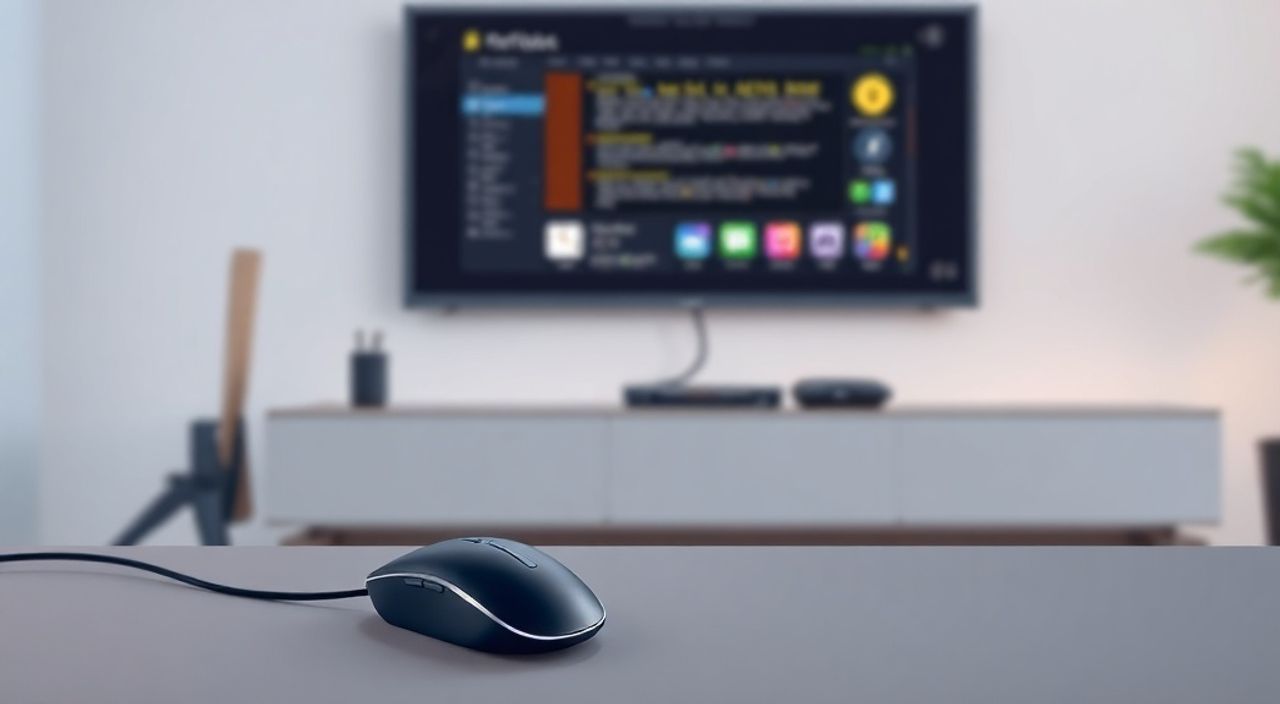
Подключение беспроводной мыши к телевизору — это простой способ повысить удобство управления Smart TV, особенно при использовании браузера, приложений или навигации по сложным интерфейсам. Большинство современных телевизоров с функцией Smart TV поддерживают подключение USB- и Bluetooth-устройств ввода, что делает процесс быстрым и интуитивно понятным. Главное — убедиться в совместимости мыши с вашей моделью ТВ и правильно выполнить настройку.
Чтобы подключить беспроводную мышь к телевизору, проверьте наличие USB-порта или поддержки Bluetooth. Для USB-мыши просто вставьте накопитель-приёмник в свободный порт. Если используется Bluetooth, активируйте режим сопряжения на мыши и найдите её в настройках телевизора. Убедитесь, что устройство поддерживается вашей ОС (Tizen, WebOS, Android TV и др.).
Содержание статьи:
- Зачем подключать мышь к телевизору: практические преимущества
- Как проверить совместимость: типы телевизоров и операционные системы
- Способы подключения: USB и Bluetooth — плюсы и минусы
- USB-подключение (радиоинтерфейс 2.4 ГГц)
- Bluetooth-подключение
- Пошаговая инструкция: как подключить беспроводную мышь
- Подключение через USB-приёмник
- Подключение по Bluetooth
- Распространённые ошибки и как их исправить
- Мышь не реагирует после подключения
- Bluetooth-устройство не находится
- Курсор двигается рывками или с задержкой
- Продвинутые советы: выбор мыши, дополнительные функции, управление жестами
- Экспертное мнение
- Вопросы и ответы
- Заключение
Зачем подключать мышь к телевизору: практические преимущества
Использование беспроводной мыши с телевизором кардинально меняет пользовательский опыт. Особенно это заметно при работе с контентом, требующим точного управления: серфинг по интернету, поиск фильмов, редактирование текста или использование офисных приложений. Пульт дистанционного управления не всегда эффективен для таких задач — его клавиши ограничены, а перемещение курсора происходит медленно и с задержками.
Мышь позволяет быстро перемещаться по экрану, выделять элементы, прокручивать страницы и кликать точно по цели. Это особенно полезно для владельцев Smart TV на базе Android TV, Tizen или WebOS, где интерфейс напоминает компьютерный. Кроме того, многие пользователи используют телевизор как монитор для ноутбука или мини-ПК, и наличие мыши в этом случае становится необходимостью.
Также стоит учитывать эргономику. Долгое использование пульта может вызывать усталость руки, особенно при частом наборе текста. Мышь снижает нагрузку и повышает скорость взаимодействия. Некоторые модели даже поддерживают жесты, горячие клавиши и настраиваемые кнопки, расширяя функционал телевизора.
Полезно знать: На некоторых телевизорах Samsung и LG можно использовать мышь как указатель для функции «Air View» — просмотра содержимого без нажатия.
Как проверить совместимость: типы телевизоров и операционные системы
Перед покупкой или подключением мыши важно убедиться, что ваш телевизор её поддерживает. Не все Smart TV одинаково хорошо работают с внешними устройствами ввода. Совместимость зависит от двух факторов: наличия аппаратных интерфейсов (USB, Bluetooth) и программной поддержки со стороны операционной системы.
Основные платформы Smart TV:
- Android TV / Google TV — лучшая поддержка USB- и Bluetooth-устройств. Почти любая мышь, работающая с Android, будет корректно функционировать.
- Tizen (Samsung) — стабильная поддержка USB-мышей, Bluetooth-подключение возможно, но требует проверки конкретной модели.
- webOS (LG) — отличная интеграция с мышами, включая поддержку жестов и настройку чувствительности.
- VIDAA (Hisense, Toshiba) — базовая поддержка USB-устройств, Bluetooth может быть ограничен.
- Fire TV (Amazon) — работает с большинством USB-мышей, но Bluetooth-подключение доступно только через специальные устройства или адаптеры.
Для проверки поддержки зайдите в настройки телевизора: раздел «Устройства», «Периферия» или «Bluetooth». Если вы не нашли таких опций, воспользуйтесь руководством пользователя или проверьте модель на сайте производителя. Например, телевизоры Samsung 2018 года и старше обычно поддерживают USB-мыши, а с 2020 года — и Bluetooth.
Операционная система |
USB-мышь |
Bluetooth-мышь |
Горячие клавиши |
Жесты |
|---|---|---|---|---|
Android TV |
✅ Полная |
✅ Полная |
✅ Да |
❌ Редко |
Tizen (Samsung) |
✅ Полная |
⚠️ Частичная |
✅ Да |
✅ Да (на новых моделях) |
webOS (LG) |
✅ Полная |
✅ Полная |
✅ Да |
✅ Да |
VIDAA |
✅ Базовая |
❌ Нет |
❌ Нет |
❌ Нет |
Fire TV |
✅ Полная |
⚠️ Через адаптер |
✅ Да |
❌ Нет |
«Всегда проверяйте список совместимых устройств на сайте производителя. Иногда даже брендовые мыши могут не работать из-за обновлений прошивки.» — Алексей Ковалёв, системный инженер, 12 лет в сфере consumer electronics
Способы подключения: USB и Bluetooth — плюсы и минусы
Существует два основных способа подключения беспроводной мыши к телевизору: через USB-приёмник и по Bluetooth. Выбор метода зависит от технических возможностей вашего телевизора и предпочтений в использовании.
USB-подключение (радиоинтерфейс 2.4 ГГц)
Это самый простой и надёжный способ. Мышь поставляется с миниатюрным USB-адаптером (dongle), который вставляется в любой свободный порт на телевизоре. Сигнал передаётся по радиоканалу 2.4 ГГц, обеспечивая стабильное соединение на расстоянии до 10 метров.
Преимущества:
- Нет необходимости в паре устройств — просто вставьте и используйте.
- Высокая стабильность сигнала, минимальные задержки.
- Поддерживается почти всеми Smart TV вне зависимости от ОС.
Недостатки:
- Занимает USB-порт, который может понадобиться для флешки или медиаплеера.
- Адаптер легко потерять.
- Не подходит для тонких телевизоров с задним расположением портов — может мешать.
Bluetooth-подключение
Более современный и эстетичный вариант. Не требует дополнительных адаптеров, работает через встроенный модуль телевизора. Подходит для пользователей, стремящихся к минимализму и порядку.
Преимущества:
- Не занимает USB-порт.
- Можно использовать одну мышь с несколькими устройствами (TV, ноутбук, планшет).
- Автоматическое подключение после первого сопряжения.
Недостатки:
- Требует поддержки Bluetooth на телевизоре (не у всех моделей есть).
- Возможны задержки при слабом сигнале или помехах.
- Процесс сопряжения может быть сложнее, особенно для новичков.
Полезно знать: Если ваш телевизор не поддерживает Bluetooth, но вы хотите использовать Bluetooth-мышь, можно подключить внешний USB-Bluetooth-адаптер, совместимый с ОС телевизора.
Пошаговая инструкция: как подключить беспроводную мышь
Процесс подключения зависит от выбранного метода. Ниже — подробные инструкции для обоих случаев.
Подключение через USB-приёмник
- Вставьте USB-приёмник мыши в свободный порт на телевизоре. Лучше использовать порт сбоку — он более доступен.
- Включите мышь, нажав кнопку питания (обычно на нижней части).
- Подождите 5–10 секунд: большинство телевизоров автоматически распознают устройство.
- На экране может появиться уведомление о подключении нового устройства.
- Проверьте работу: переместите мышь — курсор должен появиться на экране.
Если мышь не работает, попробуйте перезагрузить телевизор или использовать другой USB-порт. Убедитесь, что батарейки заряжены.
Подключение по Bluetooth
- Включите мышь и переведите её в режим сопряжения. Обычно это делается удержанием кнопки на 3–5 секунд (индикатор начнёт мигать).
- На телевизоре откройте меню: Настройки → Устройства → Bluetooth (название может отличаться в зависимости от ОС).
- Активируйте поиск устройств. Телевизор начнёт сканирование.
- В списке найдите название вашей мыши (например, «Logitech MX Anywhere 3») и выберите его.
- Подтвердите подключение (если запрошено).
- После успешного сопряжения курсор должен появиться на экране.
Если устройство не находится, убедитесь, что оно в режиме видимости, и повторите попытку. Также проверьте, не превышено ли количество подключённых устройств.
«При подключении по Bluetooth рекомендую держать мышь в пределах 1–2 метров от телевизора. Это снижает риск помех от Wi-Fi-роутеров и других устройств.» — Марина Петрова, UX-консультант, эксперт по домашним медиасистемам
Распространённые ошибки и как их исправить
Даже при соблюдении всех инструкций могут возникнуть проблемы. Ниже — самые частые сценарии и решения.
Мышь не реагирует после подключения
- Проверьте батарейки или уровень заряда (если мышь аккумуляторная).
- Убедитесь, что USB-приёмник полностью вставлен в порт.
- Попробуйте перезагрузить телевизор.
- Подключите мышь к другому устройству (ПК, ноутбук), чтобы исключить её неисправность.
Bluetooth-устройство не находится
- Активируйте Bluetooth на телевизоре (иногда он отключён по умолчанию).
- Убедитесь, что мышь в режиме сопряжения (мигающий светодиод).
- Удалите старые устройства из списка Bluetooth — их может быть слишком много.
- Обновите прошивку телевизора: иногда старые версии не распознают новые мыши.
Курсор двигается рывками или с задержкой
- Проверьте наличие помех: Wi-Fi-роутеры, микроволновки, другие Bluetooth-устройства.
- Переместите USB-приёмник ближе к мыши (можно использовать USB-удлинитель).
- Снизьте чувствительность мыши в настройках телевизора (если доступно).
Полезно знать: На некоторых телевизорах Samsung можно сбросить настройки периферии через сервисное меню (не рекомендуется без инструкции).
Продвинутые советы: выбор мыши, дополнительные функции, управление жестами
Выбор подходящей мыши — ключ к комфортному использованию. Вот на что стоит обратить внимание:
- Форм-фактор: компактная мышь удобнее для дивана, эргономичная — для длительной работы.
- Тип сенсора: оптический подходит для большинства поверхностей, лазерный — более точный.
- Дополнительные кнопки: полезны для быстрого доступа к меню, громкости или браузерным функциям.
- Режим энергосбережения: увеличивает срок службы батареек.
Некоторые модели, такие как Logitech MX Anywhere или Razer Orochi, поддерживают мультидевайс-подключение — можно переключаться между TV, ноутбуком и смартфоном одной кнопкой. Это идеально для гибридного использования.
На телевизорах LG с webOS можно использовать жесты: прокрутка двумя пальцами, масштабирование, быстрый переход между приложениями. Аналогично — на Samsung с поддержкой Air Mouse. Такие функции значительно ускоряют навигацию.
Полезно знать: Некоторые мыши имеют встроенный указатель (лазерная указка), что полезно при презентациях через телевизор.
Экспертное мнение
«Подключение мыши к телевизору — это не просто удобство, а шаг к полноценному медиацентру. Я рекомендую пользователям рассматривать Smart TV как мини-компьютер: с файловым менеджером, браузером и облачными сервисами. В этом контексте мышь становится таким же важным элементом, как и клавиатура. Особенно актуально для семей с пожилыми людьми — им проще освоить мышь, чем сложные комбинации на пульте.» — Дмитрий Смирнов, IT-консультант, автор блога «Умный дом без хлопот»
Вопросы и ответы
Можно ли использовать одну мышь одновременно с телевизором и компьютером?
Нет, одновременно — нельзя. Но если мышь поддерживает несколько каналов (например, Bluetooth + USB), вы можете быстро переключаться между устройствами. Некоторые модели позволяют сохранять до трёх профилей.
Почему мышь работает, но клики не срабатывают?
Возможно, проблема с правами доступа или конфликтом устройств. Перезагрузите телевизор, отключите другие USB-устройства. Также проверьте, не включён ли «режим просмотра» в браузере, где запрещены клики.
Подойдёт ли игровая мышь для телевизора?
Да, технически подойдёт, но избыточна. Высокая чувствительность (DPI) может вызывать рывки курсора. Лучше выбрать офисную или универсальную модель с DPI 800–1600.
Можно ли подключить мышь к телевизору без Smart TV?
Только если он имеет USB-порт и поддержку HID-устройств. Однако функционал будет ограничен: курсор может появиться, но интерфейса для управления не будет. Рекомендуется использовать Smart TV.
Заключение
Подключение беспроводной мыши к телевизору — простая, но мощная модернизация, которая делает управление Smart TV значительно удобнее. Современные телевизоры отлично поддерживают как USB-, так и Bluetooth-мыши, особенно на платформах Android TV, Tizen и webOS. Главное — проверить совместимость, правильно выполнить подключение и устранить возможные помехи.
Использование мыши превращает телевизор из пассивного устройства для просмотра контента в активный инструмент цифровой жизни: для учёбы, работы, серфинга и развлечений. Это особенно ценно в условиях удалённой работы и онлайн-обучения, когда большой экран становится рабочим пространством.
- Проверьте поддержку USB и Bluetooth в настройках телевизора.
- USB-подключение проще и стабильнее, Bluetooth — эстетичнее и универсальнее.
- Используйте качественные батарейки или регулярно заряжайте мышь.
- Выбирайте мышь с учётом эргономики и функций, нужных именно вам.
- При ошибках — перезагрузите ТВ, проверьте питание и обновите прошивку.
⚠️ Дисклеймер — нажмите, чтобы развернуть
Материалы, опубликованные в разделе «Блог» на сайте RU DESIGN SHOP (rudesignshop.ru), носят исключительно информационный и ознакомительный характер и не являются руководством к действию, финансовой рекомендацией, медицинской услугой, ветеринарным назначением либо рекламой товаров и услуг, включая азартные игры. Публикации не содержат призывов к участию в азартных играх и не направлены на продвижение соответствующих операторов.
Безопасность применения товаров и веществ: при использовании строительных материалов, бытовой химии, пестицидов и агрохимикатов необходимо строго следовать инструкциям производителя и действующему законодательству Российской Федерации, включая Федеральный закон РФ от 19.07.1997 № 109-ФЗ «О безопасном обращении с пестицидами и агрохимикатами».
Упоминание товарных знаков, брендов и организаций носит исключительно информационный характер и не означает наличие партнёрских отношений или одобрения со стороны правообладателей.
Материалы, содержащие сведения о медицинских, ветеринарных или косметических средствах, представлены в справочных целях и не являются медицинской консультацией или назначением. Перед применением рекомендуется обратиться к врачу, ветеринарному специалисту или иному сертифицированному профессионалу.
Возрастные ограничения: материалы, содержащие сведения о продукции категории 18+, включая алкоголь или азартные игры, предназначены исключительно для совершеннолетней аудитории и публикуются в информационных целях.
Правовая ответственность: решения, принятые на основе опубликованной информации, пользователь принимает самостоятельно и на свой риск; редакция и авторы несут ответственность в пределах, установленных законодательством Российской Федерации.
Редакция не допускает публикаций, содержащих пропаганду экстремизма, терроризма, наркотических средств или суицида; подобные материалы подлежат немедленному удалению.
Упоминание организаций с ограниченным статусом: компания Meta Platforms Inc. (социальные сети Facebook и Instagram) признана экстремистской организацией решением суда РФ, её деятельность запрещена на территории Российской Федерации; любые упоминания приводятся исключительно в информационных целях.
Авторские права и источники: информация собирается из открытых источников; её актуальность указывается на дату публикации и может изменяться.
Изображения и иллюстрации используются на условиях, разрешённых правообладателями. При возникновении претензий редакция готова оперативно рассмотреть обращение и внести необходимые изменения.
Персональные данные и cookies: сайт использует cookies и обрабатывает персональные данные пользователей в соответствии с Федеральным законом № 152-ФЗ «О персональных данных» и Политикой конфиденциальности RU DESIGN SHOP.
Мнения авторов могут не совпадать с позицией государственных органов или коммерческих организаций, упомянутых в материалах.
РЕКОМЕНДУЕМ
Товары от российских производителей

Светильник СИН 1 ABSOLUT SKANDIC
17000 руб.


