Скидка 5% на первый заказ — RDS5




Старый телевизор филипс как подключить приставку
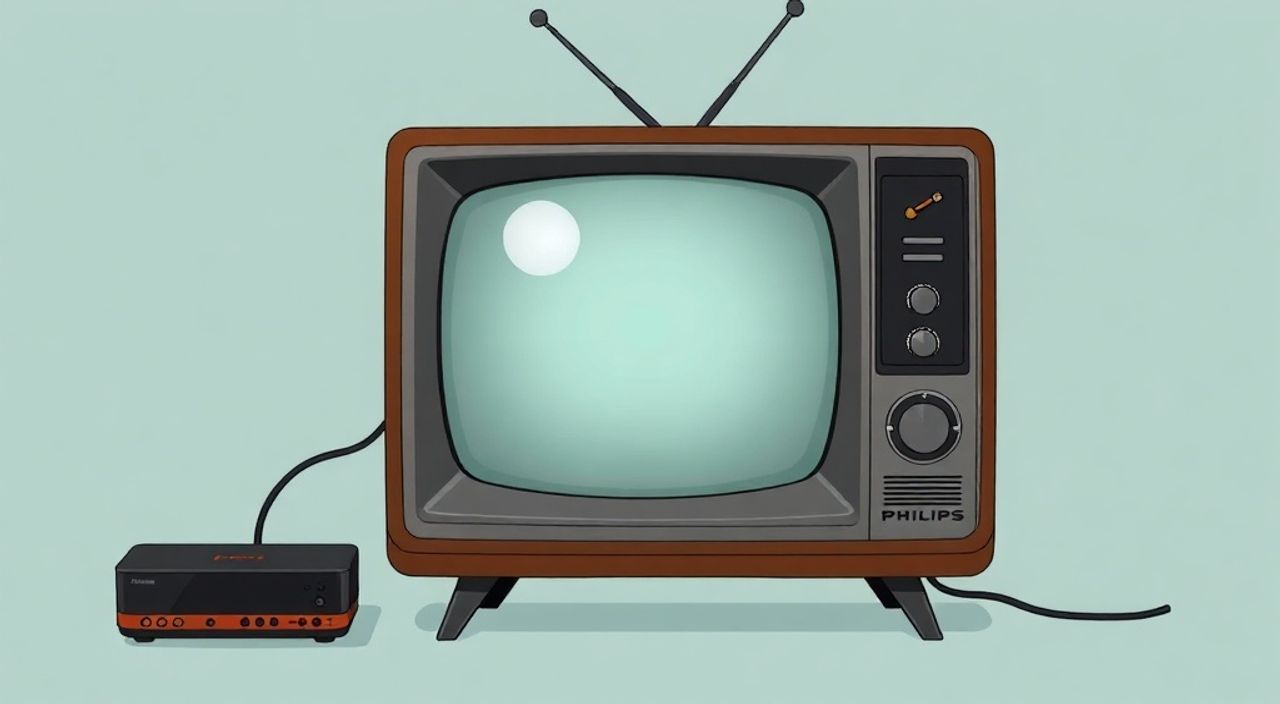
Подключение современной приставки к старому телевизору Philips — задача, с которой сталкиваются многие пользователи, желающие обновить функционал устаревшего оборудования. Основная сложность заключается в несоответствии разъёмов: новые устройства чаще всего оснащены HDMI, тогда как на старых моделях Philips доступны только аналоговые входы, такие как SCART, композитный RCA или RF-вход. Решение проблемы требует понимания типов подключения, выбора правильного переходника или конвертера и корректной настройки сигнала.
Чтобы подключить приставку к старому телевизору Philips, определите наличие входных разъёмов на ТВ и выходов на приставке. Чаще всего потребуется AV-переходник или HDMI-конвертер в композит/SCART. Главное — правильно согласовать формат сигнала и выбрать качественный преобразователь для стабильного изображения и звука.
Содержание статьи:
- Диагностика разъёмов на вашем телевизоре Philips
- Варианты подключения приставки к старому телевизору
- Пошаговая инструкция по подключению через конвертер
- Подготовка оборудования
- Физическое подключение
- Переключение источника сигнала
- Настройка приставки и телевизора после подключения
- Настройка разрешения на приставке
- Калибровка изображения
- Аудиосигнал
- Типичные ошибки и как их избежать
- Нет изображения после подключения
- Изображение «не влезает» в экран (overscan)
- Полосы, помехи или мерцание
- Звук есть, а изображения нет (или наоборот)
- Экспертное мнение
- Вопросы и ответы
- Заключение
Диагностика разъёмов на вашем телевизоре Philips
Перед тем как выбирать способ подключения, необходимо точно определить, какие входы имеются на задней или боковой панели вашего телевизора. Старые модели Philips, выпущенные до 2010 года, редко оснащались HDMI-портами. Вместо этого производитель использовал стандартные аналоговые интерфейсы, которые до сих пор можно найти на многих бытовых устройствах.
Наиболее распространённые разъёмы на старых телевизорах Philips:
- Композитный вход (RCA) — три разъёма: жёлтый (видео), белый и красный (аудио). Это самый базовый уровень подключения, характерный для моделей 90-х – начала 2000-х.
- SCART — 21-пиновый разъём европейского стандарта, обеспечивающий лучшее качество изображения по сравнению с композитным. Поддерживает RGB-сигнал и стереозвук.
- RF-вход (антенный) — коаксиальный разъём, используемый для подключения антенны или кабельного ТВ. Через него можно подключать приставки, но качество будет низким.
- S-Video — круглый разъём с четырьмя контактами, передаёт видео отдельно от аудио, обеспечивая чёткость лучше, чем композит.
Осмотрите заднюю панель телевизора и зафиксируйте все доступные разъёмы. Наличие хотя бы одного из перечисленных входов означает, что подключение возможно. Если на вашем телевизоре есть SCART — это большой плюс: он позволяет передавать сигнал высокого для своего времени качества и часто используется с конвертерами HDMI-to-SCART.
Полезно знать: На некоторых моделях Philips входы могут быть скрыты под съёмной крышкой или обозначены аббревиатурой: AV, IN, EXT или AUX. Не путайте входы (IN) с выходами (OUT).
Варианты подключения приставки к старому телевизору
Выбор метода подключения зависит от типа выхода на приставке и входа на телевизоре. Современные IPTV-приставки, медиаплееры или игровые консоли чаще всего имеют HDMI-выход. Задача — преобразовать этот цифровой сигнал в аналоговый, совместимый с вашим телевизором.
Рассмотрим основные варианты:
- HDMI-конвертер в композит (RCA) — наиболее универсальное решение. Устройство принимает HDMI-сигнал, преобразует его в аналоговый и выводит через жёлтый, белый и красный разъёмы. Питание осуществляется от USB-адаптера.
- HDMI-конвертер в SCART — предпочтительный вариант, если ваш телевизор имеет SCART-вход. Качество изображения будет заметно выше, особенно при передаче сигнала 576i.
- Использование старой приставки с аналоговым выходом — если у вас есть устаревшая приставка со SCART или RCA, её можно использовать напрямую без дополнительных устройств.
- Через RF-модулятор — редкий и неэффективный способ. Применяется, когда других входов нет. Приставка подключается к модулятору, который «транслирует» сигнал на канал (например, 33), который затем ловит телевизор. Изображение часто помеховое, цвета искажены.
Метод подключения |
Качество изображения |
Простота установки |
Цена (примерно) |
|---|---|---|---|
HDMI → Композит (RCA) |
Низкое (480i/576i) |
Высокая |
от 800 ₽ |
HDMI → SCART |
Среднее (до 576i, RGB) |
Высокая |
от 1 200 ₽ |
RF-подключение |
Очень низкое |
Средняя |
от 500 ₽ |
Напрямую (если приставка с RCA) |
Низкое |
Очень высокая |
без доп. затрат |
«Выбирайте конвертер с поддержкой HDCP-обхода — многие современные приставки блокируют вывод сигнала через HDMI, если устройство не авторизовано. Хорошие конвертеры умеют «обманывать» HDCP, позволяя передавать контент.» — Алексей Морозов, инженер по интеграции AV-систем, 12 лет опыта
Пошаговая инструкция по подключению через конвертер
Если вы выбрали метод с использованием HDMI-конвертера (что актуально для большинства случаев), следуйте этой пошаговой инструкции. Мы рассмотрим подключение через конвертер HDMI-to-SCART, как наиболее качественный вариант.
Подготовка оборудования
- Убедитесь, что у вас есть: приставка с HDMI-выходом, конвертер HDMI-to-SCART, кабель SCART, блок питания для конвертера (обычно USB), HDMI-кабель.
- Отключите телевизор и приставку от сети.
- Разместите оборудование так, чтобы кабели не были натянуты и не мешали.
Физическое подключение
- Подключите HDMI-кабель от приставки к входу HDMI на конвертере.
- Подключите SCART-кабель от выхода конвертера к SCART-входу на телевизоре.
- Подключите блок питания к USB-порту конвертера и включите его в розетку. Без питания конвертер не будет работать.
- Включите телевизор и приставку.
Переключение источника сигнала
- С помощью пульта от телевизора нажмите кнопку «Source», «Input» или «AV».
- Выберите соответствующий вход: AV, EXT, SCART или номер разъёма (например, AV2).
- Если изображения нет, попробуйте другие AV-каналы.
Полезно знать: На старых телевизорах Philips переключение между входами может происходить через меню. Используйте кнопки на корпусе ТВ, если пульт не работает.
Настройка приставки и телевизора после подключения
Даже при правильном подключении изображение может не появиться или быть некорректным. Причина — несовпадение разрешения и формата сигнала. Современные приставки по умолчанию выводят 720p или 1080p, а старый телевизор поддерживает максимум 576i.
Настройка разрешения на приставке
- Если изображение частично видно (например, только половина экрана), найдите настройки дисплея в меню приставки.
- Измените разрешение на 576i (для PAL-регионов) или 480i (NTSC). Это стандартное разрешение для SD-телевидения.
- Отключите HDR и глубокий цвет (Deep Color), так как они не поддерживаются конвертерами.
Калибровка изображения
- После запуска проверьте цветопередачу. Иногда цвета могут быть искажены (например, зелёный вместо чёрного).
- Это связано с неправильной передачей сигнала. Попробуйте перезагрузить конвертер или заменить кабель.
- Настройте яркость и контрастность на телевизоре вручную — автоматические настройки могут не справиться с аналоговым сигналом.
Аудиосигнал
- Конвертеры HDMI-to-SCART обычно передают звук вместе с видео, но если звука нет, проверьте настройки аудиовыхода на приставке.
- Установите режим стерео или PCM 2.0. Многоканальный звук (Dolby, DTS) не будет работать.
- Если используется композитный кабель, убедитесь, что белый и красный разъёмы плотно вставлены.
«Если приставка не реагирует на изменения разрешения, попробуйте временно подключить её к современному телевизору через HDMI, изменить настройки, а затем вернуть к старому ТВ. Так вы обойдёте проблему отсутствия изображения при первом запуске.» — Елена Котова, специалист по домашним медиасистемам
Типичные ошибки и как их избежать
Даже при соблюдении всех шагов могут возникнуть проблемы. Ниже — самые частые ошибки и пути их решения.
Нет изображения после подключения
- Проверьте питание конвертера — большинство не работают без внешнего USB-питания.
- Убедитесь, что выбран правильный вход на телевизоре.
- Попробуйте другой кабель или подключите конвертер к другому устройству для теста.
Изображение «не влезает» в экран (overscan)
- Это происходит, когда приставка выводит сигнал с большим разрешением.
- Смените разрешение на 576i/480i в настройках приставки.
- Некоторые конвертеры имеют переключатель формата (PAL/NTSC) — установите PAL для России.
Полосы, помехи или мерцание
- Причина — плохой кабель, электромагнитные помехи или нестабильное питание.
- Используйте экранированные кабели и не прокладывайте их рядом с проводами питания.
- Подключите конвертер к качественному USB-адаптеру (не к компьютеру, если он не даёт стабильного тока).
Звук есть, а изображения нет (или наоборот)
- Проверьте целостность кабеля — особенно в SCART-разъёме, где контакты могут гнуться.
- Убедитесь, что конвертер поддерживает передачу обоих сигналов. Дешёвые модели иногда передают только видео.
- Перезагрузите приставку и конвертер.
Полезно знать: Конвертеры HDMI-to-SCART не поддерживают защиту DRM. Контент с ограничениями (например, Netflix в Full HD) может не воспроизводиться или выводиться в низком качестве.
Экспертное мнение
«Многие пользователи пытаются сэкономить на конвертерах, покупая дешёвые китайские устройства за 500 рублей. Но именно в этом и кроется основная проблема: такие конвертеры часто не поддерживают HDCP, имеют плохую сборку и быстро выходят из строя. Я рекомендую выбирать модели с отзывами, поддержкой PAL, USB-питанием и хотя бы базальной фильтрацией сигнала. Цена от 1200–1500 рублей — разумный минимум для стабильной работы.» — Дмитрий Романов, технический консультант по бытовой электронике, 15 лет в сервисе телевизоров
Также эксперт отмечает: «Если вы планируете регулярно использовать приставку, стоит рассмотреть замену телевизора. Даже бюджетные модели сегодня имеют HDMI, Smart TV и намного лучше справляются с современным контентом. Однако если телевизор работает исправно и вам важно сохранить его — конвертер станет временным, но рабочим решением.»
Вопросы и ответы
Можно ли подключить Android-приставку к старому Philips без конвертера?
Только если приставка имеет аналоговый выход (RCA или SCART). Большинство современных Android-боксов имеют только HDMI, поэтому конвертер необходим.
Почему на экране чёрно-белое изображение?
Это может быть вызвано неправильной передачей цветового сигнала. Проверьте кабель, особенно в SCART-разъёме. Также убедитесь, что телевизор установлен в режим PAL, а не NTSC.
Какой конвертер лучше выбрать: HDMI-to-RCA или HDMI-to-SCART?
Однозначно HDMI-to-SCART. Он передаёт более чёткое изображение, особенно при использовании RGB-режима. RCA подходит только как крайний вариант.
Будет ли работать YouTube или онлайн-кинотеатры?
Да, но в низком качестве. Из-за отсутствия HDCP и ограниченного разрешения контент будет воспроизводиться в SD (480p–576p), даже если оригинал в Full HD.
Можно ли использовать конвертер для подключения игровой консоли?
Можно, но с задержкой сигнала (lag). Для динамичных игр это критично. Конвертеры добавляют задержку в 100–300 мс, что делает процесс некомфортным.
Заключение
Подключение приставки к старому телевизору Philips — выполнимая задача, даже если на устройстве отсутствует HDMI. Ключ к успеху — правильный выбор конвертера и корректная настройка сигнала. Наиболее надёжный путь — использование HDMI-to-SCART конвертера с питанием, поддержкой PAL и HDCP-обходом.
Главное — не экономить на качестве конвертера и помнить, что аналоговое подключение имеет физические ограничения: максимальное разрешение, возможные помехи и отсутствие поддержки современных кодеков. Тем не менее, для просмотра эфирного ТВ, домашних видео или старых игр такой способ остаётся практичным решением.
- Определите тип входа на телевизоре: SCART, RCA или RF.
- Используйте качественный HDMI-конвертер с питанием и поддержкой PAL.
- Установите на приставке разрешение 576i и отключите HDR.
- Проверьте целостность кабелей и правильность подключения.
- Помните: аналоговое подключение — временное решение при отсутствии HDMI.
⚠️ Дисклеймер — нажмите, чтобы развернуть
Материалы, опубликованные в разделе «Блог» на сайте RU DESIGN SHOP (rudesignshop.ru), носят исключительно информационный и ознакомительный характер и не являются руководством к действию, финансовой рекомендацией, медицинской услугой, ветеринарным назначением либо рекламой товаров и услуг, включая азартные игры. Публикации не содержат призывов к участию в азартных играх и не направлены на продвижение соответствующих операторов.
Безопасность применения товаров и веществ: при использовании строительных материалов, бытовой химии, пестицидов и агрохимикатов необходимо строго следовать инструкциям производителя и действующему законодательству Российской Федерации, включая Федеральный закон РФ от 19.07.1997 № 109-ФЗ «О безопасном обращении с пестицидами и агрохимикатами».
Упоминание товарных знаков, брендов и организаций носит исключительно информационный характер и не означает наличие партнёрских отношений или одобрения со стороны правообладателей.
Материалы, содержащие сведения о медицинских, ветеринарных или косметических средствах, представлены в справочных целях и не являются медицинской консультацией или назначением. Перед применением рекомендуется обратиться к врачу, ветеринарному специалисту или иному сертифицированному профессионалу.
Возрастные ограничения: материалы, содержащие сведения о продукции категории 18+, включая алкоголь или азартные игры, предназначены исключительно для совершеннолетней аудитории и публикуются в информационных целях.
Правовая ответственность: решения, принятые на основе опубликованной информации, пользователь принимает самостоятельно и на свой риск; редакция и авторы несут ответственность в пределах, установленных законодательством Российской Федерации.
Редакция не допускает публикаций, содержащих пропаганду экстремизма, терроризма, наркотических средств или суицида; подобные материалы подлежат немедленному удалению.
Упоминание организаций с ограниченным статусом: компания Meta Platforms Inc. (социальные сети Facebook и Instagram) признана экстремистской организацией решением суда РФ, её деятельность запрещена на территории Российской Федерации; любые упоминания приводятся исключительно в информационных целях.
Авторские права и источники: информация собирается из открытых источников; её актуальность указывается на дату публикации и может изменяться.
Изображения и иллюстрации используются на условиях, разрешённых правообладателями. При возникновении претензий редакция готова оперативно рассмотреть обращение и внести необходимые изменения.
Персональные данные и cookies: сайт использует cookies и обрабатывает персональные данные пользователей в соответствии с Федеральным законом № 152-ФЗ «О персональных данных» и Политикой конфиденциальности RU DESIGN SHOP.
Мнения авторов могут не совпадать с позицией государственных органов или коммерческих организаций, упомянутых в материалах.
РЕКОМЕНДУЕМ
Товары от российских производителей




