Скидка 5% на первый заказ — RDS5




Как подключить к телевизору через провод
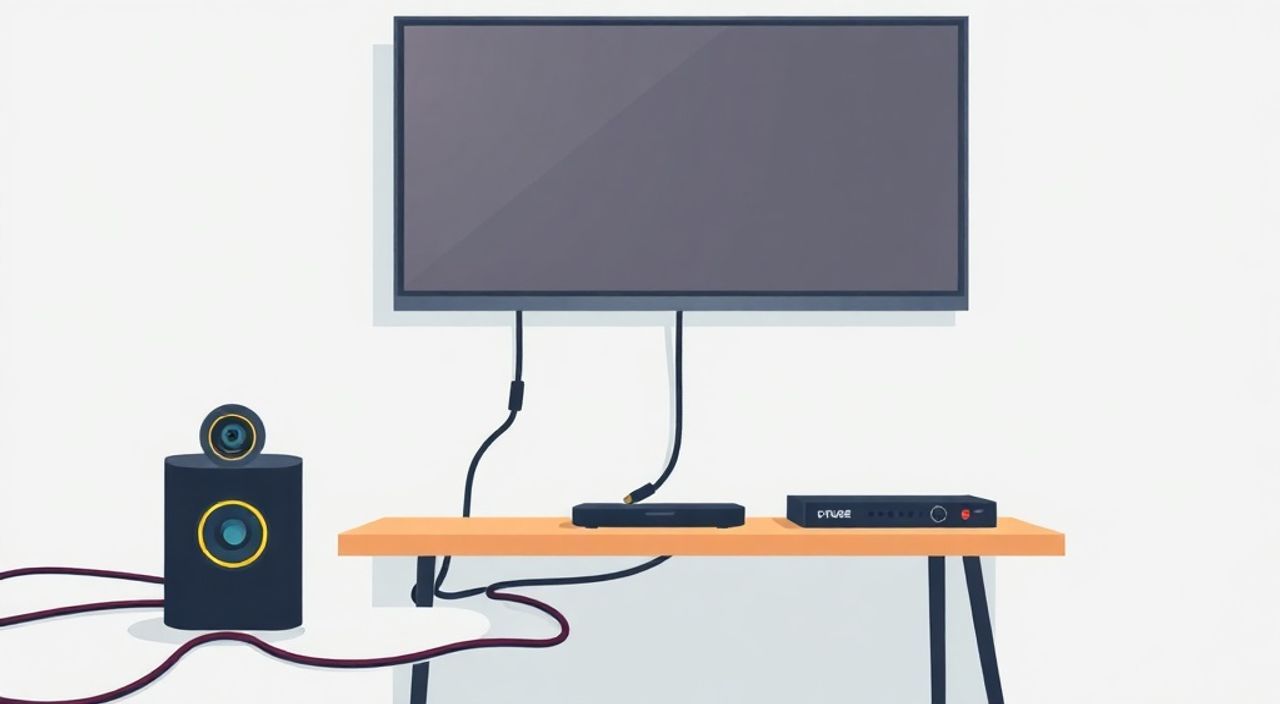
Подключить телевизор к источнику сигнала через провод — один из самых надёжных способов обеспечить стабильное, качественное и задержанное минимально изображение. В эпоху беспроводных технологий многие забывают, что кабельное подключение остаётся эталоном для домашних кинотеатров, игровых консолей и профессиональных мониторинговых систем. Проводное соединение не зависит от качества Wi-Fi, не подвержено помехам от других устройств и обеспечивает передачу данных на максимальной пропускной способности. Главное — правильно выбрать тип кабеля, совместимый с вашим телевизором и источником сигнала, и подключить его без ошибок.
Для подключения телевизора через провод используйте HDMI-кабель — это оптимальный выбор для современных устройств. Если телевизор старый, подойдут VGA, композитный кабель (RCA) или SCART. Всегда проверяйте наличие портов на телевизоре и источнике сигнала, чтобы избежать несовместимости.
Содержание статьи:
- Почему проводное подключение всё ещё лучше беспроводного
- Основные типы проводных соединений: HDMI, VGA, RCA, SCART
- Пошаговое подключение через HDMI — инструкция для новичков
- Как подключить старый телевизор: VGA, RCA и SCART
- Подключение через RCA (композитный кабель)
- Подключение через VGA
- Подключение через SCART
- Частые ошибки при подключении и как их исправить
- Проблемы со звуком: почему его нет и как вернуть
- Экспертное мнение: что скажет инженер по домашним системам
- Часто задаваемые вопросы
- Заключение
Почему проводное подключение всё ещё лучше беспроводного
Несмотря на популярность Bluetooth, Miracast и AirPlay, проводные соединения остаются незаменимыми в сценариях, где важна стабильность и качество. Видеосигнал по кабелю передаётся без сжатия, без потерь и без задержек — это критично для геймеров, киноманов и профессионалов, работающих с видео. По данным исследований Statista, более 78% пользователей игровых консолей, таких как PlayStation 5 и Xbox Series X, предпочитают HDMI-подключение для обеспечения 4K/120 Гц без лагов. Беспроводные технологии, даже самые современные, всё ещё страдают от сжатия, помех и нестабильности при высокой загрузке сети.
Представьте, что вы смотрите матч в 4K с поддержкой HDR — и в самый напряжённый момент изображение пропадает на полсекунды. Такое может случиться при Wi-Fi, но не при HDMI. Проводное соединение также не требует настройки, не зависит от паролей и не перегружает роутер. Это делает его идеальным решением для постоянного подключения — телевизор, проигрыватель Blu-ray, приставка или ПК остаются готовы к работе в любой момент.
Полезно знать: HDMI-кабели не требуют драйверов, не нуждаются в настройке и работают «вставь и играй» — это главное преимущество перед беспроводными решениями.
Основные типы проводных соединений: HDMI, VGA, RCA, SCART
Современные телевизоры и устройства имеют разные типы разъёмов, и выбор кабеля зависит от возраста оборудования. Ниже — краткий обзор наиболее распространённых вариантов.
- HDMI (High-Definition Multimedia Interface) — стандарт для цифрового аудио и видео. Поддерживает до 8K разрешения, HDR, Dolby Atmos и высокую частоту кадров. Используется во всех современных телевизорах, приставках, игровых консолях и ПК.
- VGA (Video Graphics Array) — аналоговый интерфейс для видео, не передаёт звук. Распространён на старых ПК и проекторах. Качество изображения ниже, чем у HDMI, особенно при высоких разрешениях.
- RCA (композитный кабель) — три разъёма: жёлтый (видео), красный и белый (аудио). Подходит для телевизоров 2000–2010 годов. Поддерживает только SD-разрешение (480i/576i).
- SCART — европейский стандарт, объединяющий видео и аудио в одном разъёме. Редко встречается в России, но ещё используется в некоторых старых европейских телевизорах.
Для большинства пользователей сегодня HDMI — единственный разумный выбор. Если ваш телевизор имеет только RCA или VGA — возможно, стоит рассмотреть покупку адаптера или обновление техники.
Полезно знать: Не используйте HDMI-кабель для подключения к VGA-порту — они несовместимы физически и по сигналу. Для этого нужен активный преобразователь.
Пошаговое подключение через HDMI — инструкция для новичков
Подключение через HDMI — самый простой и надёжный способ. Даже если вы никогда не держали кабель в руках, справитесь за минуту.
- Выключите телевизор и источник сигнала (ПК, приставку, игровую консоль).
- Найдите порт HDMI на телевизоре — это узкий прямоугольный разъём, часто обозначенный как «HDMI 1», «HDMI 2» и т.д.
- Найдите аналогичный порт на устройстве-источнике. На ПК он обычно расположен сзади, на приставке — сбоку или сзади.
- Вставьте один конец HDMI-кабеля в телевизор, второй — в источник сигнала. Не прилагайте силу — кабель вставляется только в одном направлении.
- Включите телевизор и источник сигнала.
- На пульте телевизора нажмите кнопку «Источник» или «Input» и выберите соответствующий HDMI-порт (например, «HDMI 2»).
- Если изображение не появилось — попробуйте другой HDMI-порт или кабель.
«Часто пользователи думают, что HDMI-кабель сломан, когда на самом деле просто выбран неверный вход. Всегда проверяйте, на какой порт вы подключили устройство, и переключайтесь между ними на пульте.» — Алексей Морозов, инженер по домашним аудио-видеосистемам, 12 лет опыта
После подключения вы можете настроить разрешение и частоту обновления через меню устройства-источника. Например, на PlayStation 5: «Настройки» → «Видео» → «Разрешение вывода» → выберите «2160p (4K)» и «120 Гц», если ваш телевизор поддерживает.
Как подключить старый телевизор: VGA, RCA и SCART
Если ваш телевизор выпущен до 2010 года, скорее всего, у него нет HDMI. Но это не значит, что его нельзя подключить к современным источникам.
Подключение через RCA (композитный кабель)
- Красный и белый разъёмы — аудио (правый и левый каналы).
- Жёлтый разъём — видео.
- Подключите кабель от устройства (например, DVD-проигрывателя) к телевизору.
- На телевизоре выберите режим «AV» или «Video».
- Качество изображения будет стандартным (480i/576i), но для просмотра старых фильмов или новостей — вполне достаточно.
Подключение через VGA
VGA используется для подключения ПК к телевизору. Кабель передаёт только видео, поэтому звук нужно подключать отдельно:
- Подключите VGA-кабель от ПК к телевизору.
- Подключите аудиокабель 3.5 мм (наушники) от ПК к аудиовходу телевизора (если есть).
- На ПК нажмите Win + P и выберите «Копировать» или «Расширить».
- Настройте разрешение в свойствах видеокарты — не выше 1024×768, иначе изображение будет размытым.
Подключение через SCART
SCART — редкий, но удобный интерфейс. Если у вас есть адаптер HDMI → SCART (активный, с процессором), вы можете подключить современную приставку. Но такие адаптеры дорогие и не всегда надёжные. Лучше использовать HDMI → RCA, если телевизор имеет RCA-входы.
Полезно знать: При подключении через RCA или VGA не используйте кабели длиной более 5 метров — сигнал начинает деградировать, появляются шумы и «снег».
Частые ошибки при подключении и как их исправить
Даже простое подключение может сопровождаться неприятностями. Вот самые распространённые проблемы и их решения.
- Нет изображения — проверьте, включён ли источник сигнала, правильно ли выбран вход на телевизоре, не повреждён ли кабель. Попробуйте подключить кабель к другому устройству.
- Изображение чёрно-белое — в случае с RCA, возможно, жёлтый кабель подключён не туда. Проверьте цвета. При VGA — убедитесь, что все 15 контактов в разъёме целы.
- Изображение мигает или «дрожит» — причина в несовместимости частоты обновления. На ПК измените частоту в настройках дисплея на 50 или 60 Гц.
- Кабель не вставляется — не насилуйте разъём! Убедитесь, что вы используете правильный тип кабеля. HDMI и Mini HDMI — разные. Используйте переходник, если нужно.
- Телевизор не видит устройство — попробуйте перезагрузить оба устройства. Иногда помогает сброс настроек HDMI-CEC (в меню телевизора — «Управление по HDMI» → отключить).
Для диагностики всегда используйте метод «подключи и проверь»: подключите тот же кабель к другому телевизору или устройству — так вы поймёте, где проблема.
Проблемы со звуком: почему его нет и как вернуть
Звук — одна из самых частых причин разочарования. Часто пользователи подключают HDMI, видят изображение, но не слышат звука.
- Причина 1: телевизор выключен на звук — проверьте громкость, не включён ли режим «Без звука».
- Причина 2: неверный аудиовыход на ПК — в Windows: ПКМ по значку динамика → «Звуки» → вкладка «Воспроизведение» → выберите «HDMI» как устройство по умолчанию.
- Причина 3: не поддерживается аудиоформат — некоторые старые телевизоры не поддерживают Dolby Digital или DTS. В настройках приставки или ПК смените аудиовыход на «PCM».
- Причина 4: HDMI-CEC мешает — отключите функцию «Управление по HDMI» в настройках телевизора и источника.
- Причина 5: кабель не поддерживает аудио — крайне редко, но бывает с неоригинальными кабелями. Замените на сертифицированный HDMI 2.0 или выше.
Если ничего не помогает — подключите аудиокабель 3.5 мм или оптический кабель (TOSLINK) от источника к внешней акустике или звуковой панели.
«Когда звук пропадает, а изображение есть — 90% случаев решаются простым переключением аудиовыхода на компьютере. Не тратьте время на настройку телевизора — проверьте ПК первым.» — Елена Кузнецова, системный администратор, эксперт по домашним медиасистемам
Экспертное мнение: что скажет инженер по домашним системам
«Я не рекомендую использовать беспроводные решения для постоянного подключения телевизора, особенно если вы цените качество. HDMI-кабель — это инвестиция, которая служит 10–15 лет. Даже самый дешёвый кабель с маркировкой HDMI 2.0 работает стабильно. Главное — не покупайте кабели на маркетплейсах без бренда. Лучше потратить 800 рублей на кабель от Anker или Ugreen, чем 200 рублей на китайский аналог, который через полгода начнёт пропускать кадры.» — Дмитрий Смирнов, главный инженер компании «Домашний Кинотеатр», 15 лет в сфере AV-технологий
Смирнов также отмечает, что многие пользователи ошибочно считают, что «дорогой кабель = лучшее качество». На практике, если кабель соответствует стандарту HDMI 2.0 и имеет сертификацию, разницы между кабелем за 500 и 3000 рублей нет — при длине до 3 метров. Дороже стоит только кабель с экранированием для прокладки рядом с силовыми проводами или длиной более 10 метров.
Часто задаваемые вопросы
Можно ли подключить ноутбук к телевизору без HDMI?
Да, если у ноутбука есть USB-C или Thunderbolt — используйте активный адаптер USB-C → HDMI. Если только VGA — подключите через VGA-кабель и отдельный аудиокабель.
Почему изображение не заполняет весь экран?
Это «размер изображения». В меню телевизора найдите «Формат изображения» или «Соотношение сторон» и выберите «16:9» или «Полный экран».
Можно ли использовать HDMI-кабель от монитора для телевизора?
Да, абсолютно. HDMI — единый стандарт. Разница только в длине и качестве экранирования.
Что делать, если кабель не вставляется в телевизор?
Убедитесь, что вы не пытаетесь вставить Mini HDMI в обычный HDMI. Используйте переходник. Также проверьте, нет ли пыли или загрязнений в разъёме — аккуратно прочистите сухой кисточкой.
Почему после подключения телевизор не включается автоматически?
Включите функцию HDMI-CEC (на разных марках называется Anynet+, Bravia Sync, VIERA Link). Она позволяет включать телевизор при включении источника.
Заключение
Подключение телевизора через провод — это не устаревший метод, а проверенный временем стандарт надёжности. Независимо от того, используете ли вы современный 4K-телевизор или старый CRT-экран, правильный выбор кабеля и корректное подключение гарантируют стабильную, качественную и бесперебойную работу. HDMI остаётся золотым стандартом для всех современных устройств — он прост, универсален и не требует настройки. Для старых телевизоров — RCA и VGA остаются жизнеспособными решениями, особенно если вы не требуете высокого разрешения.
Главное — не торопитесь, проверяйте совместимость разъёмов, используйте качественные кабели и не забывайте переключать вход на телевизоре. Эти простые шаги уберегут вас от часов бесполезных настроек и разочарований.
- Используйте HDMI для всех современных устройств — это оптимальный выбор.
- Для старых телевизоров подойдут RCA или VGA, но звук нужно подключать отдельно.
- Никогда не насилуйте разъёмы — если кабель не вставляется, проверьте тип и используйте переходник.
- Проблемы со звуком чаще всего решаются настройкой аудиовыхода на источнике, а не на телевизоре.
- Качественный HDMI-кабель — не роскошь, а необходимость для стабильной работы.
⚠️ Дисклеймер — нажмите, чтобы развернуть
Материалы, опубликованные в разделе «Блог» на сайте RU DESIGN SHOP (rudesignshop.ru), носят исключительно информационный и ознакомительный характер и не являются руководством к действию, финансовой рекомендацией, медицинской услугой, ветеринарным назначением либо рекламой товаров и услуг, включая азартные игры. Публикации не содержат призывов к участию в азартных играх и не направлены на продвижение соответствующих операторов.
Безопасность применения товаров и веществ: при использовании строительных материалов, бытовой химии, пестицидов и агрохимикатов необходимо строго следовать инструкциям производителя и действующему законодательству Российской Федерации, включая Федеральный закон РФ от 19.07.1997 № 109-ФЗ «О безопасном обращении с пестицидами и агрохимикатами».
Упоминание товарных знаков, брендов и организаций носит исключительно информационный характер и не означает наличие партнёрских отношений или одобрения со стороны правообладателей.
Материалы, содержащие сведения о медицинских, ветеринарных или косметических средствах, представлены в справочных целях и не являются медицинской консультацией или назначением. Перед применением рекомендуется обратиться к врачу, ветеринарному специалисту или иному сертифицированному профессионалу.
Возрастные ограничения: материалы, содержащие сведения о продукции категории 18+, включая алкоголь или азартные игры, предназначены исключительно для совершеннолетней аудитории и публикуются в информационных целях.
Правовая ответственность: решения, принятые на основе опубликованной информации, пользователь принимает самостоятельно и на свой риск; редакция и авторы несут ответственность в пределах, установленных законодательством Российской Федерации.
Редакция не допускает публикаций, содержащих пропаганду экстремизма, терроризма, наркотических средств или суицида; подобные материалы подлежат немедленному удалению.
Упоминание организаций с ограниченным статусом: компания Meta Platforms Inc. (социальные сети Facebook и Instagram) признана экстремистской организацией решением суда РФ, её деятельность запрещена на территории Российской Федерации; любые упоминания приводятся исключительно в информационных целях.
Авторские права и источники: информация собирается из открытых источников; её актуальность указывается на дату публикации и может изменяться.
Изображения и иллюстрации используются на условиях, разрешённых правообладателями. При возникновении претензий редакция готова оперативно рассмотреть обращение и внести необходимые изменения.
Персональные данные и cookies: сайт использует cookies и обрабатывает персональные данные пользователей в соответствии с Федеральным законом № 152-ФЗ «О персональных данных» и Политикой конфиденциальности RU DESIGN SHOP.
Мнения авторов могут не совпадать с позицией государственных органов или коммерческих организаций, упомянутых в материалах.
РЕКОМЕНДУЕМ
Товары от российских производителей

Светильник WALL RAPTURE Forstlight
113850 руб.
Светильник ВЁЛУНД ABSOLUT SKANDIC
30375 руб.

