Скидка 5% на первый заказ — RDS5




Как подключить к телевизору вай фай адаптер
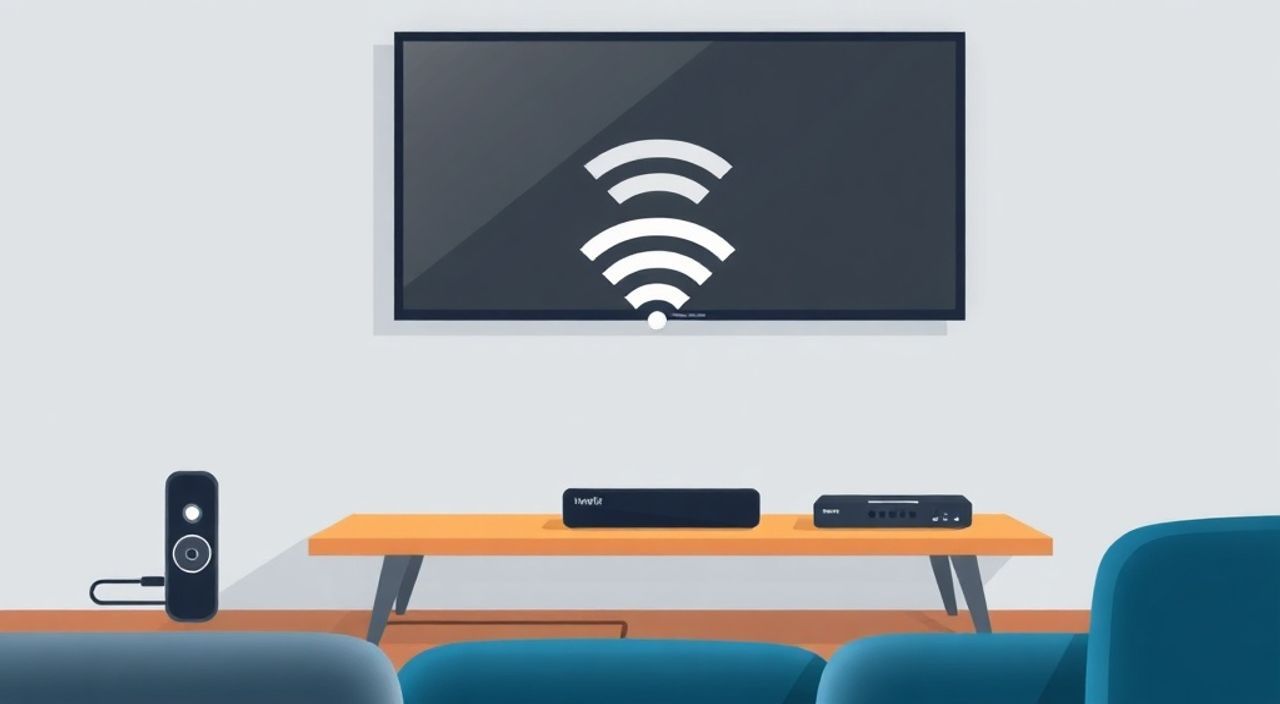
Телевизоры современного поколения — это не просто устройства для просмотра передач, а полноценные мультимедийные центры, способные транслировать контент из интернета, стримить фильмы, запускать приложения и синхронизироваться со смартфонами. Однако не все модели оснащены встроенным Wi-Fi. Если ваш телевизор не поддерживает беспроводное подключение к интернету, или сигнал Wi-Fi в доме слабый, а кабельное подключение невозможно, решение простое — подключить внешний Wi-Fi адаптер. Это недорогой и эффективный способ превратить старый ТВ в «умный» без замены всей техники. Главное — выбрать совместимый адаптер и правильно его настроить.
Для подключения Wi-Fi адаптера к телевизору нужно выбрать модель, совместимую с вашей маркой и версией ОС (Android TV, Tizen, WebOS и др.), вставить его в USB-порт, включить телевизор и следовать инструкциям на экране для настройки сети. Убедитесь, что адаптер поддерживает стандарт 802.11n/ac и работает с частотой 2,4 ГГц — это гарантирует стабильность соединения.
Содержание статьи:
Зачем нужен Wi-Fi адаптер для телевизора
Многие владельцы телевизоров 2015–2020 годов выпуска сталкиваются с проблемой: устройство не имеет встроенного Wi-Fi, а подключение через Ethernet-кабель затруднено из-за расположения роутера. В таких случаях внешний адаптер становится единственным способом получить доступ к Netflix, YouTube, Prime Video, Яндекс.ТВ и другим сервисам. Более того, даже если телевизор «умный», но Wi-Fi работает нестабильно — адаптер с более мощной антенной может кардинально улучшить качество связи.
Согласно исследованиям Statista, более 68% пользователей телевизоров в России используют потоковые сервисы ежедневно. При этом 31% из них сталкивались с прерываниями видеоизображения из-за слабого Wi-Fi. Внешний адаптер — это не просто дополнительная деталь, а инструмент повышения качества жизни в цифровом доме.
Полезно знать: Даже если ваш телевизор имеет Wi-Fi, но часто «выбрасывает» из сети — замена встроенного модуля на внешний адаптер с улучшенным приемом часто решает проблему быстрее и дешевле, чем ремонт или замена ТВ.
Как выбрать совместимый Wi-Fi адаптер
Не все USB-адаптеры подходят для телевизоров. Ключевой фактор — поддержка драйверов в ОС телевизора. Большинство современных моделей (Samsung, LG, Sony, Philips) работают на базе Android TV, Tizen, webOS или proprietary firmware. Адаптер должен быть совместим с одной из этих систем.
При выборе обращайте внимание на:
— Стандарт связи: предпочтительно 802.11ac (Wi-Fi 5) или 802.11ax (Wi-Fi 6). Но если роутер старый — подойдёт и 802.11n.
— Частота: 2,4 ГГц — обязательна. 5 ГГц обеспечит скорость, но хуже пробивает стены.
— Тип разъёма: USB 2.0 или 3.0. Большинство телевизоров имеют только USB 2.0 — выбирайте адаптер с USB-A.
— Производитель: рекомендуются бренды с поддержкой телевизоров — TP-Link, ASUS, Netgear, D-Link, Xiaomi.
Бренд |
Модель |
Совместимость |
Частота |
Цена (руб.) |
|---|---|---|---|---|
TP-Link |
TL-WN725N |
Android TV, Samsung Tizen |
2,4 ГГц |
800–1200 |
ASUS |
USB-AC53 |
Android TV, LG webOS |
2,4 / 5 ГГц |
1800–2500 |
Xiaomi |
Mi Wi-Fi Adapter |
Android TV, Roku |
2,4 ГГц |
900–1300 |
Netgear |
WNA1100 |
Универсальные (Android) |
2,4 ГГц |
1000–1500 |
Полезно знать: Не покупайте «универсальные» адаптеры без уточнения совместимости. Многие из них работают только с ПК и не распознаются телевизором, даже если физически вставляются в порт.
Представьте, что вы купили адаптер, вставили его — а телевизор его не видит. Это происходит потому, что драйверы отсутствуют. Поэтому всегда проверяйте список совместимых моделей на официальном сайте производителя телевизора или в инструкции к адаптеру.
Пошаговая инструкция: как подключить Wi-Fi адаптер к телевизору
Подключение — простая процедура, но требует внимательности. Следуйте этим шагам:
- Отключите телевизор от сети. Это снижает риск сбоев при подключении нового устройства.
- Вставьте Wi-Fi адаптер в свободный USB-порт. Лучше использовать порт, расположенный на боковой или задней панели, чтобы не перекрывать его другими кабелями.
- Включите телевизор. Дождитесь загрузки системы — это может занять 1–3 минуты.
- Перейдите в настройки сети. В меню: «Настройки» → «Сеть» → «Настройка сети» или «Подключение к интернету».
- Выберите «Беспроводное подключение». Телевизор должен автоматически обнаружить адаптер и начать поиск сетей.
- Выберите свою Wi-Fi сеть из списка. Если сети не видно — перезагрузите телевизор и повторите попытку.
- Введите пароль от вашей сети. Убедитесь, что клавиатура на пульте работает корректно — используйте кнопки «Ввод» и «Назад» для редактирования.
- Дождитесь подтверждения подключения. Появится надпись «Подключено» или значок Wi-Fi в углу экрана.
- Проверьте работу интернета. Откройте приложение YouTube или Netflix — если видео грузится без задержек, адаптер установлен правильно.
Полезно знать: Некоторые телевизоры (особенно старые модели Samsung) требуют установки драйвера вручную через USB-флешку. Инструкция и файл драйвера обычно есть на сайте производителя адаптера.
Если телевизор не видит сеть — попробуйте временно отключить фильтрацию MAC-адресов на роутере, а также убедитесь, что сеть не скрыта. В настройках роутера включите опцию «Разрешить DHCP» и «Разрешить подключение новых устройств».
Частые ошибки и как их избежать
Даже при правильном выборе адаптера пользователи сталкиваются с типичными проблемами:
- Телевизор не видит адаптер — чаще всего из-за несовместимости. Проверьте список поддерживаемых моделей на сайте производителя.
- Сеть есть, но нет интернета — проблема в DNS или IP-адресе. Попробуйте вручную прописать DNS: 8.8.8.8 и 8.8.4.4 (Google).
- Постоянные обрывы соединения — адаптер перегревается или находится слишком далеко от роутера. Переместите его ближе, либо используйте USB-удлинитель с внешней антенной.
- Телевизор зависает после подключения — возможно, конфликт драйверов. Отключите адаптер, перезагрузите ТВ, затем снова подключите.
- Пароль не принимается — проверьте регистр символов, наличие спецсимволов. Некоторые телевизоры не поддерживают сложные пароли с кириллицей.
«Часто пользователи ставят адаптер прямо на корпус телевизора — это создаёт помехи. Лучше использовать USB-удлинитель на 30–50 см и разместить адаптер в стороне от металлических деталей.» — Алексей Козлов, инженер-электронщик, 12 лет опыта в ремонте AV-техники
Если проблема не решается — попробуйте подключить адаптер к другому телевизору или ПК. Если он работает там — проблема в прошивке вашего ТВ. Обновите систему до последней версии через USB-флешку.
Альтернативы Wi-Fi адаптеру
Иногда проще и дешевле решить проблему иначе:
- Приставка с Wi-Fi — Android TV-бокс (Xiaomi Mi Box, Nvidia Shield, Amazon Fire TV Stick). Подключается к HDMI, работает быстрее, имеет больше приложений. Цена от 4000 руб.
- Кабель Ethernet — если роутер рядом, используйте сетевой кабель. Стабильнее, чем Wi-Fi, но требует прокладки провода.
- Плеер с поддержкой DLNA — передавайте контент с телефона на телевизор через приложение Samsung Smart View, LG Screen Mirroring или Google Cast.
- Smart TV-ретранслятор — устройства вроде Chromecast с Google TV, которые вставляются в HDMI и получают Wi-Fi через смартфон.
Полезно знать: Если вы планируете смотреть 4K-контент, лучше сразу приобрести приставку с поддержкой Wi-Fi 6 и HDMI 2.1 — адаптеры редко обеспечивают достаточную пропускную способность для высокого разрешения.
Экспертное мнение
«Я рекомендую клиентам всегда проверять совместимость адаптера не по марке, а по модели телевизора. Например, Samsung UE40J5500 и UE40J5500AK — разные версии, и один адаптер может работать с одной, но не с другой. Сайты производителей часто содержат устаревшие списки — лучше смотреть форумы владельцев или обращаться в сервисный центр.» — Марина Петрова, технический консультант сервисного центра «Техно-Сервис», 8 лет работы
Марина отмечает, что в 2025 году даже бюджетные телевизоры оснащаются Wi-Fi, но пользователи продолжают покупать адаптеры по привычке. Однако для тех, кто хочет продлить жизнь старому ТВ — это разумное решение. Главное — не экономить на совместимости. Лучше потратить 1500 рублей на проверенный адаптер, чем 3000 на несовместимый и потом разочаровываться.
Часто задаваемые вопросы
Можно ли использовать Wi-Fi адаптер от ноутбука на телевизоре?
Практически всегда — нет. Ноутбучные адаптеры требуют драйверов Windows или Linux, которые не поддерживаются телевизорами. Даже если он физически вставляется, система не распознает устройство. Используйте только адаптеры, специально разработанные для ТВ.
Почему адаптер не видит сеть 5 ГГц?
Многие телевизоры поддерживают только 2,4 ГГц из-за ограничений по мощности процессора и энергопотребления. Проверьте спецификации адаптера — если он однодиапазонный (2,4 ГГц), это нормально. Для 5 ГГц нужна поддержка на уровне прошивки телевизора.
Нужно ли обновлять прошивку телевизора после подключения адаптера?
Да. Производители выпускают обновления, которые улучшают совместимость с внешними устройствами. Зайдите в «Настройки» → «Поддержка» → «Обновление ПО» и выполните проверку.
Как проверить, работает ли адаптер?
После подключения зайдите в «Состояние сети» в настройках. Там будет указан IP-адрес, тип подключения и уровень сигнала. Если IP есть — адаптер работает. Если «Нет подключения» — проблема в настройках роутера или пароле.
Можно ли подключить два адаптера одновременно?
Нет. Телевизоры не поддерживают агрегацию сетевых интерфейсов. Подключение двух адаптеров приведёт к конфликту и сбоям. Используйте только один.
Заключение
Подключение Wi-Fi адаптера к телевизору — это простой, доступный и эффективный способ оживить старую технику, не покупая новую. Главное — не спешить с покупкой, а сначала убедиться в совместимости модели, проверить частоту, тип порта и наличие поддержки в прошивке. Даже если телевизор не «умный», адаптер превращает его в полноценный медиацентр с доступом к тысячам каналов и приложений.
Правильно подобранный адаптер работает стабильно годами, не требует обслуживания и не нагружает роутер. Это инвестиция в комфорт — на 1–2 года дольше, чем срок службы большинства бюджетных телевизоров.
- Выбирайте адаптер с поддержкой 2,4 ГГц и совместимостью с вашей ОС телевизора.
- Никогда не используйте USB-адаптеры от ПК — они не работают с ТВ без драйверов.
- Проверяйте обновления прошивки телевизора — они часто решают проблемы подключения.
- Если Wi-Fi нестабильный — лучше заменить адаптер на приставку с HDMI.
- Всегда используйте USB-удлинитель для лучшего сигнала и охлаждения.
⚠️ Дисклеймер — нажмите, чтобы развернуть
Материалы, опубликованные в разделе «Блог» на сайте RU DESIGN SHOP (rudesignshop.ru), носят исключительно информационный и ознакомительный характер и не являются руководством к действию, финансовой рекомендацией, медицинской услугой, ветеринарным назначением либо рекламой товаров и услуг, включая азартные игры. Публикации не содержат призывов к участию в азартных играх и не направлены на продвижение соответствующих операторов.
Безопасность применения товаров и веществ: при использовании строительных материалов, бытовой химии, пестицидов и агрохимикатов необходимо строго следовать инструкциям производителя и действующему законодательству Российской Федерации, включая Федеральный закон РФ от 19.07.1997 № 109-ФЗ «О безопасном обращении с пестицидами и агрохимикатами».
Упоминание товарных знаков, брендов и организаций носит исключительно информационный характер и не означает наличие партнёрских отношений или одобрения со стороны правообладателей.
Материалы, содержащие сведения о медицинских, ветеринарных или косметических средствах, представлены в справочных целях и не являются медицинской консультацией или назначением. Перед применением рекомендуется обратиться к врачу, ветеринарному специалисту или иному сертифицированному профессионалу.
Возрастные ограничения: материалы, содержащие сведения о продукции категории 18+, включая алкоголь или азартные игры, предназначены исключительно для совершеннолетней аудитории и публикуются в информационных целях.
Правовая ответственность: решения, принятые на основе опубликованной информации, пользователь принимает самостоятельно и на свой риск; редакция и авторы несут ответственность в пределах, установленных законодательством Российской Федерации.
Редакция не допускает публикаций, содержащих пропаганду экстремизма, терроризма, наркотических средств или суицида; подобные материалы подлежат немедленному удалению.
Упоминание организаций с ограниченным статусом: компания Meta Platforms Inc. (социальные сети Facebook и Instagram) признана экстремистской организацией решением суда РФ, её деятельность запрещена на территории Российской Федерации; любые упоминания приводятся исключительно в информационных целях.
Авторские права и источники: информация собирается из открытых источников; её актуальность указывается на дату публикации и может изменяться.
Изображения и иллюстрации используются на условиях, разрешённых правообладателями. При возникновении претензий редакция готова оперативно рассмотреть обращение и внести необходимые изменения.
Персональные данные и cookies: сайт использует cookies и обрабатывает персональные данные пользователей в соответствии с Федеральным законом № 152-ФЗ «О персональных данных» и Политикой конфиденциальности RU DESIGN SHOP.
Мнения авторов могут не совпадать с позицией государственных органов или коммерческих организаций, упомянутых в материалах.
РЕКОМЕНДУЕМ
Товары от российских производителей




