Скидка 5% на первый заказ — RDS5




Как подключить к телевизору через телефон
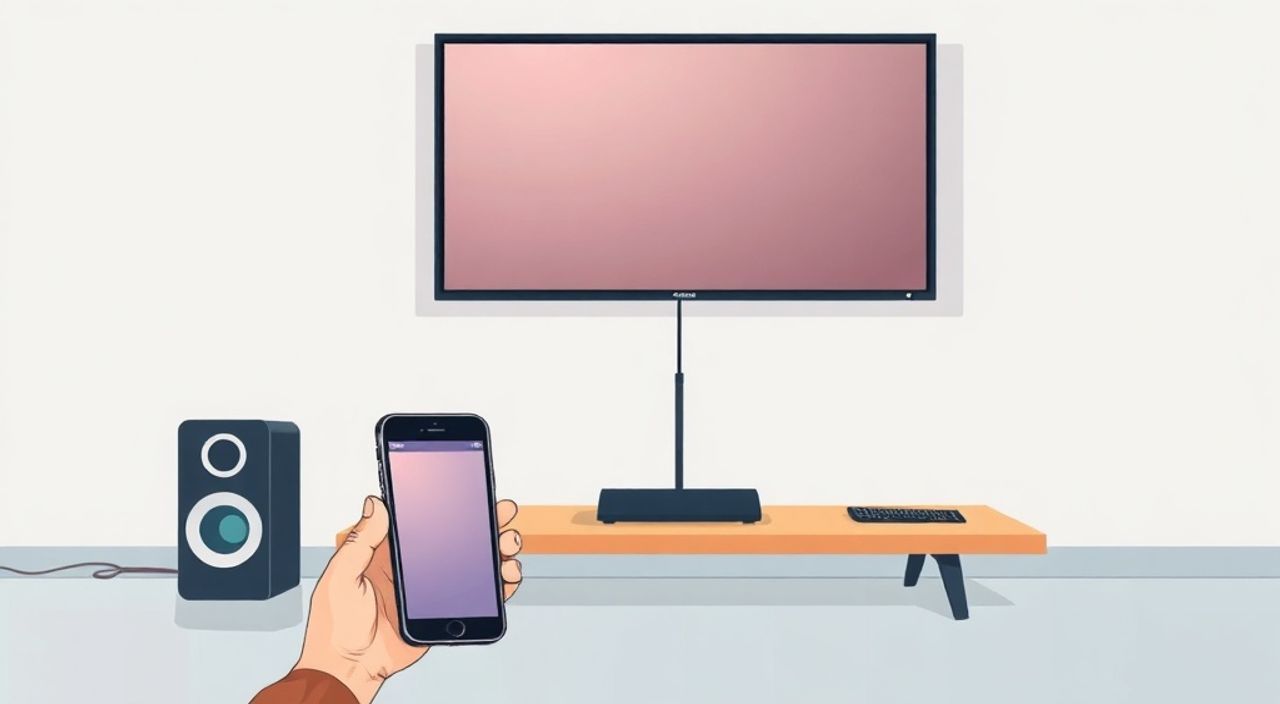
Телевизор перестал быть просто экраном для трансляции телеканалов — он превратился в центр цифровой экосистемы дома. Сегодня пользователи хотят смотреть фильмы из мобильного облака, транслировать презентации с телефона на большой экран, играть в мобильные игры на диване или просто делиться фотографиями с семьёй. Но как подключить к телевизору через телефон, если не знаешь, с чего начать? Многие сталкиваются с путаницей между Miracast, Chromecast, AirPlay и HDMI-кабелем — и теряют время на пробу разных методов. На самом деле, решение есть для любого устройства, любой модели телевизора и любого уровня технической подготовки. Главное — выбрать правильный способ, соответствующий вашей технике и задаче.
Чтобы подключить телефон к телевизору, используйте встроенные технологии: для Android — Miracast или Google Cast, для iPhone — AirPlay, для всех — HDMI-адаптер или приложения типа Samsung Smart View. Самый надёжный и универсальный способ — подключение через HDMI-кабель, а самый удобный — беспроводной AirPlay или Chromecast.
Содержание статьи:
Зачем подключать телефон к телевизору?
Современный телевизор — это не просто приёмник сигнала, а мощный медиацентр. Подключение телефона позволяет транслировать контент, который вы снимаете, сохраняете или покупаете на мобильном устройстве. Представьте: вы только что вернулись с путешествия и хотите показать видео с пляжа всей семье — не нужно переносить телефон к дивану, достаточно нажать одну кнопку, и изображение появится на 65-дюймовом экране. Это не роскошь, а естественное продолжение цифровой жизни.
По данным Statista, более 72% владельцев смартфонов в России регулярно используют функции трансляции на телевизор. Особенно востребованы такие сценарии, как просмотр Netflix, YouTube, фото-слайд-шоу и онлайн-игры. Кроме того, для удалённой работы подключение телефона к телевизору позволяет использовать экран как второй монитор — удобно для демонстраций, презентаций или работы с документами.
Полезно знать: Даже старый телевизор без Wi-Fi можно превратить в «смарт-ТВ» с помощью недорогого HDMI-стриминг-устройства, такого как Amazon Fire Stick или Google Chromecast.
Проводные способы подключения
Если вы ищете максимально стабильное и качественное подключение — проводные методы остаются эталоном. Они не зависят от качества Wi-Fi, не имеют задержек и обеспечивают полное соответствие разрешения (до 4K HDR).
Первый и самый надёжный способ — использование HDMI-кабеля. Вам понадобится адаптер, соответствующий порту вашего телефона: USB-C → HDMI для современных Android-устройств, Lightning → HDMI для iPhone или Micro-USB → HDMI для старых моделей. Адаптеры продаются в любом электронном магазине, стоят от 800 до 2500 рублей в зависимости от качества и поддержки аудио.
Подключение происходит в три шага:
- Подключите адаптер к телефону.
- Подключите HDMI-кабель от адаптера к свободному порту HDMI на телевизоре.
- На телевизоре переключите вход на соответствующий HDMI-порт (через пульт: «Источник» → «HDMI 1» и т.д.).
Для iPhone рекомендуется использовать оригинальный адаптер Apple — сторонние устройства могут не поддерживать аудио или работать с помехами. Для Android-устройств подойдут качественные адаптеры от Anker, UGREEN или Baseus.
Полезно знать: При подключении по HDMI телефон может автоматически переключиться в режим «второго экрана» — изображение на телефоне исчезнет, и всё будет отображаться только на телевизоре. Чтобы вернуть управление, просто отключите кабель или переключите режим в настройках.
Беспроводные методы: Miracast, AirPlay, Chromecast
Беспроводные технологии упростили подключение до одного касания. Выбор метода зависит от бренда телефона и телевизора.
Для Android-устройств с Android 4.2 и выше — стандарт Miracast. Он работает без дополнительных устройств, если телевизор поддерживает Wi-Fi Direct. Чтобы включить:
- Откройте «Настройки» → «Подключения» → «Беспроводные дисплеи».
- Дождитесь появления имени телевизора в списке.
- Нажмите на него — экран начнёт транслироваться.
Для iPhone и iPad — AirPlay. Он работает только с телевизорами Apple TV, Samsung Smart TV (2019 и новее), LG WebOS (2018 и новее) или с AirPlay-приёмником (например, Roku или Apple TV). Включается через центр управления: проведите вниз от верхнего края экрана → нажмите «AirPlay» → выберите устройство.
Для устройств Google — Chromecast. Это небольшое устройство, которое вставляется в HDMI-порт. После настройки через приложение Google Home, вы можете «отправить» контент с телефона на телевизор. Важно: Chromecast не транслирует весь экран — только поддерживаемые приложения (YouTube, Netflix, Spotify и т.д.).
«AirPlay и Miracast транслируют весь экран — это идеально для презентаций или игр. Chromecast — только для контента, но он стабильнее и не грузит телефон. Выбирайте в зависимости от задачи.» — Алексей Кузнецов, инженер по умным домам, 12 лет опыта
Сравнение беспроводных технологий
Технология |
Поддержка на Android |
Поддержка на iOS |
Трансляция экрана |
Задержка |
Требуется устройство |
|---|---|---|---|---|---|
Miracast |
Да (4.2+) |
Нет |
Да |
Высокая (500–800 мс) |
Нет (если TV поддерживает) |
AirPlay |
Частично (через приложения) |
Да (iOS 4.2+) |
Да |
Низкая (100–300 мс) |
Телевизор с AirPlay или Apple TV |
Chromecast |
Да |
Да |
Только приложения |
Очень низкая (50–150 мс) |
Chromecast или TV с встроенным Google Cast |
Использование приложений для смарт-ТВ
Если ваш телевизор — это смарт-ТВ от Samsung, LG, Sony или Hisense, у него уже есть встроенные приложения для подключения с телефона. Например, Samsung Smart View, LG Screen Share, Sony Video & TV SideView.
Эти приложения работают как мост между телефоном и телевизором. Они не требуют кабелей, но работают только в одной экосистеме. Установите приложение из магазина Google Play или App Store, запустите его, и оно автоматически найдёт ваш телевизор в сети.
Плюсы:
- Управление телевизором с телефона — изменение канала, громкости, включение/выключение.
- Передача файлов с телефона на телевизор — фото, видео, музыка.
- Поддержка резервного копирования и воспроизведения с внешних носителей.
Минусы:
- Работают только с телевизорами одного бренда.
- Требуют одинаковой Wi-Fi сети.
- Иногда нестабильно работают после обновлений ОС.
Для универсального решения рекомендуем использовать приложение AllCast (платное, но надёжное) — оно поддерживает AirPlay, Chromecast и DLNA на всех устройствах, включая старые телевизоры.
Частые ошибки и как их исправить
Даже при правильном выборе технологии возникают сбои. Вот самые распространённые проблемы и их решения.
- Телевизор не видит телефон — проверьте, что оба устройства подключены к одной Wi-Fi сети. Перезагрузите роутер и устройства. Убедитесь, что на телевизоре включена функция «Подключение по сети».
- Изображение тормозит или прерывается — причина в перегрузке Wi-Fi. Отключите другие устройства, использующие интернет. Используйте 5 ГГц вместо 2,4 ГГц. Для критичных задач — переходите на HDMI.
- Нет звука при трансляции — на Android проверьте настройки звука в разделе «Беспроводные дисплеи». На iPhone — включите «Передача звука» в настройках AirPlay.
- Приложение не запускается — обновите приложение телевизора и мобильное приложение до последней версии. Иногда помогает удаление и повторная установка.
- Картинка в чёрно-белом режиме — это проблема совместимости цветового пространства. На телевизоре в меню «Изображение» выберите «Режим HDMI» или «Полный диапазон RGB».
Полезно знать: Если телевизор не поддерживает никакие беспроводные протоколы — купите чип Chromecast за 2500 рублей. Он превратит любой HDMI-телевизор в «умный» за 5 минут.
Экспертное мнение: что выбирают профессионалы
«Я работаю с десятками клиентов, которые хотят подключить телефон к телевизору. Большинство тратят часы на попытки Miracast, когда им нужен просто быстрый просмотр видео. Я всегда рекомендую начинать с простого: если у вас iPhone — AirPlay. Если Android — Chromecast. Если важна стабильность — HDMI. Не усложняйте, если не нужно.»
Она также отмечает: «Люди часто забывают, что телевизор — это не только экран, а и аудиосистема. Если вы транслируете музыку, проверьте, поддерживает ли ваш телевизор Dolby Audio или Bluetooth-аудио. Иногда проще подключить колонку через Bluetooth, чем транслировать весь экран».
Для геймеров, которые играют в мобильные игры, Марина советует: «Используйте HDMI-адаптер. Любая задержка в 200 мс — это уже потеря в геймплее. Беспроводные технологии не подходят для FPS или гоночных игр».
Вопросы и ответы
Можно ли подключить iPhone к телевизору без Apple TV?
Да, если телевизор поддерживает AirPlay 2 — это Samsung, LG, Sony и другие модели с 2018 года. Проверьте в спецификациях на сайте производителя.
Почему Miracast не работает с моим новым Android?
Некоторые производители, включая Xiaomi и Realme, убрали поддержку Miracast в пользу собственных решений. Используйте приложение Miracast Cast или подключайтесь через Chromecast.
Как подключить телефон к старому телевизору без HDMI?
Если у телевизора есть только RCA (жёлтый/красный/белый разъёмы), используйте адаптер HDMI → RCA. Качество будет ниже, но работает. Лучший вариант — купить Chromecast с адаптером питания и подключить его через HDMI-вход, если он есть.
Можно ли передавать звук на колонки, а видео — на телевизор?
Да, но только через сторонние приложения, например, BubbleUPnP. В стандартных системах звук и видео идут вместе.
Безопасно ли транслировать экран по Wi-Fi?
Да, если вы используете шифрование (WPA2/WPA3). Избегайте публичных сетей. Для домашнего использования — безопасно.
Заключение
Подключить телефон к телевизору — это не техническая головоломка, а естественный этап развития домашнего медиа. Главное — не пытаться «всё сразу», а выбрать метод, соответствующий вашему устройству и задаче. Для максимальной стабильности — HDMI. Для удобства и универсальности — AirPlay или Chromecast. Для владельцев смарт-ТВ — родные приложения производителя.
Современные технологии сделали процесс настолько простым, что даже пожилые люди справляются с этим за минуту. Главное — не бояться экспериментировать. Начните с самого простого способа, и если он не подходит — переходите к следующему. Ни один метод не является «единственно верным» — выбор зависит от ваших потребностей, а не от маркетинга.
Самый надёжный способ — HDMI-кабель. Самый удобный — AirPlay для iPhone и Chromecast для Android. Для старых телевизоров — Chromecast или аналоговый адаптер. Не переплачивайте за ненужные функции — выбирайте по задаче, а не по рекламе.
- Для iPhone — AirPlay с поддержкой телевизора или Apple TV.
- Для Android — Miracast, если поддерживается, иначе Chromecast.
- Для любых устройств — HDMI-адаптер гарантирует стабильность и качество.
- Старый телевизор без HDMI? Добавьте Chromecast — и он станет «умным».
- Всегда проверяйте, что телефон и телевизор находятся в одной Wi-Fi сети при беспроводном подключении.
⚠️ Дисклеймер — нажмите, чтобы развернуть
Материалы, опубликованные в разделе «Блог» на сайте RU DESIGN SHOP (rudesignshop.ru), носят исключительно информационный и ознакомительный характер и не являются руководством к действию, финансовой рекомендацией, медицинской услугой, ветеринарным назначением либо рекламой товаров и услуг, включая азартные игры. Публикации не содержат призывов к участию в азартных играх и не направлены на продвижение соответствующих операторов.
Безопасность применения товаров и веществ: при использовании строительных материалов, бытовой химии, пестицидов и агрохимикатов необходимо строго следовать инструкциям производителя и действующему законодательству Российской Федерации, включая Федеральный закон РФ от 19.07.1997 № 109-ФЗ «О безопасном обращении с пестицидами и агрохимикатами».
Упоминание товарных знаков, брендов и организаций носит исключительно информационный характер и не означает наличие партнёрских отношений или одобрения со стороны правообладателей.
Материалы, содержащие сведения о медицинских, ветеринарных или косметических средствах, представлены в справочных целях и не являются медицинской консультацией или назначением. Перед применением рекомендуется обратиться к врачу, ветеринарному специалисту или иному сертифицированному профессионалу.
Возрастные ограничения: материалы, содержащие сведения о продукции категории 18+, включая алкоголь или азартные игры, предназначены исключительно для совершеннолетней аудитории и публикуются в информационных целях.
Правовая ответственность: решения, принятые на основе опубликованной информации, пользователь принимает самостоятельно и на свой риск; редакция и авторы несут ответственность в пределах, установленных законодательством Российской Федерации.
Редакция не допускает публикаций, содержащих пропаганду экстремизма, терроризма, наркотических средств или суицида; подобные материалы подлежат немедленному удалению.
Упоминание организаций с ограниченным статусом: компания Meta Platforms Inc. (социальные сети Facebook и Instagram) признана экстремистской организацией решением суда РФ, её деятельность запрещена на территории Российской Федерации; любые упоминания приводятся исключительно в информационных целях.
Авторские права и источники: информация собирается из открытых источников; её актуальность указывается на дату публикации и может изменяться.
Изображения и иллюстрации используются на условиях, разрешённых правообладателями. При возникновении претензий редакция готова оперативно рассмотреть обращение и внести необходимые изменения.
Персональные данные и cookies: сайт использует cookies и обрабатывает персональные данные пользователей в соответствии с Федеральным законом № 152-ФЗ «О персональных данных» и Политикой конфиденциальности RU DESIGN SHOP.
Мнения авторов могут не совпадать с позицией государственных органов или коммерческих организаций, упомянутых в материалах.
РЕКОМЕНДУЕМ
Товары от российских производителей




