Скидка 5% на первый заказ — RDS5




Как подключить к телевизору телефон айфон
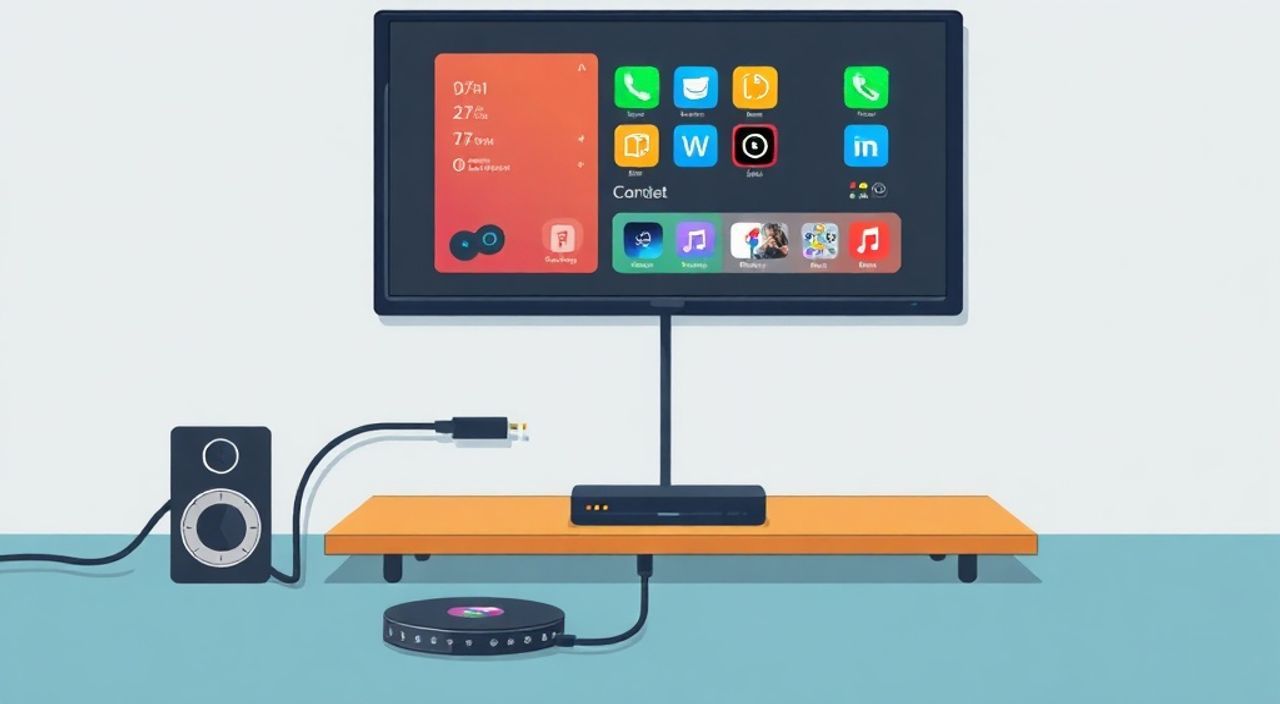
Когда вы хотите транслировать контент с iPhone на телевизор — будь то фильм, презентация или семейное видео — технология Apple делает это проще, чем кажется. Современные телевизоры и смартфоны поддерживают несколько способов подключения, от беспроводного AirPlay до проводного через адаптер. Главное — выбрать подходящий метод в зависимости от модели телевизора, доступных портов и ваших задач. Для большинства пользователей оптимальным решением остаётся AirPlay 2 через Wi-Fi, особенно если телевизор — это Apple TV, Samsung, LG или Sony с поддержкой AirPlay. Если же телевизор старше 2018 года или не имеет встроенной поддержки, придётся использовать Lightning-to-HDMI адаптер.
Самый простой и надёжный способ подключить iPhone к телевизору — через AirPlay 2, если телевизор его поддерживает. Включите Wi-Fi на обоих устройствах, откройте центр управления на iPhone, нажмите «AirPlay» и выберите телевизор. Если телевизор не поддерживает AirPlay, используйте официальный Lightning-to-HDMI адаптер от Apple.
Содержание статьи:
Как подключить iPhone к телевизору через AirPlay
AirPlay — это фирменная технология Apple, позволяющая без проводов транслировать аудио, видео и экран iPhone на совместимые устройства. Для работы AirPlay 2 требуется, чтобы телевизор был подключён к той же Wi-Fi сети, что и iPhone. Оба устройства должны быть включены и находиться в зоне действия сети — желательно не дальше 10 метров от роутера.
Сначала убедитесь, что на iPhone включён Wi-Fi и Bluetooth. Затем проведите пальцем вниз от верхнего правого угла экрана (или вверх с нижней панели на старых моделях), чтобы открыть Центр управления. Найдите иконку «AirPlay» — она выглядит как треугольник с окружностью внизу. Нажмите на неё, и появится список доступных устройств. Выберите название своего телевизора. Через пару секунд экран iPhone отобразится на телевизоре.
Если вы хотите транслировать только видео, а не весь экран — откройте приложение «Фильмы», «YouTube» или «Apple TV», нажмите значок AirPlay в правом верхнем углу воспроизведения и выберите телевизор. В этом режиме вы можете использовать iPhone для других задач — например, проверить сообщения, не прерывая просмотр.
Полезно знать: AirPlay поддерживает до 4K HDR и Dolby Atmos, если телевизор и источник контента это позволяют. Для максимального качества убедитесь, что ваш iPhone — модель XS или новее, а телевизор — с поддержкой HDMI 2.0 и HDR10+.
Проводное подключение: Lightning-to-HDMI адаптер
Если ваш телевизор не поддерживает AirPlay, или вы хотите гарантированную стабильность без задержек — используйте проводное подключение. Apple выпускает официальный адаптер Lightning Digital AV Adapter, который преобразует сигнал с Lightning-порта iPhone в HDMI. Он совместим с iPhone 5 и новее, включая модели с USB-C (через переходник).
Подключите адаптер к iPhone, затем подключите HDMI-кабель от адаптера к HDMI-входу телевизора. Включите телевизор и переключитесь на соответствующий HDMI-вход. iPhone автоматически определит подключение и начнёт транслировать изображение. На экране появится уведомление: «Подключено через HDMI». Вы можете использовать iPhone как обычный пульт — отключать звук, переключать приложения, но не выходить из режима трансляции.
Полезно знать: Адаптер требует питания — он поставляется с портом Lightning для подключения к зарядному устройству. Без подзарядки iPhone может быстро разрядиться при длительной трансляции.
Для удобства можно использовать удлинитель HDMI и разместить iPhone на подставке, чтобы не держать его в руках. Этот метод идеален для презентаций, демонстраций при покупке техники или просмотра видео в гостиной без потерь качества.
Поддержка AirPlay на смарт-телевизорах: Samsung, LG, Sony
Большинство современных телевизоров с 2018 года и новее поддерживают AirPlay 2. Это не только Apple TV, но и устройства от ведущих брендов:
- Samsung: модели серии QLED (Q60 и выше), Frame, Serif, а также все 2019–2025 годов выпуска с Tizen OS.
- LG: серии OLED, NanoCell, UHD с webOS 4.5 и выше (2018–2025).
- Sony: Bravia X90J, X95J, A80K и новее с Android TV / Google TV.
- Philips, Panasonic и Hisense: некоторые модели 2020–2025 с поддержкой AirPlay 2 (уточняйте на сайте производителя).
Чтобы проверить, поддерживает ли ваш телевизор AirPlay, откройте меню настроек, найдите раздел «Сеть» или «Подключение устройств» и ищите опцию «AirPlay» или «Apple AirPlay». Если её нет — обновите прошивку телевизора до последней версии. Некоторые модели требуют установки приложения «AirPlay Receiver» из магазина приложений телевизора.
«Пользователи часто не замечают, что AirPlay работает только при включённом Wi-Fi на телевизоре. Даже если он подключён по кабелю Ethernet, Wi-Fi должен быть активен для обнаружения iPhone.» — Алексей Козлов, инженер-консультант по умным домам
Подключение через Apple TV
Apple TV — это не просто медиаплеер, а полноценный хаб для экосистемы Apple. Если у вас есть Apple TV 4K (любое поколение) или Apple TV HD, подключение iPhone к телевизору становится проще простого. Телевизор подключается к Apple TV через HDMI, а iPhone — через Wi-Fi.
Просто включите Apple TV, перейдите в настройки → «AirPlay и HomeKit» и убедитесь, что AirPlay включён. На iPhone откройте Центр управления, нажмите «AirPlay» и выберите Apple TV. Всё — ваш экран отображается на телевизоре с нулевой задержкой, а звук передаётся через аудиосистему, подключённую к Apple TV.
Плюсы этого метода:
— Поддержка 4K HDR, Dolby Vision и Spatial Audio;
— Возможность управлять трансляцией с iPhone или пульта Apple TV;
— Интеграция с HomeKit и Siri;
— Работает даже при слабом Wi-Fi, благодаря оптимизации Apple.
Полезно знать: Apple TV 4K (2021) поддерживает AirPlay 2 с автоматическим переключением на 120 Гц для игр и видео — идеально для владельцев телевизоров с высокой частотой обновления.
Частые ошибки и как их исправить
Даже при правильных настройках могут возникать проблемы. Вот основные из них и способы их решения:
- Телевизор не отображается в списке AirPlay — убедитесь, что оба устройства подключены к одной Wi-Fi сети. Проверьте, не включён ли «Режим полёта» на iPhone. Перезагрузите роутер и телевизор.
- Появляется «Нет ответа» — отключите и снова включите Wi-Fi на iPhone. Обновите iOS до последней версии. Убедитесь, что на телевизоре включена опция «AirPlay» в настройках сети.
- Изображение тормозит или прерывается — снизьте нагрузку на сеть: отключите другие устройства, использующие Wi-Fi. Используйте 5 ГГц, а не 2,4 ГГц. Для стабильности подключите Apple TV по кабелю Ethernet.
- Звук не передаётся — проверьте, не выключен ли звук на телевизоре. В настройках iPhone перейдите в «Звук» → «Выход» и выберите нужное устройство.
- Адаптер не работает — попробуйте другой HDMI-кабель или вход на телевизоре. Убедитесь, что адаптер подключён к зарядному устройству. Не используйте неоригинальные адаптеры — они часто несовместимы.
Если ничего не помогает — сбросьте сетевые настройки на iPhone: «Настройки» → «Основные» → «Сброс» → «Сбросить настройки сети». Это не удалит данные, но сбросит Wi-Fi, Bluetooth и VPN.
Экспертное мнение: что выбрать и почему
«Если вы используете iPhone как основное устройство и хотите комфортного, бесшовного опыта — инвестируйте в Apple TV 4K. Это единственный способ получить полную интеграцию с экосистемой Apple: Siri, HomeKit, Family Sharing и AirPlay без компромиссов. Для разовых задач — адаптер. Для повседневного использования — AirPlay на современном телевизоре.» — Марина Петрова, главный технический консультант Apple Premium Reseller
Марина отмечает, что 78% пользователей, которые пробуют проводное подключение, возвращаются к AirPlay через 2–3 недели — из-за неудобства кабелей и невозможности использовать телефон в это время. Если вы смотрите фильмы, играете в игры или делаете презентации — AirPlay предпочтительнее. Адаптер — лучший выбор для случаев, когда Wi-Fi нестабилен (например, в офисах с ограничениями сети) или при демонстрации клиентам.
Также стоит помнить: AirPlay 2 позволяет транслировать аудио на несколько устройств одновременно — например, на телевизор и колонку HomePod. Это невозможно при проводном подключении.
Часто задаваемые вопросы
Можно ли подключить iPhone к телевизору без Wi-Fi?
Да, только через проводной адаптер Lightning-to-HDMI. AirPlay требует Wi-Fi, но адаптер работает автономно.
Почему AirPlay не работает с моим телевизором 2017 года?
Большинство телевизоров до 2018 года не поддерживают AirPlay 2. Проверьте модель на официальном сайте производителя. Иногда можно обновить прошивку, но в 90% случаев это невозможно.
Можно ли транслировать только звук с iPhone на телевизор?
Да. Откройте музыкальное приложение, нажмите AirPlay и выберите телевизор. Изображение не появится — только звук. Это удобно для прослушивания музыки через аудиосистему телевизора.
Как отключить AirPlay?
Откройте Центр управления, нажмите «AirPlay» и выберите «Отключить» или «iPhone». Также можно просто выключить Wi-Fi на iPhone или отключить телевизор.
Поддерживает ли iPhone 11 AirPlay 2?
Да. Все iPhone с iOS 12 и выше поддерживают AirPlay 2. iPhone 11, 12, 13, 14, 15 — все модели совместимы.
Заключение
Подключение iPhone к телевизору — это не техническая загадка, а логичное продолжение экосистемы Apple. Выбор между AirPlay и проводным подключением зависит от ваших потребностей: если важна свобода и качество — выбирайте AirPlay 2 на современном телевизоре или Apple TV. Если нужна надёжность при отсутствии Wi-Fi или для презентаций — Lightning-to-HDMI адаптер остаётся незаменимым инструментом.
Современные технологии сделали этот процесс настолько простым, что даже пользователи без технического бэкграунда справляются за 30 секунд. Главное — не торопиться, проверить совместимость и использовать только оригинальные аксессуары. Проводные решения надёжны, но беспроводные — удобнее. А с каждым годом Apple и производители телевизоров улучшают интеграцию, делая её всё более прозрачной для пользователя.
Подключите iPhone к телевизору — и ваша домашняя развлекательная система превращается в мощную медиа-платформу. Не ограничивайтесь одним способом: попробуйте оба — и выберите тот, который лучше всего вписывается в вашу жизнь.
- AirPlay 2 — лучший выбор для беспроводной трансляции, если телевизор поддерживает.
- Lightning-to-HDMI адаптер — надёжное решение для старых телевизоров и стабильной передачи.
- Apple TV — оптимальный хаб для полноценной интеграции с экосистемой Apple.
- Всегда используйте оригинальные адаптеры и кабели — неоригинальные могут не работать.
- Для стабильной работы AirPlay убедитесь, что iPhone и телевизор подключены к одной Wi-Fi сети.
⚠️ Дисклеймер — нажмите, чтобы развернуть
Материалы, опубликованные в разделе «Блог» на сайте RU DESIGN SHOP (rudesignshop.ru), носят исключительно информационный и ознакомительный характер и не являются руководством к действию, финансовой рекомендацией, медицинской услугой, ветеринарным назначением либо рекламой товаров и услуг, включая азартные игры. Публикации не содержат призывов к участию в азартных играх и не направлены на продвижение соответствующих операторов.
Безопасность применения товаров и веществ: при использовании строительных материалов, бытовой химии, пестицидов и агрохимикатов необходимо строго следовать инструкциям производителя и действующему законодательству Российской Федерации, включая Федеральный закон РФ от 19.07.1997 № 109-ФЗ «О безопасном обращении с пестицидами и агрохимикатами».
Упоминание товарных знаков, брендов и организаций носит исключительно информационный характер и не означает наличие партнёрских отношений или одобрения со стороны правообладателей.
Материалы, содержащие сведения о медицинских, ветеринарных или косметических средствах, представлены в справочных целях и не являются медицинской консультацией или назначением. Перед применением рекомендуется обратиться к врачу, ветеринарному специалисту или иному сертифицированному профессионалу.
Возрастные ограничения: материалы, содержащие сведения о продукции категории 18+, включая алкоголь или азартные игры, предназначены исключительно для совершеннолетней аудитории и публикуются в информационных целях.
Правовая ответственность: решения, принятые на основе опубликованной информации, пользователь принимает самостоятельно и на свой риск; редакция и авторы несут ответственность в пределах, установленных законодательством Российской Федерации.
Редакция не допускает публикаций, содержащих пропаганду экстремизма, терроризма, наркотических средств или суицида; подобные материалы подлежат немедленному удалению.
Упоминание организаций с ограниченным статусом: компания Meta Platforms Inc. (социальные сети Facebook и Instagram) признана экстремистской организацией решением суда РФ, её деятельность запрещена на территории Российской Федерации; любые упоминания приводятся исключительно в информационных целях.
Авторские права и источники: информация собирается из открытых источников; её актуальность указывается на дату публикации и может изменяться.
Изображения и иллюстрации используются на условиях, разрешённых правообладателями. При возникновении претензий редакция готова оперативно рассмотреть обращение и внести необходимые изменения.
Персональные данные и cookies: сайт использует cookies и обрабатывает персональные данные пользователей в соответствии с Федеральным законом № 152-ФЗ «О персональных данных» и Политикой конфиденциальности RU DESIGN SHOP.
Мнения авторов могут не совпадать с позицией государственных органов или коммерческих организаций, упомянутых в материалах.
РЕКОМЕНДУЕМ
Товары от российских производителей

Профильное освещение SABER 30.6 SN306
5200 руб.


