Скидка 5% на первый заказ — RDS5




Как подключить к телевизору игровую приставку консоль
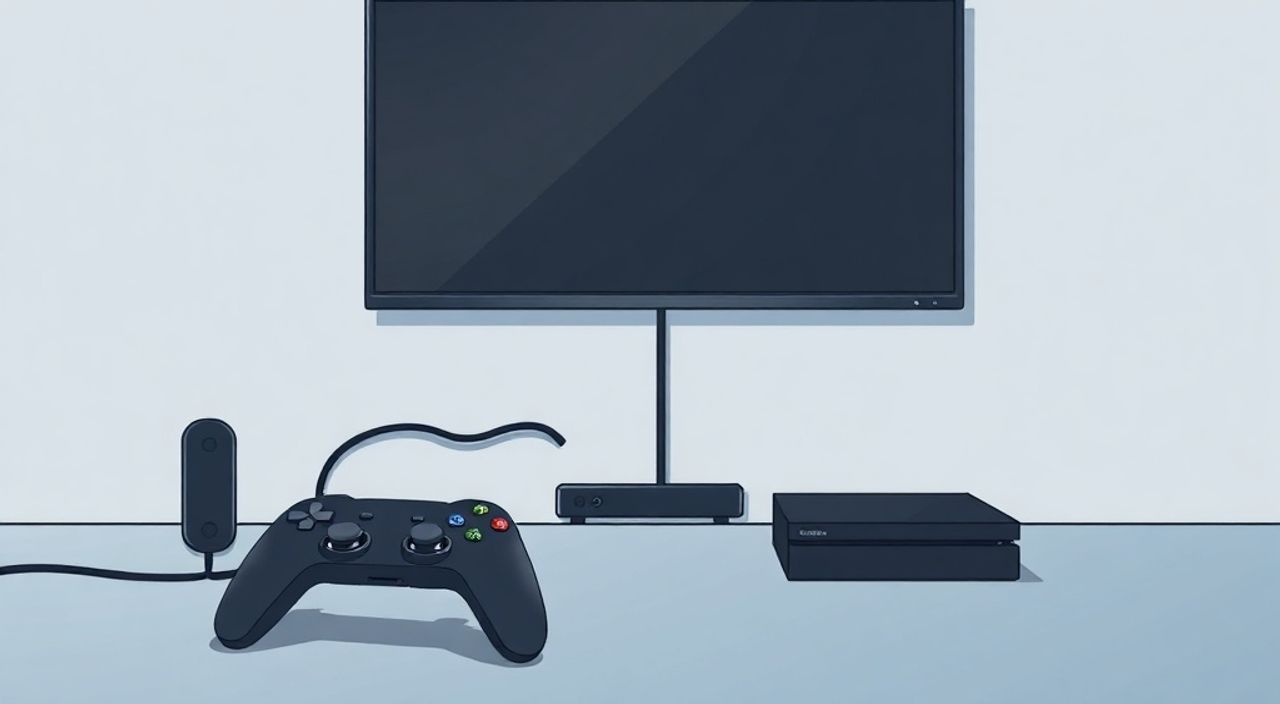
Подключение игровой приставки к телевизору — задача, которая на первый взгляд кажется простой, но на практике может вызвать множество вопросов: какой кабель выбрать, почему изображение не появляется, как настроить звук, поддерживает ли телевизор нужное разрешение. Даже опытные пользователи иногда сталкиваются с задержками, отсутствием сигнала или искажением цветов. Правильное подключение не только обеспечивает стабильную работу, но и раскрывает весь потенциал современных консолей — от PlayStation 5 до Nintendo Switch. Главное — не торопиться, проверить совместимость оборудования и следовать пошаговой логике.
Для подключения игровой приставки к телевизору используйте HDMI-кабель — это стандарт для всех современных консолей. Подключите кабель от приставки к свободному HDMI-порту на телевизоре, включите оба устройства и переключите телевизор на соответствующий вход. Если изображения нет — проверьте совместимость разрешений и попробуйте другой HDMI-порт.
Содержание статьи:
- Какие типы подключения существуют и какой выбрать?
- Пошаговая инструкция: как подключить приставку через HDMI
- Что делать, если телевизор не видит приставку?
- 1. Проверьте правильность подключения
- 2. Перезагрузите устройства
- 3. Проверьте настройки входа
- 4. Проблема с разрешением
- 5. Неисправный кабель
- Настройка звука и изображения для максимального комфорта
- Настройка изображения
- Настройка звука
- Совместимость с устаревшими телевизорами: есть ли выход?
- Частые ошибки и как их избежать
- Экспертное мнение: советы от профессионала
- Вопросы и ответы
- Заключение
Какие типы подключения существуют и какой выбрать?
Современные игровые приставки — PlayStation 5, Xbox Series X/S, Nintendo Switch — используют исключительно цифровой интерфейс HDMI. Это стандарт, обеспечивающий передачу видео и аудио в одном кабеле с поддержкой разрешений до 8K и частоты обновления 120 Гц. Однако не все телевизоры обладают современными портами, и пользователи, особенно с устаревшими моделями, могут столкнуться с необходимостью использования адаптеров или альтернативных решений.
Существует три основных типа подключения:
— HDMI — единственный рекомендуемый вариант для новых приставок. Поддерживает 4K/60 FPS, HDR, Dolby Atmos и другие современные форматы.
— Component (YPbPr) — аналоговый разъём с тремя цветными разъёмами (зелёный, синий, красный). Подходит для старых ТВ, но не поддерживает Full HD и выше. Качество изображения значительно уступает HDMI.
— AV (RCA) — самый устаревший вариант с жёлтым видео-разъёмом и двумя аудио (красный/белый). Используется только для консолей поколения PS2, Xbox или Nintendo Wii. Не подходит для PS5, Xbox Series X или Switch в режиме базовой док-станции.
Полезно знать: Если ваш телевизор не имеет HDMI-порта, а вы хотите использовать современную приставку — рассмотрите покупку HDMI-контроллера с преобразованием в аналоговый сигнал. Однако качество изображения будет ограничено 480p/576p, что не подходит для современных игр.
Практически все приставки поставляются с HDMI-кабелем в комплекте. Если его нет — приобретайте кабель стандарта HDMI 2.1 для 4K/120 Гц, особенно если у вас телевизор с поддержкой Variable Refresh Rate (VRR) или Auto Low Latency Mode (ALLM).
Пошаговая инструкция: как подключить приставку через HDMI
Процедура подключения занимает не более 5 минут. Главное — действовать системно.
- Выключите телевизор и игровую приставку. Это предотвратит возможные сбои при подключении кабеля.
- Найдите HDMI-порт на задней или боковой панели телевизора. Обычно он обозначен надписью «HDMI 1», «HDMI 2» и т.д. Некоторые модели имеют специальные порты с маркировкой «HDMI ARC» или «HDMI 2.1» — для лучшей совместимости выбирайте именно их.
- Подключите один конец HDMI-кабеля к порту на приставке, второй — к порту на телевизоре. Убедитесь, что кабель плотно вставлен: слышен характерный щелчок.
- Включите телевизор. С помощью пульта переключитесь на соответствующий HDMI-вход. На экране должен появиться логотип приставки или меню настройки.
- Включите игровую приставку. Если она не включается автоматически при подаче питания — нажмите кнопку питания на корпусе.
Если на экране появилось изображение — вы успешно подключили приставку. Если нет — переходите к разделу «Что делать, если телевизор не видит приставку?».
«При подключении к телевизору с поддержкой HDMI 2.1 и eARC всегда используйте кабель с маркировкой “Ultra High Speed HDMI”. Дешёвые кабели без сертификации могут не передавать сигнал при высоких частотах, особенно при 4K/120 Гц.» — Алексей Кузнецов, инженер по домашним развлекательным системам
Что делать, если телевизор не видит приставку?
Проблема «нет сигнала» — одна из самых распространённых. Причины могут быть разными, и их нужно проверять системно.
1. Проверьте правильность подключения
Убедитесь, что кабель вставлен в HDMI-порт телевизора, а не в выход на аудиосистему (HDMI ARC). Попробуйте подключить кабель к другому порту — иногда один из разъёмов выходит из строя.
2. Перезагрузите устройства
Отключите питание телевизора и приставки на 30 секунд. Затем включите сначала телевизор, потом приставку. Это сбрасывает внутренние буферы и часто решает проблему.
3. Проверьте настройки входа
Некоторые телевизоры автоматически не переключаются на активный вход. Вручную выберите HDMI-порт через меню «Источник сигнала» или «Input». На пульте часто есть кнопка с обозначением «Source» или «Input».
4. Проблема с разрешением
Если приставка пытается выдать сигнал в разрешении, которое телевизор не поддерживает (например, 8K или 120 Гц), экран может остаться чёрным. Решение: подключите приставку к другому телевизору, настройте разрешение на 1080p/60 Гц, затем снова подключите к исходному ТВ.
5. Неисправный кабель
Попробуйте заменить кабель на заведомо рабочий. Даже новый кабель может быть бракованным. Особенно это актуально для кабелей без сертификации HDMI 2.1.
Полезно знать: Если вы используете приставку с поддержкой HDR, убедитесь, что на телевизоре включена функция HDR в настройках изображения. Без неё изображение может выглядеть тусклым, но не исчезать полностью.
Настройка звука и изображения для максимального комфорта
После подключения важно не просто увидеть картинку — получить оптимальное качество. Большинство пользователей оставляют настройки по умолчанию, не подозревая, что можно улучшить отзывчивость, цветопередачу и звук.
Настройка изображения
Перейдите в меню приставки → «Настройки» → «Экран и звук» → «Разрешение видео». Выберите:
— 4K UHD (2160p) — если телевизор поддерживает;
— 1080p — для старых моделей;
— 120 Гц — только если телевизор имеет частоту 120 Гц и поддерживает VRR.
Также включите:
— HDR — для более глубоких теней и ярких бликов;
— Auto Low Latency Mode (ALLM) — снижает задержку ввода, критично для экшен-игр;
— Game Mode — отключает лишние обработки изображения (интерполяция, шумоподавление).
Настройка звука
Если вы используете внешнюю аудиосистему (звуковую панель, домашний кинотеатр), подключите её к HDMI ARC или eARC на телевизоре. В настройках приставки выберите:
— HDMI (авто) — для передачи звука через HDMI;
— Stereo — если звук идёт через TV-динамики;
— Bitstream (Dolby Digital) — для поддержки многоканального звука.
«Игровой режим на телевизоре — это не маркетинг, а реальное улучшение. Он может сократить задержку ввода на 50–70 мс, что критично в FPS-играх. Не пренебрегайте этим!» — Елена Морозова, киберспортсменка и эксперт по игровому оборудованию
Совместимость с устаревшими телевизорами: есть ли выход?
Многие пользователи сталкиваются с проблемой: у них есть телевизор 2010–2014 годов с HDMI 1.4 или даже без HDMI. Что делать?
Тип телевизора |
Поддержка приставок |
Решение |
|---|---|---|
Телевизор с HDMI 1.4 |
PS4, Xbox One, Switch (до 60 Гц) |
Используйте стандартный HDMI-кабель. Не поддерживает 4K/120 Гц и HDR10+. |
Телевизор только с AV (RCA) |
Только Nintendo Wii, PS2, Xbox (оригинальные) |
Современные приставки не подключатся. Требуется HDMI-to-RCA конвертер — но качество будет 480i. |
Телевизор без HDMI вообще |
Нет совместимости |
Рассмотрите покупку бюджетного телевизора с HDMI 2.0 или внешний HDMI-приёмник с HDMI-to-Component. |
Если вы не готовы менять телевизор, но хотите играть на PS5 — единственный реальный вариант: приобрести недорогой монитор с HDMI 2.1 (от 15 000 руб.) и подключить к нему приставку. Это даст лучшее качество, чем любой конвертер.
Частые ошибки и как их избежать
Даже при правильной инструкции пользователи допускают типичные ошибки. Вот самые распространённые:
- Использование кабеля от старой приставки — кабель HDMI 1.4 не поддержит 4K/120 Гц. Всегда проверяйте маркировку на кабеле.
- Подключение к HDMI ARC вместо обычного HDMI — порт ARC предназначен для передачи звука от ТВ на аудиосистему, а не для входа от приставки.
- Не включена функция Game Mode — это увеличивает задержку ввода на 100+ мс, что делает игру некомфортной.
- Игнорирование обновлений прошивки — устаревшая прошивка телевизора или приставки может вызывать сбои совместимости.
- Попытка подключить через ресивер без поддержки HDMI 2.1 — если ресивер не поддерживает 4K/120 Гц, он «обрезает» сигнал, и вы получаете чёрный экран.
Полезно знать: Не используйте удлинители HDMI без активной поддержки повторителя сигнала. Они часто приводят к потере изображения, особенно при высоких разрешениях.
Экспертное мнение: советы от профессионала
«Я работаю с десятками домашних кинотеатров и игровых систем. Самая частая ошибка — пользователи подключают приставку к HDMI-порту, который уже занят аудиосистемой, и не понимают, почему нет звука. Решение: всегда используйте HDMI 2.1 для приставки, а HDMI ARC — только для звуковой панели. Если портов мало — купите HDMI-переключатель с питанием. Он стоит 2000 рублей, но решает проблему навсегда.» — Дмитрий Волков, инженер-аудио-системщик, 12 лет опыта
Также Дмитрий рекомендует:
— Использовать кабели с медной оплёткой и защитой от помех — особенно если приставка находится далеко от ТВ.
— Не включать «Smart TV»-функции вроде «Motion Interpolation» — они создают эффект «мыльного» изображения.
— Проверять, чтобы телевизор не переключался в режим «Кино» или «Фильм» — там отключается Game Mode.
Вопросы и ответы
Можно ли подключить PlayStation 5 к телевизору без HDMI?
Нет. PlayStation 5 не имеет аналоговых выходов. Единственный способ — через HDMI. Если у вас старый ТВ — используйте HDMI-to-Component конвертер, но качество будет крайне низким — не выше 480i. Лучше приобрести бюджетный телевизор с HDMI 2.0.
Почему изображение моргает или пропадает при запуске игры?
Вероятно, приставка пытается изменить разрешение или частоту обновления. Отключите в настройках телевизора функцию «Auto Format Detection». Вручную установите разрешение 1080p/60 Гц на приставке и проверьте.
Можно ли использовать HDMI-кабель от монитора?
Да, если он соответствует стандарту HDMI 2.0 или выше. Но будьте осторожны: кабели для мониторов часто не поддерживают ARC/eARC и могут не передавать аудиосигнал на телевизор. Лучше использовать кабель, предназначенный для домашних развлекательных систем.
Почему звук идёт только через телевизор, а не через колонки?
Проверьте настройки звука на приставке: убедитесь, что выбран выход HDMI, а не TV Speakers. Также убедитесь, что аудиосистема подключена к HDMI ARC и включена в настройках телевизора.
Как проверить, поддерживает ли мой телевизор 4K и HDR?
Найдите в инструкции или на сайте производителя модель ТВ. Если он выпущен после 2016 года — почти наверняка поддерживает 4K. Для HDR — ищите маркировки HDR10, Dolby Vision или HLG. Также проверьте в меню телевизора: если есть опция «HDR» в настройках изображения — значит, поддерживается.
Заключение
Подключение игровой приставки к телевизору — это не просто вставка кабеля в разъём. Это комплексная задача, требующая понимания совместимости устройств, настроек видео и аудио, а также умения диагностировать сбои. Современные консоли требуют HDMI 2.1 и поддержки HDR, а устаревшие телевизоры могут стать узким местом в системе. Главное правило: не экономьте на кабеле и не игнорируйте настройки Game Mode — они напрямую влияют на игровой опыт.
Правильно подключённая приставка превращает обычный телевизор в мощную игровую платформу. Всё, что вам нужно — это HDMI-кабель, правильный порт и минута внимательности при настройке. Не торопитесь — проверьте каждый шаг, и вы получите чёткое изображение, минимальную задержку и полное погружение в игру.
- Используйте только HDMI-кабель — другие интерфейсы устарели и не поддерживают современные консоли.
- Выбирайте HDMI-порт с маркировкой 2.1 или ARC для лучшей совместимости.
- Включите Game Mode на телевизоре — это снизит задержку ввода на 50–70%.
- Если изображения нет — проверьте кабель, переключите порт, перезагрузите устройства.
- Для старых ТВ без HDMI — единственный выход: покупка нового телевизора или HDMI-монитора.
⚠️ Дисклеймер — нажмите, чтобы развернуть
Материалы, опубликованные в разделе «Блог» на сайте RU DESIGN SHOP (rudesignshop.ru), носят исключительно информационный и ознакомительный характер и не являются руководством к действию, финансовой рекомендацией, медицинской услугой, ветеринарным назначением либо рекламой товаров и услуг, включая азартные игры. Публикации не содержат призывов к участию в азартных играх и не направлены на продвижение соответствующих операторов.
Безопасность применения товаров и веществ: при использовании строительных материалов, бытовой химии, пестицидов и агрохимикатов необходимо строго следовать инструкциям производителя и действующему законодательству Российской Федерации, включая Федеральный закон РФ от 19.07.1997 № 109-ФЗ «О безопасном обращении с пестицидами и агрохимикатами».
Упоминание товарных знаков, брендов и организаций носит исключительно информационный характер и не означает наличие партнёрских отношений или одобрения со стороны правообладателей.
Материалы, содержащие сведения о медицинских, ветеринарных или косметических средствах, представлены в справочных целях и не являются медицинской консультацией или назначением. Перед применением рекомендуется обратиться к врачу, ветеринарному специалисту или иному сертифицированному профессионалу.
Возрастные ограничения: материалы, содержащие сведения о продукции категории 18+, включая алкоголь или азартные игры, предназначены исключительно для совершеннолетней аудитории и публикуются в информационных целях.
Правовая ответственность: решения, принятые на основе опубликованной информации, пользователь принимает самостоятельно и на свой риск; редакция и авторы несут ответственность в пределах, установленных законодательством Российской Федерации.
Редакция не допускает публикаций, содержащих пропаганду экстремизма, терроризма, наркотических средств или суицида; подобные материалы подлежат немедленному удалению.
Упоминание организаций с ограниченным статусом: компания Meta Platforms Inc. (социальные сети Facebook и Instagram) признана экстремистской организацией решением суда РФ, её деятельность запрещена на территории Российской Федерации; любые упоминания приводятся исключительно в информационных целях.
Авторские права и источники: информация собирается из открытых источников; её актуальность указывается на дату публикации и может изменяться.
Изображения и иллюстрации используются на условиях, разрешённых правообладателями. При возникновении претензий редакция готова оперативно рассмотреть обращение и внести необходимые изменения.
Персональные данные и cookies: сайт использует cookies и обрабатывает персональные данные пользователей в соответствии с Федеральным законом № 152-ФЗ «О персональных данных» и Политикой конфиденциальности RU DESIGN SHOP.
Мнения авторов могут не совпадать с позицией государственных органов или коммерческих организаций, упомянутых в материалах.
РЕКОМЕНДУЕМ
Товары от российских производителей




