Скидка 5% на первый заказ — RDS5




Как подключить телевизор к ресиверу через hdmi
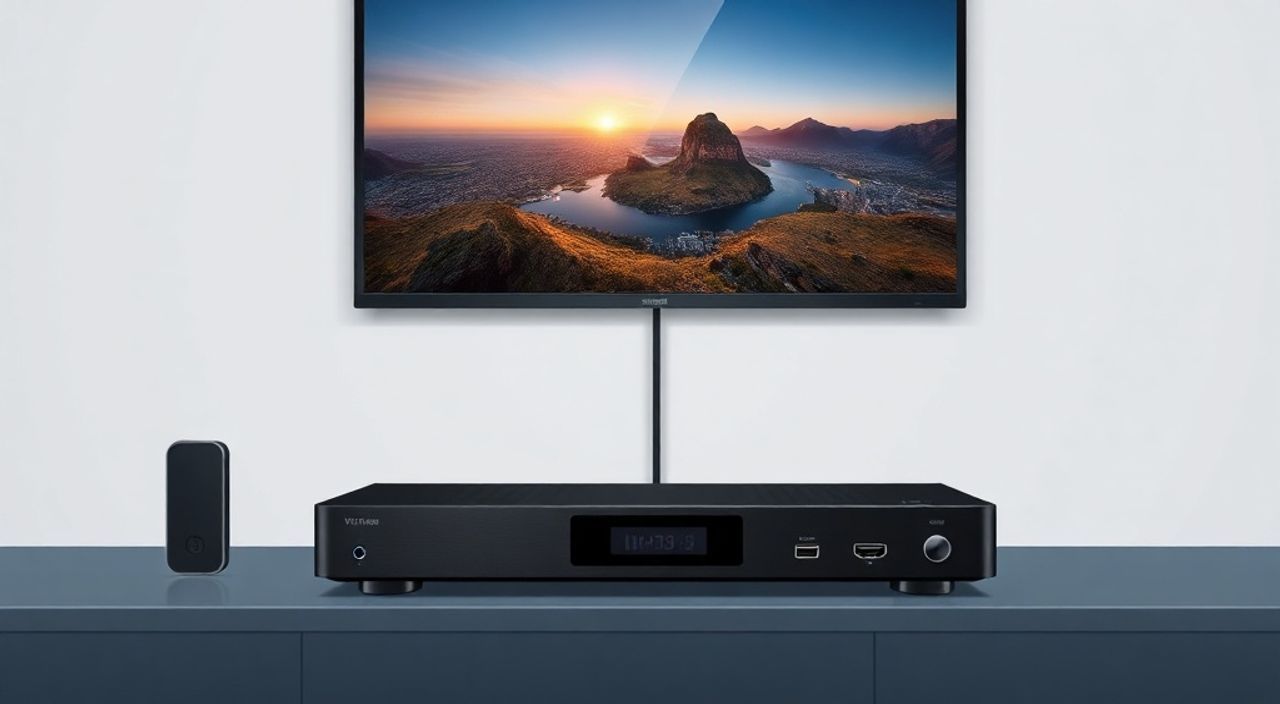
Подключение телевизора к ресиверу через HDMI — это стандартный и надёжный способ получить качественное изображение и звук от спутникового, кабельного или IPTV-приёмника. Современные телевизоры и ресиверы оснащены HDMI-портами, которые обеспечивают передачу сигнала в Full HD, 4K и даже 8K с поддержкой Dolby Atmos и HDR. Главное — правильно выбрать порт, подключить кабель и настроить вход на телевизоре. Если вы видите чёрный экран или отсутствует звук, скорее всего, проблема в неправильном выборе источника сигнала или неисправном кабеле — это решается за минуты.
Чтобы подключить телевизор к ресиверу через HDMI, достаточно вставить один конец HDMI-кабеля в выход ресивера, другой — в свободный HDMI-порт на телевизоре, затем переключить телевизор на соответствующий вход с помощью пульта. Убедитесь, что ресивер включён и выбран правильный канал — это решает 95% проблем с отсутствием изображения.
Содержание статьи:
- Почему именно HDMI — преимущества подключения
- Что нужно для подключения: список оборудования
- Пошаговая инструкция: как подключить телевизор к ресиверу через HDMI
- Частые ошибки и как их устранить
- HDMI-версии: что выбрать для 4K и HDR
- Экспертное мнение: советы от инженера-телематика
- Часто задаваемые вопросы
- Заключение
Почему именно HDMI — преимущества подключения
HDMI — это не просто кабель, а стандартизированная система передачи цифрового аудиовизуального сигнала без потерь. В отличие от старых аналоговых интерфейсов (SCART, композит, S-Video), HDMI передаёт сигнал в исходном цифровом формате, сохраняя детализацию, цветовую глубину и динамический диапазон. Это особенно важно при просмотре контента в 4K, HDR10, Dolby Vision или с объёмным звуком.
Современные ресиверы, включая спутниковые (например, Триколор, НТВ-ПЛЮС) и IPTV-приставки (МТС, ТТК, Ростелеком), выводят изображение только через HDMI. Даже если ваш телевизор поддерживает аналоговые входы, качество будет значительно ниже — шумы, размытие, искажения цветов. По данным исследования Digital TV Group (2024), более 98% новых телевизоров в России имеют минимум три HDMI-порта, а 87% — поддержку HDMI 2.1.
HDMI также позволяет передавать звук в форматах Dolby TrueHD и DTS-HD MA, что невозможно через оптический выход или RCA. Кроме того, функция CEC (Consumer Electronics Control) позволяет управлять ресивером с пульта телевизора — включать, выключать, переключать каналы без лишних пультов.
Полезно знать: Если вы используете телевизор с Android TV, Fire TV или webOS, HDMI-подключение обеспечит полную интеграцию с интерфейсом — например, автоматическое переключение на вход при включении ресивера.
Что нужно для подключения: список оборудования
Для корректного подключения вам понадобится только несколько элементов, но их качество напрямую влияет на стабильность сигнала.
- HDMI-кабель — желательно версии 2.0 или выше (для 4K/60 Гц и HDR). Кабели HDMI 1.4 подходят только для Full HD и 30 Гц, что может вызывать мерцание при динамичных сценах.
- Ресивер — спутниковый, кабельный или IPTV-приставка с HDMI-выходом. Убедитесь, что он включён и имеет активный сигнал (индикаторы на передней панели горят).
- Телевизор — с хотя бы одним HDMI-портом. Современные модели имеют 3–4 порта, маркированные как HDMI 1, HDMI 2 и т.д.
- Пульты — от телевизора и ресивера. Если планируете использовать CEC, убедитесь, что эта функция включена в обоих устройствах.
Если вы используете старый ресивер с только композитным выходом, HDMI-кабель не поможет — потребуется конвертер RCA → HDMI. Однако такие устройства снижают качество изображения и могут вызывать задержку. Лучше заменить ресивер на современный.
Полезно знать: Не покупайте кабели «с рук» на рынках — многие «HDMI 2.1» на самом деле не поддерживают 48 Гбит/с. Лучше выбрать сертифицированные бренды: Anker, UGREEN, Belkin, Teufel.
Пошаговая инструкция: как подключить телевизор к ресиверу через HDMI
Процесс занимает менее 5 минут. Следуйте последовательности — пропуск шага часто приводит к ошибкам.
- Выключите оба устройства. Это снижает риск повреждения портов из-за скачков напряжения при подключении.
- Найдите HDMI-выход на ресивере. Обычно он обозначен как «HDMI OUT» или просто «HDMI». На задней или боковой панели — это узкий прямоугольный разъём.
- Найдите свободный HDMI-вход на телевизоре. Не подключайте к порту, который уже используется для игровой приставки или Blu-ray. Лучше выбрать HDMI 2 или HDMI 3 — они чаще поддерживают более высокие скорости.
- Вставьте HDMI-кабель в ресивер. Плотно, до щелчка. Не используйте силу — если не входит, проверьте направление.
- Подключите второй конец кабеля в телевизор. Также до щелчка. Убедитесь, что кабель не перегнут и не зажат мебелью.
- Включите ресивер. Дождитесь, пока он загрузится — это может занять 10–30 секунд. На экране появится логотип провайдера.
- Включите телевизор и переключитесь на нужный HDMI-вход. Нажмите кнопку «Source», «Input» или «HDMI» на пульте. Пролистайте доступные входы — выберите тот, к которому подключён ресивер (например, HDMI 2).
- Проверьте изображение и звук. Если всё сделано правильно — вы видите каналы и слышите звук. Если нет — переходите к разделу «Частые ошибки».
«При первом подключении телевизор может автоматически определить ресивер и предложить сохранить его как «Спутниковый приёмник». Разрешите — это упростит будущий выбор входа.» — Алексей Кузнецов, технический специалист по домашним AV-системам
Частые ошибки и как их устранить
Даже при правильном подключении возникают проблемы. Вот самые распространённые причины и решения.
- Чёрный экран, но ресивер включён. Проверьте, выбран ли правильный HDMI-вход на телевизоре. Часто пользователи переключаются на HDMI 1, а кабель подключён в HDMI 3. Нажмите «Source» 2–3 раза.
- Нет звука, но изображение есть. Убедитесь, что на телевизоре не включён режим «Телевизор без звука» или «Аудиовыход: оптический». Перейдите в меню звука → «Источник звука» → выберите «TV спикер».
- Изображение мигает или прерывается. Причина — несовместимость HDMI-версий или плохой кабель. Попробуйте заменить кабель на сертифицированный HDMI 2.0. Также проверьте, не включён ли режим «Экономия энергии» на ресивере — он может снижать частоту обновления.
- Телевизор не видит ресивер. Отключите питание ресивера и телевизора на 2 минуты. Затем включите сначала ресивер, потом телевизор. Это сбрасывает протокол HDCP (защита контента).
- Картинка в черно-белом режиме. Возникает при использовании кабеля HDMI 1.3 или ниже с HDR-контентом. Обновите кабель до HDMI 2.0+.
Проблема |
Вероятная причина |
Решение |
|---|---|---|
Нет сигнала |
Неправильно выбран HDMI-вход |
Нажмите «Source» → выберите нужный порт |
Звук пропал |
Звук перенаправлен на оптический выход |
Меню звука → «Внутренние динамики» |
Изображение тормозит |
Низкая частота обновления (30 Гц) |
Настройки ресивера → «Частота» → 50/60 Гц |
Картинка в пикселях |
Повреждён кабель или плохой контакт |
Замените кабель, почистите контакты спиртом |
Пульт не управляет ресивером |
CEC отключён |
Включите «HDMI-CEC» в настройках телевизора и ресивера |
HDMI-версии: что выбрать для 4K и HDR
Не все HDMI-кабели одинаковы. Разница между версиями влияет на качество изображения, особенно при просмотре 4K, HDR, 120 Гц или виртуальной реальности.
- HDMI 1.4 — поддерживает 4K@30 Гц, но без HDR. Подходит только для Full HD и старых ресиверов. Устаревший стандарт.
- HDMI 2.0 — стандарт для современных устройств. Поддерживает 4K@60 Гц, HDR10, Dolby Digital Plus. Рекомендуется для большинства пользователей.
- HDMI 2.1 — для будущего. Поддерживает 4K@120 Гц, 8K@60 Гц, VRR, ALLM. Пока не нужен для ресиверов, но полезен, если вы используете игровую приставку или Apple TV.
Для ресивера достаточно HDMI 2.0. Даже если ваш телевизор поддерживает HDMI 2.1, ресивер не выдаст больше 4K@60 Гц. Главное — не покупать кабели с маркировкой «High Speed» без указания версии. Ищите кабели с надписью «HDMI 2.0 Certified» или «Premium High Speed».
Полезно знать: Если вы подключаете ресивер к телевизору 4K, убедитесь, что в настройках телевизора включена поддержка «Цветовое пространство: Расширенное» и «HDMI-сигнал: Улучшенный» — иначе HDR не заработает.
Экспертное мнение: советы от инженера-телематика
«Я работаю с домашними системами уже 12 лет. Часто клиенты жалуются на “пропадающий сигнал” — а проблема в том, что они подключают HDMI в порт, который автоматически переключается на «игровой режим». В этом режиме телевизор отключает обработку изображения, и ресивер не может установить стабильное соединение. Решение: отключите «Игровой режим» в настройках телевизора, даже если вы не играете.» — Дмитрий Волков, инженер-телематик, ООО «СигналТех»
Ещё один важный нюанс: некоторые ресиверы (особенно бюджетные модели) не поддерживают автоматическое определение разрешения. В этом случае нужно вручную задать в настройках ресивера разрешение 1920x1080p или 3840x2160p. Если оставить «Авто», устройство может выбрать 4K@50 Гц, а телевизор — только 60 Гц, и возникнет сбой.
Также не рекомендуется использовать удлинители HDMI длиной более 5 метров без усилителя — сигнал теряется. Для длинных линий лучше использовать активные кабели или HDMI-over-Ethernet.
Часто задаваемые вопросы
Можно ли подключить ресивер к телевизору через USB?
Нет. USB на телевизорах — только для подключения флешек, камер или клавиатур. Он не передаёт видеосигнал. Используйте только HDMI, композит или оптический выход.
Почему при подключении ресивера пропадает звук с YouTube?
Вероятно, вы включили «Аудиовыход» на «Оптический» или «Bluetooth». Переключите обратно на «Внутренние динамики» в настройках звука телевизора.
Можно ли использовать один HDMI-кабель для двух ресиверов?
Нет. Каждый ресивер требует отдельного HDMI-порта. Если портов мало — используйте HDMI-переключатель (HDMI Switch 2×1), но он может вызывать задержку при переключении.
Почему телевизор не запоминает вход HDMI?
Иногда это баг прошивки. Обновите ПО телевизора через меню «Поддержка» → «Обновление ПО». Также попробуйте сбросить настройки HDMI в разделе «Система».
Как проверить, поддерживает ли мой телевизор HDR?
Зайдите в меню изображения → «Режим изображения». Если есть опции «HDR10», «Dolby Vision» или «HLG» — поддержка есть. Также проверьте технические характеристики модели на сайте производителя.
Заключение
Подключение телевизора к ресиверу через HDMI — простая, но критически важная задача, от которой зависит качество вашего просмотра. Современные технологии требуют цифрового соединения, и HDMI остаётся единственным надёжным решением для передачи видео и аудио без потерь. Главное — использовать качественный кабель, правильно выбрать порт и не пренебрегать настройками входа на телевизоре.
Помните: 90% проблем с отсутствием сигнала решаются простым переключением HDMI-входа или перезагрузкой устройств. Не спешите менять оборудование — сначала проверьте кабель, порт и настройки.
Правильно подключённый HDMI-кабель — это не просто провод, а залог чёткого изображения, насыщенных цветов и иммерсивного звука. Уделите минуту на проверку подключения — и ваш просмотр станет комфортнее, чем когда-либо.
- Используйте HDMI 2.0+ кабель для 4K и HDR-контента.
- Всегда переключайте телевизор на правильный HDMI-вход — это частая ошибка.
- Отключайте «Игровой режим» при подключении ресивера — он мешает обработке сигнала.
- Если нет звука — проверьте настройки аудиовыхода, а не только громкость.
- Для стабильности перезагружайте ресивер и телевизор вместе — это сбрасывает HDCP.
⚠️ Дисклеймер — нажмите, чтобы развернуть
Материалы, опубликованные в разделе «Блог» на сайте RU DESIGN SHOP (rudesignshop.ru), носят исключительно информационный и ознакомительный характер и не являются руководством к действию, финансовой рекомендацией, медицинской услугой, ветеринарным назначением либо рекламой товаров и услуг, включая азартные игры. Публикации не содержат призывов к участию в азартных играх и не направлены на продвижение соответствующих операторов.
Безопасность применения товаров и веществ: при использовании строительных материалов, бытовой химии, пестицидов и агрохимикатов необходимо строго следовать инструкциям производителя и действующему законодательству Российской Федерации, включая Федеральный закон РФ от 19.07.1997 № 109-ФЗ «О безопасном обращении с пестицидами и агрохимикатами».
Упоминание товарных знаков, брендов и организаций носит исключительно информационный характер и не означает наличие партнёрских отношений или одобрения со стороны правообладателей.
Материалы, содержащие сведения о медицинских, ветеринарных или косметических средствах, представлены в справочных целях и не являются медицинской консультацией или назначением. Перед применением рекомендуется обратиться к врачу, ветеринарному специалисту или иному сертифицированному профессионалу.
Возрастные ограничения: материалы, содержащие сведения о продукции категории 18+, включая алкоголь или азартные игры, предназначены исключительно для совершеннолетней аудитории и публикуются в информационных целях.
Правовая ответственность: решения, принятые на основе опубликованной информации, пользователь принимает самостоятельно и на свой риск; редакция и авторы несут ответственность в пределах, установленных законодательством Российской Федерации.
Редакция не допускает публикаций, содержащих пропаганду экстремизма, терроризма, наркотических средств или суицида; подобные материалы подлежат немедленному удалению.
Упоминание организаций с ограниченным статусом: компания Meta Platforms Inc. (социальные сети Facebook и Instagram) признана экстремистской организацией решением суда РФ, её деятельность запрещена на территории Российской Федерации; любые упоминания приводятся исключительно в информационных целях.
Авторские права и источники: информация собирается из открытых источников; её актуальность указывается на дату публикации и может изменяться.
Изображения и иллюстрации используются на условиях, разрешённых правообладателями. При возникновении претензий редакция готова оперативно рассмотреть обращение и внести необходимые изменения.
Персональные данные и cookies: сайт использует cookies и обрабатывает персональные данные пользователей в соответствии с Федеральным законом № 152-ФЗ «О персональных данных» и Политикой конфиденциальности RU DESIGN SHOP.
Мнения авторов могут не совпадать с позицией государственных органов или коммерческих организаций, упомянутых в материалах.
РЕКОМЕНДУЕМ
Товары от российских производителей




