Скидка 5% на первый заказ — RDS5




Как подключить к телевизору интернет через планшет
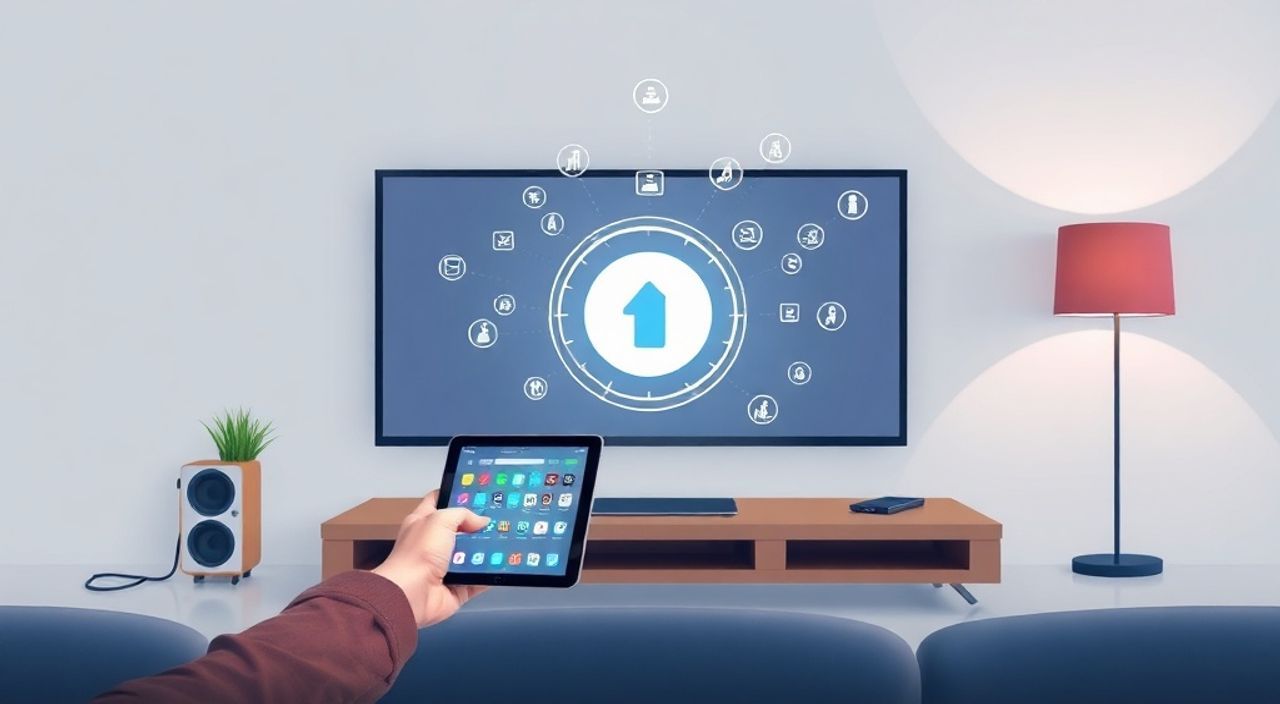
Телевизор — это не просто экран для просмотра телепередач. Сегодня он превратился в центр цифрового развлечения дома: здесь смотрят стриминги, играют в онлайн-игры, смотрят фильмы из облака и даже ведут видеоконференции. Но что делать, если ваш телевизор не имеет встроенной операционной системы, не поддерживает Wi-Fi или вы не хотите тратить деньги на новый Smart TV? Решение есть — подключить интернет через планшет. Это не только экономичный, но и гибкий способ превратить любой телевизор в «умный» без замены оборудования. Главное — правильно настроить соединение, выбрать подходящий метод и избежать типичных ошибок.
Подключить интернет к телевизору через планшет можно двумя основными способами: через HDMI-кабель с использованием экранного зеркалирования или через медиасервер (DLNA/Chromecast). Первый метод подходит для мгновенного отображения контента, второй — для стабильного потокового воспроизведения. Лучший вариант для большинства пользователей — использование приложения Miracast или аналогичного зеркалирования по Wi-Fi с помощью планшета как источника сигнала.
Содержание статьи:
Зачем подключать интернет к телевизору через планшет?
Многие владельцы старых телевизоров с HDMI-входом, но без Wi-Fi и Smart-функций, считают, что единственный способ получить доступ к интернет-контенту — это купить новый телевизор. Это не так. Планшет с современной операционной системой (Android или iPadOS) обладает всеми возможностями современного медиацентра: стриминговые сервисы, браузер, облачные хранилища, приложения для просмотра фильмов и даже игры. Используя его как «мозг», вы превращаете обычный телевизор в полноценный Smart TV.
Это особенно актуально для семей с ограниченным бюджетом, студентов, арендаторов или тех, кто временно использует телевизор. Стоимость планшета, даже среднего класса, значительно ниже, чем у нового Smart TV. Кроме того, планшет можно использовать и для других задач — работы, чтения, просмотра видео в постели — а телевизор остаётся только для большого экрана.
Полезно знать: По данным Statista, более 68% российских домохозяйств используют телевизоры без встроенной операционной системы, но при этом имеют смартфоны или планшеты. Это создаёт огромный потенциал для альтернативных решений.
Представьте: вы сидите на диване, открываете Netflix на планшете, нажимаете одну кнопку — и весь фильм транслируется на 55-дюймовый экран. Это не фантастика — это реальность, доступная каждому.
Метод 1: Подключение через HDMI-кабель
Это самый простой и надёжный способ, если ваш планшет имеет порт HDMI или поддерживает вывод изображения через адаптер. Метод идеален для тех, кто хочет видеть на телевизоре всё, что происходит на экране планшета — от браузера до игр.
Сначала определите тип порта на вашем планшете. Современные устройства используют USB-C или Lightning. Вам понадобится соответствующий адаптер:
— Для Android с USB-C: USB-C к HDMI адаптер
— Для iPad с Lightning: Lightning Digital AV Adapter
— Для старых Android с Micro-USB: MHL-адаптер (редко встречается сегодня)
Подключите адаптер к планшету, а HDMI-кабель — от адаптера к телевизору. Включите телевизор, переключите вход на соответствующий HDMI-порт. На планшете может появиться запрос на разрешение вывода изображения — согласитесь.
Полезно знать: Не все адаптеры поддерживают звук. Если звука нет — проверьте, поддерживает ли ваш адаптер аудиовыход. Лучше брать модели с маркировкой «HDMI с аудио».
Плюсы этого метода:
— Нет задержек, идеальная синхронизация звука и видео
— Работает без Wi-Fi
— Подходит для любых моделей телевизоров с HDMI
Минусы:
— Кабель ограничивает мобильность
— Требуется покупка адаптера (от 1 500 до 4 000 рублей)
— Планшет должен заряжаться отдельно, так как адаптер потребляет энергию
Метод 2: Беспроводное зеркалирование экрана
Если вы не хотите привязываться к кабелям — используйте беспроводное зеркалирование. Это технология, позволяющая транслировать экран планшета на телевизор по Wi-Fi. Два основных стандарта: Miracast (для Android) и AirPlay (для iPad).
Для Android:
1. Откройте «Настройки» → «Подключения» → «Беспроводные дисплеи»
2. Включите функцию Miracast
3. Дождитесь появления телевизора в списке устройств
4. Выберите его и подключитесь
Для iPad:
1. Проведите пальцем вниз от верхнего правого угла → откройте Центр управления
2. Нажмите «AirPlay»
3. Выберите ваш телевизор из списка
4. Включите опцию «Зеркалирование экрана»
Полезно знать: Для работы Miracast телевизор должен поддерживать стандарт. Если его нет — используйте внешний адаптер, например, Microsoft Wireless Display Adapter или Xiaomi Mi TV Stick.
Такой способ идеален для демонстрации презентаций, просмотра фотографий или включения YouTube-видео. Однако он требует стабильного Wi-Fi, а задержка может достигать 1–2 секунд — что критично для игр или быстрых сцен.
Метод 3: Использование DLNA-сервера
DLNA — это стандарт передачи медиафайлов по локальной сети. В отличие от зеркалирования, он не копирует экран, а передаёт только видео, музыку или фото. Это экономит трафик и снижает нагрузку на планшет.
Шаги:
1. Установите на планшете приложение-сервер: BubbleUPnP (Android), Twonky или Plex
2. Подключите планшет и телевизор к одной Wi-Fi сети
3. Запустите сервер и добавьте папки с медиафайлами
4. На телевизоре откройте встроенный медиаплеер (если есть) или приложение «DLNA»
5. Найдите устройство (ваш планшет) и выберите файл для воспроизведения
Приложение |
Операционная система |
Поддержка видео |
Поддержка аудио |
|---|---|---|---|
BubbleUPnP |
Android |
Да (до 4K) |
Да |
Plex |
Android, iOS |
Да (с транскодингом) |
Да |
Twonky |
Android |
Да |
Да |
MediaHouse |
iOS |
Ограниченно |
Да |
DLNA подходит, если у вас есть коллекция фильмов, музыки или фото на планшете, и вы хотите смотреть их на большом экране без постоянного вмешательства. Плюс — можно управлять воспроизведением с планшета, даже если он в другом房间е.
Метод 4: Через Chromecast или аналоги
Если вы готовы вложить небольшую сумму — приобретите USB-приставку Chromecast (от Google) или аналоги: Xiaomi Mi TV Stick, Amazon Fire TV Stick, Roku Express. Это устройство подключается к HDMI-порту телевизора и работает как «мост» между интернетом и экраном.
Как это работает:
1. Подключите приставку к телевизору и включите питание
2. На планшете установите приложение Google Home (или аналогичное)
3. Настройте приставку через Wi-Fi
4. Откройте приложение YouTube, Netflix, Spotify — найдите значок «Cast»
5. Нажмите его — и контент начинает транслироваться на телевизор
Это самый чистый и современный способ. Планшет становится пультом управления — вы можете выйти из приложения, и видео продолжит играть. Нет задержек, высокое качество, поддержка 4K и Dolby Audio.
«Chromecast — это не просто приставка, это ваш персональный медиа-шлюз. Он работает даже если планшет выключен. Главное — чтобы телевизор был включён и на правильном HDMI-канале.» — Алексей Козлов, инженер-электронщик, 12 лет в сфере домашнего AV-оборудования
Плюсы:
— Нет необходимости держать планшет в руках
— Поддержка всех популярных сервисов
— Можно управлять через голос (Google Assistant)
Минусы:
— Требуется покупка устройства (от 3 000 рублей)
— Требуется Wi-Fi с хорошим сигналом
Частые ошибки и как их избежать
Даже при простом алгоритме пользователи сталкиваются с проблемами. Вот основные:
- Телевизор не видит планшет — проверьте, что оба устройства подключены к одной сети. Иногда роутер разделяет 2,4 ГГц и 5 ГГц — убедитесь, что планшет и телевизор на одном канале.
- Задержка звука или видео — отключите «Эффекты изображения» на телевизоре. Включите режим «Игровой» или «PC» в настройках HDMI.
- Нет звука через HDMI-адаптер — проверьте настройки аудиовыхода на планшете. В Android: «Настройки» → «Звук» → «Выход». Выберите HDMI.
- Планшет быстро разряжается — подключите его к зарядке во время трансляции. Используйте адаптер с поддержкой PD-зарядки.
- DLNA не работает — убедитесь, что на телевизоре включён DLNA-клиент. Некоторые модели требуют ручного запуска приложения «Media Player».
Если ничего не помогает — перезагрузите роутер, планшет и телевизор. 70% проблем решаются простым перезапуском сетевого оборудования.
Экспертное мнение
«Я рекомендую клиентам, которые хотят сохранить старый телевизор, начинать с Chromecast или Miracast. Они не требуют сложных настроек и работают с любыми приложениями. Если же у вас есть коллекция фильмов на SD-карте — DLNA будет идеален. Главное — не пытайтесь использовать Bluetooth для передачи видео. Это невозможно технически.» — Елена Морозова, эксперт по домашним мультимедийным системам, руководитель сервиса «Телевизоры без границ»
Она подчёркивает: не стоит пытаться «втиснуть» сложные системы в простые устройства. Например, попытка запустить Netflix через браузер на телевизоре через планшет — это плохая идея. Сервисы блокируют копирование экрана, чтобы защитить авторские права. Всегда используйте официальные приложения с поддержкой Cast или DLNA.
Вопросы и ответы
Можно ли подключить планшет к телевизору без Wi-Fi?
Да, через HDMI-адаптер. Это единственный способ, не требующий беспроводного соединения. Планшет получает интернет через мобильные данные, а видео передаётся напрямую по кабелю.
Какой планшет лучше всего подходит для этой задачи?
Лучше всего подходят устройства с Android 9+ или iPadOS 14+. Они поддерживают Miracast, AirPlay и полноценный HDMI-вывод. Особенно надёжны Samsung Galaxy Tab S7+, iPad Air 4 и Huawei MatePad Pro.
Почему видео тормозит при зеркалировании?
Это связано с нагрузкой на Wi-Fi. Если у вас много устройств в сети — переключитесь на 5 ГГц. Также убедитесь, что роутер находится не дальше 5 метров от телевизора и планшета.
Можно ли смотреть YouTube на телевизоре через планшет без подписки?
Да. Если вы используете зеркалирование или Chromecast, YouTube работает как на планшете — с рекламой, если у вас нет Premium. Никаких дополнительных подписок не требуется.
Сколько стоит весь «стек» для подключения?
От 0 до 5 000 рублей. Если у вас уже есть HDMI-кабель и адаптер — бесплатно. Если нужен Chromecast — от 3 000. DLNA — бесплатно, если используете бесплатные приложения.
Заключение
Подключить интернет к телевизору через планшет — это не костыль, а разумное решение для современного цифрового дома. Вы не покупаете новую технику, а используете то, что уже есть, с умом. Каждый из четырёх описанных методов — HDMI, Miracast, DLNA, Chromecast — имеет свои сильные стороны. Выбирайте в зависимости от ваших целей: если нужна мгновенная передача — HDMI; если хотите свободу движения — Miracast; если у вас много локальных файлов — DLNA; если хотите «умный» опыт без привязки к устройству — Chromecast.
Технологии уже сделали невозможное возможным: вы можете превратить любой телевизор в Smart TV, не тратя тысячи рублей. Главное — понимать, как работает ваша система, и выбирать метод, который соответствует вашему стилю жизни.
- Используйте HDMI-адаптер для максимальной стабильности и низкой задержки.
- DLNA идеален для просмотра локальных медиафайлов без постоянного подключения к интернету.
- Chromecast — лучший выбор для постоянного использования с популярными стриминговыми сервисами.
- Зеркалирование по Wi-Fi требует стабильной сети и не подходит для игр или быстрых сцен.
- Всегда проверяйте совместимость устройств и используйте официальные приложения для избежания блокировок.
⚠️ Дисклеймер — нажмите, чтобы развернуть
Материалы, опубликованные в разделе «Блог» на сайте RU DESIGN SHOP (rudesignshop.ru), носят исключительно информационный и ознакомительный характер и не являются руководством к действию, финансовой рекомендацией, медицинской услугой, ветеринарным назначением либо рекламой товаров и услуг, включая азартные игры. Публикации не содержат призывов к участию в азартных играх и не направлены на продвижение соответствующих операторов.
Безопасность применения товаров и веществ: при использовании строительных материалов, бытовой химии, пестицидов и агрохимикатов необходимо строго следовать инструкциям производителя и действующему законодательству Российской Федерации, включая Федеральный закон РФ от 19.07.1997 № 109-ФЗ «О безопасном обращении с пестицидами и агрохимикатами».
Упоминание товарных знаков, брендов и организаций носит исключительно информационный характер и не означает наличие партнёрских отношений или одобрения со стороны правообладателей.
Материалы, содержащие сведения о медицинских, ветеринарных или косметических средствах, представлены в справочных целях и не являются медицинской консультацией или назначением. Перед применением рекомендуется обратиться к врачу, ветеринарному специалисту или иному сертифицированному профессионалу.
Возрастные ограничения: материалы, содержащие сведения о продукции категории 18+, включая алкоголь или азартные игры, предназначены исключительно для совершеннолетней аудитории и публикуются в информационных целях.
Правовая ответственность: решения, принятые на основе опубликованной информации, пользователь принимает самостоятельно и на свой риск; редакция и авторы несут ответственность в пределах, установленных законодательством Российской Федерации.
Редакция не допускает публикаций, содержащих пропаганду экстремизма, терроризма, наркотических средств или суицида; подобные материалы подлежат немедленному удалению.
Упоминание организаций с ограниченным статусом: компания Meta Platforms Inc. (социальные сети Facebook и Instagram) признана экстремистской организацией решением суда РФ, её деятельность запрещена на территории Российской Федерации; любые упоминания приводятся исключительно в информационных целях.
Авторские права и источники: информация собирается из открытых источников; её актуальность указывается на дату публикации и может изменяться.
Изображения и иллюстрации используются на условиях, разрешённых правообладателями. При возникновении претензий редакция готова оперативно рассмотреть обращение и внести необходимые изменения.
Персональные данные и cookies: сайт использует cookies и обрабатывает персональные данные пользователей в соответствии с Федеральным законом № 152-ФЗ «О персональных данных» и Политикой конфиденциальности RU DESIGN SHOP.
Мнения авторов могут не совпадать с позицией государственных органов или коммерческих организаций, упомянутых в материалах.
РЕКОМЕНДУЕМ
Товары от российских производителей

Светильник TRENDY Forstlight
Диапазон цен: 37940 руб. – 91050 руб.

Люстра X-way GLODE
70290 руб.
