Скидка 5% на первый заказ — RDS5




Как можно подключить телевизор к ноутбуку
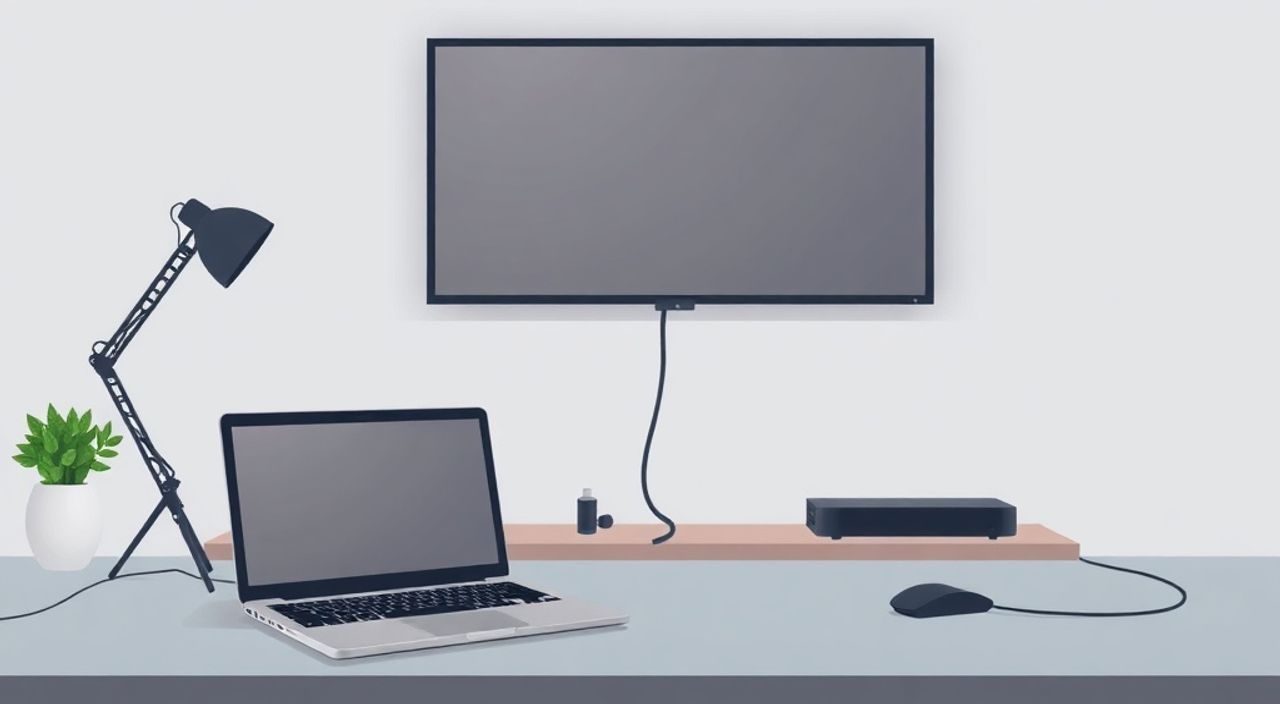
Представьте, что вы хотите транслировать презентацию с ноутбука на большой экран телевизора — для домашнего просмотра фильма, демонстрации работы на совещании или игры в режиме «на большом экране». В современном мире, когда телевизоры становятся универсальными мониторами, а ноутбуки — основными рабочими устройствами, подключение одного к другому — не роскошь, а необходимость. Многие считают, что это требует сложного оборудования или профессиональных навыков, но на деле достаточно выбрать правильный метод и следовать простым шагам. Современные технологии позволяют подключить телевизор к ноутбуку практически любым способом: от проводного HDMI до беспроводного Miracast, и все они работают стабильно, если знать, как настроить их правильно.
Подключить телевизор к ноутбуку можно тремя основными способами: через HDMI-кабель (самый надёжный), через Wi-Fi с использованием Miracast или AirPlay, или с помощью адаптеров (USB-C/Thunderbolt → HDMI). Для максимальной стабильности и низкой задержки рекомендуется использовать HDMI, а для мобильности — беспроводные методы.
Содержание статьи:
- Зачем подключать телевизор к ноутбуку?
- Подключение через HDMI: пошаговая инструкция
- Беспроводные способы подключения: Miracast, AirPlay, Chromecast
- Подключение через Miracast (Windows)
- Подключение через AirPlay (Mac и iPhone)
- Подключение через Chromecast
- Использование адаптеров: USB-C, Thunderbolt, VGA
- Частые ошибки и как их устранить
- Экспертное мнение: что выбирают профессионалы
- Часто задаваемые вопросы
- Заключение
Зачем подключать телевизор к ноутбуку?
Подключение телевизора к ноутбуку решает сразу несколько практических задач. Во-первых, это увеличение размера экрана — идеально для просмотра фильмов, презентаций, видеоконференций или игр. Во-вторых, телевизоры сегодня часто имеют лучшую звуковую систему, чем встроенные динамики ноутбука, что особенно важно при работе с мультимедиа. В-третьих, это позволяет использовать телевизор как дополнительный монитор, расширяя рабочее пространство — например, оставив чат в Zoom на большом экране, а документы — на ноутбуке.
Согласно исследованию Statista, более 68% домашних пользователей в России используют телевизор как внешний монитор для компьютера хотя бы раз в месяц. Это не просто тренд — это логичное решение, основанное на доступности технологий и росте требований к качеству визуального контента. При этом многие пользователи не знают, как правильно это сделать, и вместо покупки нового монитора просто игнорируют потенциал уже имеющегося устройства.
Полезно знать: Даже если ваш телевизор не «умный», его можно подключить к ноутбуку — главное, чтобы на нём был вход HDMI или VGA. Современные телевизоры поддерживают HDMI с 2007 года, так что шансы найти подходящий порт — выше 95%.
Подключение через HDMI: пошаговая инструкция
HDMI — это золотой стандарт для проводного подключения. Он передаёт и видео, и аудио с минимальной задержкой, поддерживает разрешение до 4K и работает практически со всеми современными устройствами. Если ваш ноутбук и телевизор имеют порты HDMI, этот способ — самый простой и надёжный.
- Выключите телевизор и ноутбук (опционально, но рекомендуется для стабильности).
- Подключите один конец HDMI-кабеля к порту HDMI на ноутбуке. Обычно он находится сбоку или сзади, обозначен значком HDMI.
- Второй конец подключите к HDMI-порту на телевизоре. Убедитесь, что кабель плотно вставлен — слабый контакт — частая причина отсутствия изображения.
- Включите телевизор и переключите его на соответствующий вход (например, HDMI 1, HDMI 2). Это делается через пульт — кнопка «Source» или «Input».
- Включите ноутбук. Если изображение не появилось, нажмите комбинацию клавиш Win + P (Windows) или Cmd + F1 (Mac) и выберите «Расширить» или «Дублировать».
- Настройте разрешение: щёлкните правой кнопкой мыши на рабочем столе → «Параметры дисплея» → выберите телевизор → установите рекомендуемое разрешение.
«HDMI-кабель должен быть версии 2.0 или выше, если вы хотите транслировать 4K-контент. Кабели версии 1.4 поддерживают только до 1080p при 60 Гц.» — Алексей Козлов, инженер по домашним мультимедийным системам
Если вы используете Mac с портом USB-C, вам понадобится адаптер USB-C → HDMI, но сам принцип подключения остаётся тем же. Важно: не используйте удлинители или переходники без собственного питанием — они могут вызывать сбои.
Беспроводные способы подключения: Miracast, AirPlay, Chromecast
Если кабели — не ваш вариант, беспроводные технологии предлагают гибкость и чистоту рабочего пространства. Три основных решения: Miracast (для Windows), AirPlay (для macOS и iOS) и Chromecast (для Google-экосистемы).
Подключение через Miracast (Windows)
Miracast — встроенная функция Windows 8.1 и выше. Она позволяет транслировать экран без дополнительных устройств, если телевизор поддерживает Wi-Fi Direct.
- На телевизоре включите функцию «Screen Mirroring» или «Wireless Display» (название зависит от бренда — Samsung, LG, Sony).
- На ноутбуке нажмите Win + K — откроется меню «Подключить».
- Выберите название своего телевизора из списка доступных устройств.
- Дождитесь подтверждения на телевизоре — на экране появится запрос «Разрешить подключение?» — нажмите «Да».
Полезно знать: Miracast работает только при наличии Wi-Fi-адаптера, поддерживающего 802.11ac или 802.11n. Старые ноутбуки с Wi-Fi 802.11g могут не поддерживать эту функцию.
Подключение через AirPlay (Mac и iPhone)
Если у вас Mac или iPhone, а телевизор — Apple TV или современный телевизор с поддержкой AirPlay 2 (например, LG WebOS, Samsung Tizen 2019+), процесс прост:
- На Mac нажмите значок «AirPlay» в строке меню (или Cmd + F1).
- Выберите телевизор из списка.
- Выберите режим: «Дублировать экран» или «Расширить экран».
Подключение через Chromecast
Chromecast — это небольшой адаптер, который вставляется в HDMI-порт телевизора. Он подключается к Wi-Fi и позволяет транслировать контент с браузера Chrome или приложений (YouTube, Netflix и др.).
- Подключите Chromecast к HDMI-порту телевизора и включите питание через USB-кабель.
- На ноутбуке откройте браузер Chrome.
- Нажмите три точки в правом верхнем углу → «Передать» → «Передать экран».
- Выберите Chromecast из списка.
«Chromecast не передаёт весь экран — только контент из браузера или приложений. Для полного дублирования экрана лучше использовать Miracast или AirPlay.» — Елена Морозова, IT-консультант по домашним системам
Использование адаптеров: USB-C, Thunderbolt, VGA
Многие современные ноутбуки (особенно Ultrabook и MacBook) не имеют HDMI-порта. В таких случаях помогают адаптеры.
Тип порта на ноутбуке |
Адаптер |
Поддержка аудио |
Макс. разрешение |
|---|---|---|---|
USB-C (не Thunderbolt) |
USB-C → HDMI |
Да |
4K@60 Гц (если адаптер поддерживает) |
Thunderbolt 3/4 |
Thunderbolt → HDMI |
Да |
8K@60 Гц |
USB-A (старый ноутбук) |
USB → HDMI (с активной схемой) |
Да |
1080p@60 Гц |
VGA (устаревший порт) |
VGA → HDMI (с активным преобразователем) |
Нет |
1080p@60 Гц |
Важно: не используйте пассивные адаптеры VGA → HDMI — они не работают. VGA передаёт только аналоговый сигнал, а HDMI — цифровой. Для этого нужен активный преобразователь с внешним питанием. Также помните: адаптеры USB → HDMI требуют установки драйверов. Без них экран может не определяться.
Полезно знать: Адаптеры с питанием от USB-порта ноутбука могут вызывать перегрузку. Если изображение пропадает — попробуйте подключить адаптер к внешнему USB-хабу с собственным блоком питания.
Частые ошибки и как их устранить
Даже при правильном подключении возникают проблемы. Вот самые распространённые и как их решить.
- Телевизор не видит сигнал — проверьте, выбран ли правильный вход (HDMI 1, HDMI 2 и т.д.). Попробуйте другой кабель или порт. Иногда помогает перезагрузка телевизора.
- Нет звука — в Windows: щёлкните правой кнопкой по значку динамика → «Открыть параметры звука» → в разделе «Выберите устройство вывода» выберите телевизор. На Mac: «Системные настройки» → «Звук» → «Выход».
- Изображение не растягивается на весь экран — в настройках дисплея убедитесь, что выбрано «Рекомендуемое разрешение». Также проверьте настройки телевизора: иногда включён режим «Пунктир» или «Сжать» — переключите на «Полный экран».
- Задержка изображения (лаги) — в телевизоре найдите режим «Игровой» или «ПК» и включите его. Он отключает лишнюю обработку изображения, снижая задержку с 100–200 мс до 20–40 мс.
- Wi-Fi подключение прерывается — убедитесь, что ноутбук и телевизор подключены к одной сети Wi-Fi. Не используйте 5 ГГц и 2.4 ГГц одновременно — это может вызывать конфликты.
Если ничего не помогает — попробуйте подключить телевизор к другому устройству (например, к игровой приставке). Если работает — проблема в ноутбуке. Если нет — возможно, неисправен HDMI-порт телевизора.
Экспертное мнение: что выбирают профессионалы
«Я рекомендую клиентам всегда начинать с HDMI. Это самый предсказуемый и надёжный метод. Беспроводные решения — удобны, но они требуют стабильной сети, совместимых драйверов и часто работают с задержкой. Если вы используете ноутбук для презентаций, работы с графикой или видеомонтажа — проводное подключение не имеет альтернатив.» — Дмитрий Смирнов, технический директор студии цифрового контента «VisualLab»
Дмитрий отмечает, что даже в корпоративной среде, где все «умные» офисы, 87% пользователей предпочитают HDMI для важных встреч. Почему? Потому что с HDMI вы точно знаете: изображение будет стабильным, звук — чётким, а подключение — мгновенным. Беспроводные технологии — это «плюс», а не «основа».
Он также советует всегда иметь при себе мини-адаптер HDMI и кабель длиной 2–3 метра — даже если вы работаете в офисе с «умной» системой, она может сломаться. Лучше быть готовым.
Часто задаваемые вопросы
Можно ли подключить ноутбук к телевизору без кабелей, если телевизор не «умный»?
Да, если у телевизора есть HDMI-порт — используйте адаптер от USB-C или VGA. «Умный» телевизор — это только для беспроводных методов. Для HDMI он не нужен.
Почему на телевизоре изображение чёрно-белое?
Скорее всего, вы используете старый адаптер VGA → HDMI без активной схемы или повреждённый кабель. Попробуйте заменить его. Также проверьте настройки цвета на телевизоре — возможно, включён режим «Чёрно-белый».
Как подключить два телевизора к одному ноутбуку?
Это возможно, но только с помощью специального HDMI-сплиттера с усилителем. Простой сплиттер не работает — он не усиливает сигнал. Лучше использовать один телевизор как основной, а второй — через USB-адаптер (если есть второй порт).
Поддерживает ли Linux подключение к телевизору?
Да, но требует ручной настройки через xrandr или графический интерфейс. Для Ubuntu и Fedora достаточно выбрать «Настройки» → «Дисплеи» и добавить внешний монитор.
Можно ли использовать телевизор как основной монитор?
Абсолютно. Многие дизайнеры и разработчики делают именно так. Главное — выбрать телевизор с хорошей цветопередачей (IPS-панель) и поддержкой HDR. Не используйте старые модели с TN-панелями — цвета будут искажены.
Заключение
Подключение телевизора к ноутбуку — это не сложная техническая задача, а продуманное решение для повышения продуктивности и комфорта. Независимо от того, используете ли вы ноутбук для работы, учёбы или развлечений, внешний экран расширяет возможности в десятки раз. HDMI остаётся золотым стандартом: простой, надёжный, с нулевой задержкой. Беспроводные методы — отличная альтернатива для мобильности, но требуют стабильной сети и совместимости устройств.
Выбирайте метод в зависимости от ситуации: для презентаций — HDMI, для просмотра фильмов — Miracast, для старых ноутбуков — адаптеры. Всегда проверяйте разрешение, звук и режим телевизора. И помните: лучший способ — тот, который работает, когда вам это нужно.
- Для максимальной стабильности используйте HDMI-кабель — это лучший способ подключения.
- Беспроводные технологии (Miracast, AirPlay) удобны, но чувствительны к качеству Wi-Fi.
- Адаптеры USB-C/Thunderbolt — обязательны для современных ноутбуков без HDMI.
- Всегда проверяйте настройки звука и разрешения после подключения.
- Режим «Игровой» на телевизоре снижает задержку на 70% — не игнорируйте его.
⚠️ Дисклеймер — нажмите, чтобы развернуть
Материалы, опубликованные в разделе «Блог» на сайте RU DESIGN SHOP (rudesignshop.ru), носят исключительно информационный и ознакомительный характер и не являются руководством к действию, финансовой рекомендацией, медицинской услугой, ветеринарным назначением либо рекламой товаров и услуг, включая азартные игры. Публикации не содержат призывов к участию в азартных играх и не направлены на продвижение соответствующих операторов.
Безопасность применения товаров и веществ: при использовании строительных материалов, бытовой химии, пестицидов и агрохимикатов необходимо строго следовать инструкциям производителя и действующему законодательству Российской Федерации, включая Федеральный закон РФ от 19.07.1997 № 109-ФЗ «О безопасном обращении с пестицидами и агрохимикатами».
Упоминание товарных знаков, брендов и организаций носит исключительно информационный характер и не означает наличие партнёрских отношений или одобрения со стороны правообладателей.
Материалы, содержащие сведения о медицинских, ветеринарных или косметических средствах, представлены в справочных целях и не являются медицинской консультацией или назначением. Перед применением рекомендуется обратиться к врачу, ветеринарному специалисту или иному сертифицированному профессионалу.
Возрастные ограничения: материалы, содержащие сведения о продукции категории 18+, включая алкоголь или азартные игры, предназначены исключительно для совершеннолетней аудитории и публикуются в информационных целях.
Правовая ответственность: решения, принятые на основе опубликованной информации, пользователь принимает самостоятельно и на свой риск; редакция и авторы несут ответственность в пределах, установленных законодательством Российской Федерации.
Редакция не допускает публикаций, содержащих пропаганду экстремизма, терроризма, наркотических средств или суицида; подобные материалы подлежат немедленному удалению.
Упоминание организаций с ограниченным статусом: компания Meta Platforms Inc. (социальные сети Facebook и Instagram) признана экстремистской организацией решением суда РФ, её деятельность запрещена на территории Российской Федерации; любые упоминания приводятся исключительно в информационных целях.
Авторские права и источники: информация собирается из открытых источников; её актуальность указывается на дату публикации и может изменяться.
Изображения и иллюстрации используются на условиях, разрешённых правообладателями. При возникновении претензий редакция готова оперативно рассмотреть обращение и внести необходимые изменения.
Персональные данные и cookies: сайт использует cookies и обрабатывает персональные данные пользователей в соответствии с Федеральным законом № 152-ФЗ «О персональных данных» и Политикой конфиденциальности RU DESIGN SHOP.
Мнения авторов могут не совпадать с позицией государственных органов или коммерческих организаций, упомянутых в материалах.
РЕКОМЕНДУЕМ
Товары от российских производителей




