Скидка 5% на первый заказ — RDS5




Как подключить к телевизору камеру видеонаблюдения
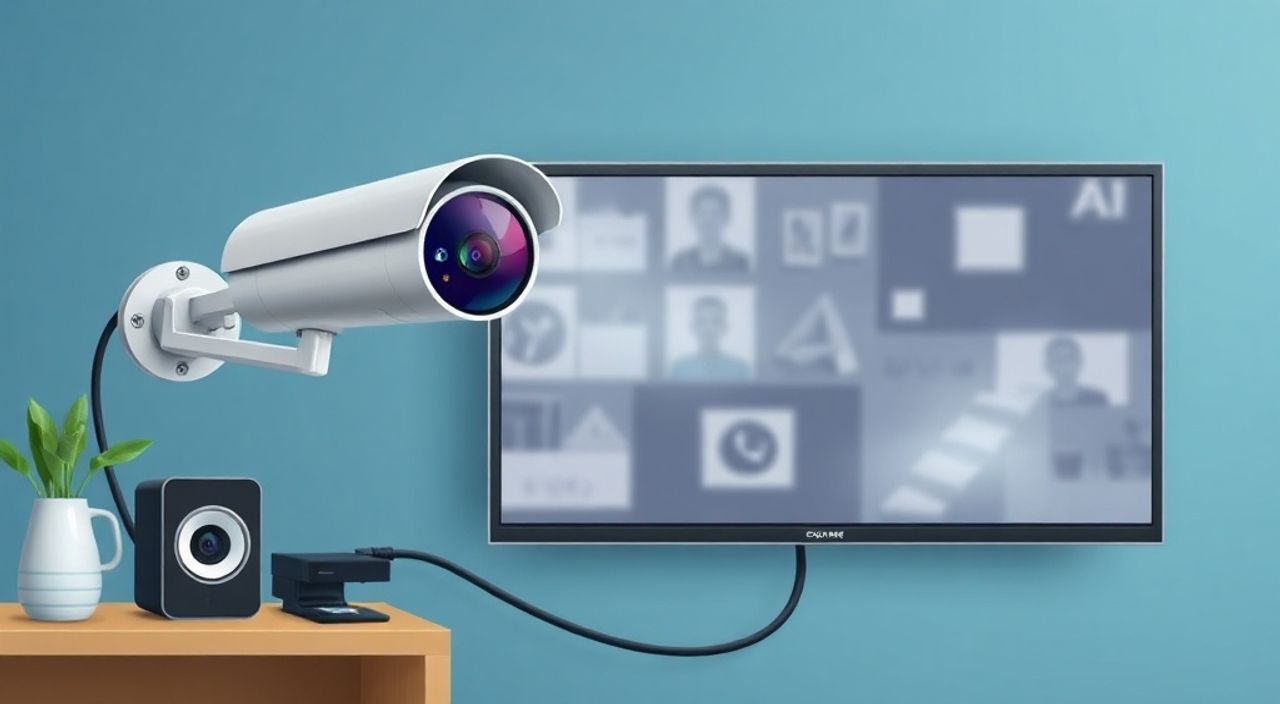
Современные телевизоры всё чаще превращаются в центральные узлы умного дома — и подключение камеры видеонаблюдения к экрану — не роскошь, а логичное расширение функционала. Это позволяет в реальном времени наблюдать за домом, детьми, пожилыми родственниками или офисом, не вставая с дивана. Главное — правильно выбрать способ подключения, совместимое оборудование и избежать типичных ошибок, которые приводят к сбою изображения, задержкам или полной неработоспособности системы.
Подключить камеру видеонаблюдения к телевизору можно через HDMI-кабель, Wi-Fi с использованием приложения или через видеорегистратор с выводом на TV. Для большинства пользователей оптимальный вариант — подключение через Wi-Fi с приложением на Smart TV, так как это не требует дополнительных проводов и обеспечивает стабильный поток с высоким разрешением.
Содержание статьи:
Какие способы подключения камер к телевизору существуют
Существует три основных способа вывести изображение с камеры видеонаблюдения на телевизор: через физический кабель (HDMI, VGA), через беспроводную сеть (Wi-Fi, Wi-Fi Direct, Bluetooth) и через видеорегистратор. Каждый метод имеет свои преимущества, ограничения и требования к оборудованию.
Первый способ — прямое подключение по HDMI — идеален для стационарных камер с аналоговым или цифровым выходом. Он обеспечивает максимальное качество изображения, минимальную задержку и не зависит от интернета. Но требует наличия свободного HDMI-порта на телевизоре и совместимого устройства (например, камеры с HDMI-выходом или мини-регистратора).
Второй способ — через Wi-Fi — самый популярный сегодня. Большинство современных IP-камер поддерживают подключение к домашней сети. С помощью приложения на Smart TV (или через экранную трансляцию с телефона) вы можете просматривать ленту в реальном времени. Преимущество — отсутствие проводов, возможность удалённого доступа и управление с экрана. Недостаток — зависимость от стабильности Wi-Fi и необходимости настройки учетных записей и прав доступа.
Третий способ — через видеорегистратор (NVR для IP-камер или DVR для аналоговых). Это профессиональное решение: регистратор собирает сигнал со всех камер, обрабатывает его, записывает и выводит на телевизор через HDMI или VGA. Подходит для многоуровневых систем наблюдения, но требует дополнительных затрат на оборудование.
Полезно знать: Если ваш телевизор не имеет Smart-функций, подключение через Wi-Fi возможно только через внешние устройства — например, Amazon Fire Stick, Apple TV или Android TV-бокс, которые поддерживают приложения камер.
Подключение через HDMI-кабель: пошаговая инструкция
Этот метод подходит, если у вашей камеры есть HDMI-выход (редко у бытовых моделей) или вы используете мини-регистратор, преобразователь сигнала или видеокард-адаптер. Часто такой способ применяют с камерами для бизнеса, охранных систем или профессиональных видеонаблюдений.
- Убедитесь, что камера или регистратор имеет HDMI-выход. Если камера только аналоговая (например, с разъёмом BNC), вам понадобится преобразователь A/V в HDMI.
- Подключите один конец HDMI-кабеля к выходу камеры или регистратора, другой — к свободному HDMI-порту на телевизоре.
- Включите телевизор и переключите вход на соответствующий HDMI-порт (через пульт: «Источник» → «HDMI 1», «HDMI 2» и т.д.).
- На камере или регистраторе убедитесь, что он включён и передаёт сигнал. Если изображение не появилось — проверьте питание и настройки видеоформата (PAL/NTSC).
- Для стабильной работы рекомендуется использовать HDMI-кабель версии 1.4 или выше, особенно если камера передаёт изображение в Full HD или 4K.
«HDMI-подключение — самый надёжный способ для стационарных систем. Он не требует настройки паролей, не зависят от Wi-Fi и работает даже при отключении интернета. Идеально для детских комнат, гаражей или магазинов, где важна немедленная видимость.» — Алексей Морозов, инженер-системотехник, 12 лет в сфере безопасности
Если вы используете регистратор, убедитесь, что он настроен на вывод на телевизор, а не только на запись. В меню NVR/DVR найдите раздел «Выход» или «Display» и выберите HDMI как основной монитор. Некоторые модели позволяют выводить только одну камеру за раз — в таком случае используйте функцию «Панорама» или «Режим циклического переключения».
Подключение через Wi-Fi и Smart TV-приложения
Это самый удобный и популярный способ для владельцев современных Smart TV (Samsung, LG, Sony, Hisense и др.). Большинство IP-камер (Hikvision, Dahua, TP-Link, Xiaomi, YI, Reolink) поддерживают подключение через мобильное приложение, которое может быть установлено напрямую на телевизор.
- Установите приложение камеры на Smart TV. Для этого зайдите в магазин приложений (Samsung Apps, LG Content Store, Google Play на Android TV) и найдите официальное приложение вашей камеры (например, «Hik-Connect», «TP-Link Tapo», «YI Home»).
- Зарегистрируйтесь или войдите в аккаунт, привязанный к камере. Если аккаунт ещё не создан — создайте его через мобильное приложение на смартфоне.
- Добавьте камеру в приложение. Обычно это делается через сканирование QR-кода на корпусе устройства или ввод серийного номера.
- После успешной привязки перейдите в раздел «Live View» или «Прямая трансляция» — изображение должно появиться на экране телевизора.
Полезно знать: Для работы через Wi-Fi камера и телевизор должны быть подключены к одной сети. Если у вас двухдиапазонный роутер (2.4 ГГц и 5 ГГц), лучше подключить камеру к 2.4 ГГц — она лучше проникает сквозь стены и стабильнее работает с камерами.
Если приложение недоступно в магазине TV, используйте функцию экранной трансляции: подключите телефон и телевизор к одной сети, запустите приложение камеры на телефоне и выберите «Транслировать на ТВ» (Miracast, AirPlay, Chromecast). Это работает даже на старых моделях Smart TV, если они поддерживают Miracast.
Подключение через видеорегистратор (NVR/DVR)
Это профессиональный подход, особенно актуальный при наличии нескольких камер. Видеорегистратор — это устройство, которое собирает сигнал со всех камер, записывает его на жёсткий диск и выводит на телевизор. NVR (Network Video Recorder) работает с IP-камерами через сеть, DVR (Digital Video Recorder) — с аналоговыми камерами по кабелю.
- Подключите все камеры к регистратору: IP-камеры — к портам LAN (сетевой кабель), аналоговые — к BNC-разъёмам.
- Подключите регистратор к телевизору HDMI-кабелем.
- Включите регистратор и телевизор. На экране появится меню настройки — следуйте инструкциям для первоначальной настройки.
- Настройте датчики движения, зоны наблюдения, время записи и режимы просмотра (одна камера, четыре камеры, циклический режим).
- Настройте доступ к регистратору через Wi-Fi — это позволит смотреть ленту не только на TV, но и удалённо через приложение.
Тип регистратора |
Поддерживаемые камеры |
Макс. разрешение |
Количество каналов |
Плюсы |
Минусы |
|---|---|---|---|---|---|
DVR |
Аналоговые (CVBS, AHD, TVI, CVI) |
4K (с AHD 5.0) |
4–16 |
Низкая цена, простота подключения |
Требует прокладки кабелей, ограниченная гибкость |
NVR |
IP-камеры (по сети) |
8K (в зависимости от камеры) |
4–32 |
Беспроводная передача, масштабируемость, высокое разрешение |
Требует стабильной сети, дороже DVR |
«NVR — это инвестиция на 5–10 лет. Если вы планируете расширять систему, добавлять камеры или интегрировать её с умным домом — выбирайте NVR. Он совместим с большинством современных технологий: ИИ-анализ, распознавание лиц, облачное хранение.» — Елена Кузнецова, руководитель проектов по умному дому, компания «Сигнал-Тех»
Частые ошибки и как их избежать
Даже при правильном выборе метода подключения пользователи сталкиваются с типичными проблемами. Вот самые распространённые:
- Нет изображения на экране. Проверьте: правильно ли выбран HDMI-вход? Работает ли камера/регистратор? Попробуйте подключить к другому телевизору — если изображение есть, проблема в настройках TV.
- Видео тормозит или прерывается. Это почти всегда связано с Wi-Fi. Убедитесь, что камера не находится слишком далеко от роутера, нет помех от микроволновок, Bluetooth-устройств. Переключите камеру на 2.4 ГГц, если она поддерживает оба диапазона.
- Приложение не устанавливается на Smart TV. Не все приложения доступны на телевизорах. Проверьте, поддерживает ли ваша модель Android TV или Tizen. Если нет — используйте трансляцию с телефона или подключите внешний медиаплеер (Amazon Fire TV Stick).
- Не удаётся добавить камеру в приложение. Убедитесь, что вы используете официальное приложение от производителя. Скачанные «аналоги» могут не работать. Также проверьте, что камера находится в режиме настройки (обычно мигает LED-индикатор).
- Камера не видит сеть. Сбросьте настройки камеры до заводских (кнопка Reset на корпусе) и повторите подключение. Иногда помогает изменение пароля Wi-Fi на более простой (без спецсимволов).
Полезно знать: Если вы используете камеру с поддержкой P2P (прямое соединение), убедитесь, что в настройках роутера не включён «IP-фильтр» или «DMZ-режим» — это блокирует внешние подключения.
Экспертное мнение: что советуют специалисты
«Представьте, что вы хотите контролировать входную дверь, детский сад и гараж одновременно. Начинающие пользователи часто покупают три отдельные камеры и пытаются подключить каждую по-своему — это приводит к хаосу. Лучшее решение — единая система: один NVR, один интерфейс, один экран. Это не только удобнее, но и безопаснее — все данные хранятся локально, а не в облаке, где их могут взломать.»
— Дмитрий Попов, системный интегратор, сертифицированный специалист Hikvision и Dahua, более 15 лет в сфере видеонаблюдения.
Он также отмечает: «Не стоит экономить на кабелях. Плохой HDMI-кабель длиной 5 метров может вызвать потери сигнала. Лучше взять кабель с медной жилой и экранированием — цена на 20–30% выше, но надёжность — в разы.»
Специалисты рекомендуют:
— Использовать камеры с поддержкой ONVIF — это стандарт, обеспечивающий совместимость между разными брендами.
— Не размещать камеры напротив окон — яркий свет создаёт «пересвет», и лицо не видно.
— Регулярно обновлять прошивку камеры и регистратора — в обновлениях часто исправляются уязвимости.
Вопросы и ответы
Можно ли подключить камеру к телевизору без интернета?
Да, если использовать HDMI-подключение через регистратор или камеру с HDMI-выходом. Беспроводные камеры (IP) без интернета не смогут передавать видео, если не находятся в локальной сети.
Как подключить камеру к старому телевизору без HDMI?
Используйте преобразователь AV (RCA) в HDMI. Подключите камеру к регистратору с AV-выходом, а регистратор — к преобразователю, который вставляется в HDMI-порт. Или используйте внешний медиаплеер с AV-входом (например, старый DVD-проигрыватель с HDMI-выходом).
Почему после подключения камера не видна в приложении на TV?
Вероятно, вы вошли в другой аккаунт. Убедитесь, что на телевизоре и на смартфоне используется один и тот же логин и пароль от камеры. Также проверьте, что камера не отключена в настройках приложения.
Можно ли смотреть запись с камеры на телевизоре?
Да. В приложениях или на NVR/DVR есть функция «Воспроизведение». Выберите нужную дату и время — видео воспроизведётся на экране телевизора.
Какие камеры лучше всего подходят для подключения к Smart TV?
Лучше всего работают камеры от брендов, имеющих официальные приложения для Smart TV: Hikvision, TP-Link Tapo, Reolink, Yi, Eufy. Избегайте китайских неизвестных марок — они часто не поддерживают телевизоры и имеют уязвимости.
Заключение
Подключение камеры видеонаблюдения к телевизору — это не технический квест, а логичный шаг к созданию безопасного и удобного пространства. Выбор метода зависит от ваших целей: если нужна простота и мгновенный доступ — используйте Wi-Fi и Smart TV-приложение. Если важна надёжность, масштабируемость и запись — инвестируйте в NVR. Для разовых задач — HDMI-кабель остаётся самым стабильным решением.
Современные технологии делают видеонаблюдение доступным даже для тех, кто не является техническим специалистом. Главное — не торопиться с выбором оборудования, проверить совместимость и не пренебрегать базовыми настройками сети.
Система видеонаблюдения — это не «одноразовая» покупка, а долгосрочная инфраструктура. Правильно подключенная камера работает 5–10 лет, снижает риски и даёт спокойствие. Начните с одного устройства, протестируйте его, а затем расширяйте систему поэтапно — так вы избежите переплат, ошибок и разочарований.
- Для большинства пользователей оптимально подключение через Wi-Fi и официальное приложение на Smart TV.
- HDMI-подключение надёжнее всего, но требует физического кабеля и совместимого устройства.
- NVR — лучший выбор для многокамерных систем с записью и удалённым доступом.
- Всегда проверяйте совместимость камер с вашим телевизором и роутером.
- Не забывайте обновлять прошивки — это ключ к безопасности и стабильности системы.
⚠️ Дисклеймер — нажмите, чтобы развернуть
Материалы, опубликованные в разделе «Блог» на сайте RU DESIGN SHOP (rudesignshop.ru), носят исключительно информационный и ознакомительный характер и не являются руководством к действию, финансовой рекомендацией, медицинской услугой, ветеринарным назначением либо рекламой товаров и услуг, включая азартные игры. Публикации не содержат призывов к участию в азартных играх и не направлены на продвижение соответствующих операторов.
Безопасность применения товаров и веществ: при использовании строительных материалов, бытовой химии, пестицидов и агрохимикатов необходимо строго следовать инструкциям производителя и действующему законодательству Российской Федерации, включая Федеральный закон РФ от 19.07.1997 № 109-ФЗ «О безопасном обращении с пестицидами и агрохимикатами».
Упоминание товарных знаков, брендов и организаций носит исключительно информационный характер и не означает наличие партнёрских отношений или одобрения со стороны правообладателей.
Материалы, содержащие сведения о медицинских, ветеринарных или косметических средствах, представлены в справочных целях и не являются медицинской консультацией или назначением. Перед применением рекомендуется обратиться к врачу, ветеринарному специалисту или иному сертифицированному профессионалу.
Возрастные ограничения: материалы, содержащие сведения о продукции категории 18+, включая алкоголь или азартные игры, предназначены исключительно для совершеннолетней аудитории и публикуются в информационных целях.
Правовая ответственность: решения, принятые на основе опубликованной информации, пользователь принимает самостоятельно и на свой риск; редакция и авторы несут ответственность в пределах, установленных законодательством Российской Федерации.
Редакция не допускает публикаций, содержащих пропаганду экстремизма, терроризма, наркотических средств или суицида; подобные материалы подлежат немедленному удалению.
Упоминание организаций с ограниченным статусом: компания Meta Platforms Inc. (социальные сети Facebook и Instagram) признана экстремистской организацией решением суда РФ, её деятельность запрещена на территории Российской Федерации; любые упоминания приводятся исключительно в информационных целях.
Авторские права и источники: информация собирается из открытых источников; её актуальность указывается на дату публикации и может изменяться.
Изображения и иллюстрации используются на условиях, разрешённых правообладателями. При возникновении претензий редакция готова оперативно рассмотреть обращение и внести необходимые изменения.
Персональные данные и cookies: сайт использует cookies и обрабатывает персональные данные пользователей в соответствии с Федеральным законом № 152-ФЗ «О персональных данных» и Политикой конфиденциальности RU DESIGN SHOP.
Мнения авторов могут не совпадать с позицией государственных органов или коммерческих организаций, упомянутых в материалах.
РЕКОМЕНДУЕМ
Товары от российских производителей




