Скидка 5% на первый заказ — RDS5




Телевизор супра как подключить
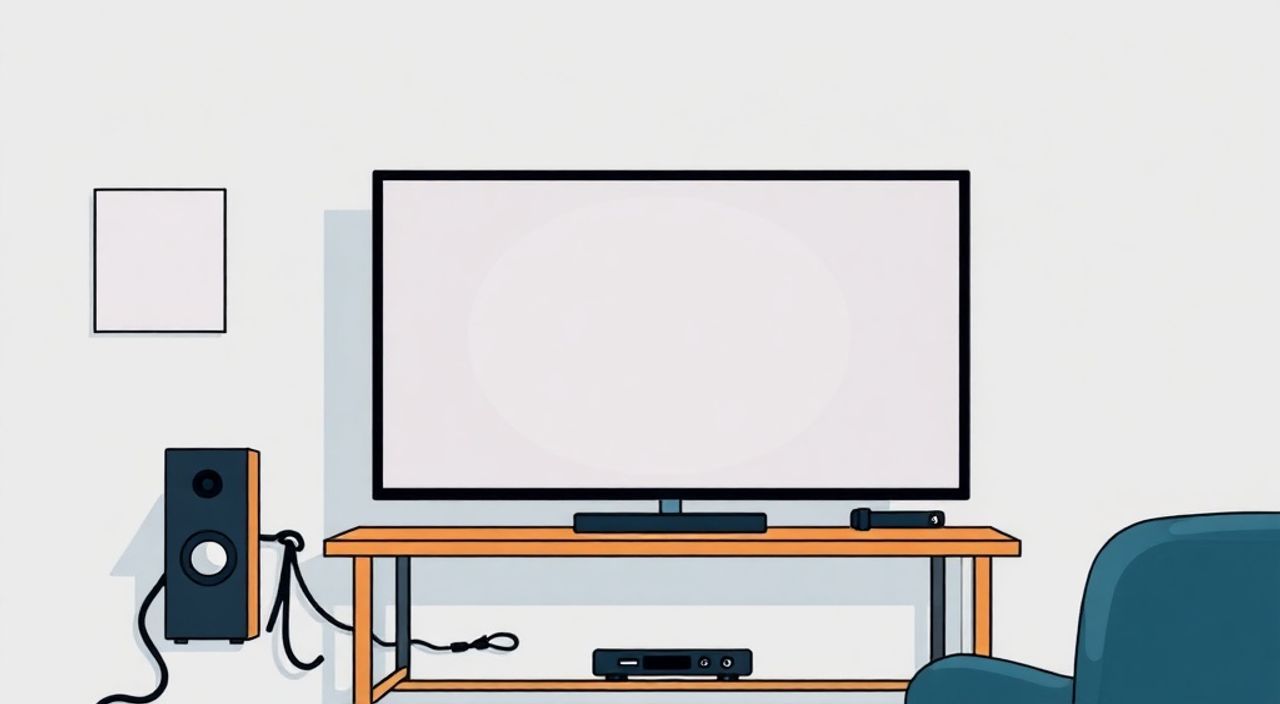
Телевизоры Supra — популярный выбор среди российских потребителей благодаря соотношению цены и функциональности. Многие пользователи сталкиваются с трудностями при первом подключении: не знают, какой кабель куда вставлять, как настроить каналы или подключить внешние устройства. При этом процесс подключения не сложнее, чем у большинства современных телевизоров — главное, действовать пошагово и не пропускать ключевые этапы. Успешное подключение гарантирует стабильное изображение, качественный звук и доступ к цифровым сервисам.
Подключить телевизор Supra легко: подсоедините антенну или кабель к разъёму RF, включите питание, выберите источник сигнала через меню «Настройка канала» и запустите автоматический поиск. Для подключения смарт-функций используйте Wi-Fi или Ethernet. Всегда проверяйте целостность кабелей и актуальность прошивки.
Содержание статьи:
- Основные способы подключения телевизора Supra
- Подключение антенны и цифрового ТВ
- Подключение кабельного и спутникового ТВ
- Подключение смарт-функций: Wi-Fi и Ethernet
- Подключение внешних устройств: HDMI, USB, аудио
- Частые ошибки и как их исправить
- Экспертное мнение: советы от инженера-электронщика
- Вопросы и ответы
- Заключение
Основные способы подключения телевизора Supra
Телевизоры Supra, будь то модели с LED-экраном, QLED или OLED, универсально поддерживают несколько способов приёма сигнала. Главное — определить, какой источник вы используете: традиционная эфирная антенна, кабельное ТВ, спутник, или вы хотите подключить приставку, игровую консоль или аудиосистему. Большинство современных моделей Supra имеют цифровой тюнер DVB-T2, что позволяет принимать бесплатные каналы без дополнительных устройств. Однако, если вы пользуетесь платными сервисами, потребуется приставка или модем.
Перед началом подключения убедитесь, что у вас есть все необходимые кабели: коаксиальный (F-разъём), HDMI, RCA, аудиокабель, сетевой Ethernet. Проверьте комплектацию — в коробке с телевизором обычно лежит пульт, батарейки, питающий кабель и инструкция. Не забудьте оставить доступ к задней панели — туда и подключаются основные устройства.
Полезно знать: У большинства моделей Supra с 2022 года встроенный тюнер DVB-T2 работает в диапазоне 470–862 МГц. Если вы живёте в регионе с плохим приёмом, рекомендуется использовать активную антенну с усилителем.
Подключение антенны и цифрового ТВ
Если вы хотите смотреть бесплатные цифровые каналы, подключение антенны — самый простой и экономичный способ. Найдите на задней панели телевизора разъём, обозначенный как «ANT IN», «RF IN» или с символом антенны. Это коаксиальный разъём с резьбой. Вставьте в него штекер от антенного кабеля и плотно закрутите, чтобы избежать помех.
После физического подключения включите телевизор. Нажмите кнопку «Menu» на пульте, перейдите в раздел «Настройка» → «Каналы» → «Автоматический поиск». Выберите тип сигнала — «Цифровой (DVB-T2)». Телевизор начнёт сканирование, которое может занять от 2 до 10 минут. После завершения вы увидите список доступных каналов — от 1 до 20+ в зависимости от региона.
Полезно знать: В некоторых регионах России (например, в горной местности или на окраинах городов) может потребоваться внешний цифровой приставка. Но если телевизор Supra имеет маркировку «DVB-T2», он уже совместим с цифровым эфиром.
Если каналы не находятся, проверьте:
— антенна направлена в сторону ближайшего ретранслятора (можно уточнить на сайте РТРС);
— кабель не повреждён и не перегнут;
— в настройках не выбран «Аналоговый» сигнал вместо цифрового.
Подключение кабельного и спутникового ТВ
Для подключения кабельного ТВ (например, от провайдеров вроде «Ростелеком» или «Триколор ТВ») используется тот же коаксиальный разъём, что и для антенны. Подключите кабель от стеновой розетки к телевизору и выполните автоматический поиск в меню, выбрав тип сигнала «Кабельный (DVB-C)». Некоторые провайдеры требуют специальный конвертер или карту доступа — уточните это у оператора.
Спутниковое ТВ подключается иначе. Вам понадобится спутниковая антенна, LNB-конвертер и кабель от него к телевизору. В настройках выберите «Спутниковый (DVB-S2)». Важно: не все модели Supra поддерживают DVB-S2. Проверьте технические характеристики на официальном сайте или в инструкции. Если поддержки нет — используйте внешнюю приставку, например, «Триколор ТВ» или «НТВ-Плюс».
«При подключении спутникового ТВ к телевизору Supra всегда устанавливайте точное положение антенны по азимуту и углу наклона. Даже 2-градусное отклонение может привести к потере сигнала. Используйте спутниковый детектор — он стоит менее 1000 рублей и экономит часы настройки.» — Алексей Козлов, инженер-связист, 15 лет опыта в спутниковом вещании
Подключение смарт-функций: Wi-Fi и Ethernet
Большинство телевизоров Supra — это Smart TV на базе Android TV или собственной операционной системы. Чтобы пользоваться YouTube, Netflix, Яндекс.ТВ или приложениями, нужен интернет. Подключить его можно двумя способами: по Wi-Fi или через кабель Ethernet.
Для Wi-Fi:
1. Перейдите в меню «Настройки» → «Сеть» → «Беспроводная сеть».
2. Выберите свою сеть из списка.
3. Введите пароль с помощью пульта (используйте клавиши на пульте для ввода символов).
4. Дождитесь подтверждения подключения — появится значок Wi-Fi в углу экрана.
Для Ethernet:
1. Найдите на задней панели разъём LAN (RJ-45).
2. Подключите сетевой кабель от роутера.
3. Включите телевизор — интернет подключится автоматически.
Полезно знать: Если Wi-Fi подключается, но телевизор «тормозит» при потоковой передаче — попробуйте переключиться на 5 ГГц (если роутер поддерживает). Частота 2.4 ГГц перегружена и даёт задержки.
После подключения интернета обновите прошивку: «Настройки» → «О системе» → «Обновление ПО». Это устранит ошибки и добавит новые функции.
Подключение внешних устройств: HDMI, USB, аудио
Телевизоры Supra оснащены несколькими портами для подключения внешних устройств. HDMI — самый важный: используйте его для подключения приставок, игровых консолей (PlayStation, Xbox), Blu-ray проигрывателей или компьютера. Каждый HDMI-порт имеет номер — выбирайте свободный и запомните его.
Подключение по HDMI:
1. Подключите один конец кабеля к устройству, другой — к телевизору.
2. Нажмите на пульте кнопку «Source» или «Вход».
3. Выберите нужный HDMI-порт (например, HDMI 1).
4. На экране появится изображение от подключённого устройства.
USB-порт позволяет воспроизводить видео, музыку и фото с флешки. Поддерживаемые форматы: MP4, AVI, MKV, JPEG, MP3. Для аудио — используйте разъём HDMI ARC (если есть) или аудиовыход 3.5 мм. Подключите акустическую систему или звуковую панель — и получите качественный объёмный звук.
Порт |
Назначение |
Рекомендации |
|---|---|---|
HDMI 1–4 |
Подключение приставок, консолей, ПК |
Используйте HDMI 2.0 для 4K/60fps |
USB 2.0/3.0 |
Воспроизведение мультимедиа с флешек |
Формат FAT32 — лучше всего совместим |
Аудиовыход (3.5 мм) |
Подключение наушников или панели |
Не используйте для сабвуферов — мощность низкая |
HDMI ARC |
Управление звуком через TV-спикер |
Требует поддержки ARC на аудиосистеме |
LAN (Ethernet) |
Проводной интернет |
Стабильнее Wi-Fi, особенно для 4K-стриминга |
Частые ошибки и как их исправить
Даже при правильном подключении возникают типичные проблемы. Вот самые распространённые:
- Нет сигнала после подключения антенны — проверьте, не отключён ли вход в настройках. Иногда телевизор «запоминает» предыдущий источник. Сбросьте настройки каналов и запустите поиск заново.
- Wi-Fi не видит сеть — перезагрузите роутер и телевизор. Убедитесь, что сеть не скрыта. Если да — вручную добавьте SSID в настройках сети.
- Картинка черно-белая или с помехами — проблема в кабеле. Замените его на качественный, с медной жилой. Не используйте удлинители без усилителя.
- Пульт не работает — замените батарейки. Убедитесь, что нет препятствий между пультом и телевизором. Попробуйте сбросить пульт: удерживайте кнопки «+» и «–» 10 секунд.
- Телевизор не включается — проверьте розетку, кабель питания. Некоторые модели имеют кнопку включения на корпусе — нажмите её вручную.
Если ничего не помогает — выполните сброс к заводским настройкам: «Настройки» → «Система» → «Сброс настроек». Это удалит все пользовательские параметры, но восстановит работу системы.
«Если телевизор Supra не видит HDMI-устройство, попробуйте отключить функцию CEC (в настройках — «Управление по HDMI»). Иногда она конфликтует с внешними гаджетами.» — Дмитрий Соколов, технический эксперт по домашним развлечениям, «ТехноМаркет»
Экспертное мнение: советы от инженера-электронщика
«Пользователи часто думают, что дорогой телевизор — это гарантия идеального изображения. Но качество сигнала зависит не от бренда, а от кабелей и настроек. Я рекомендую всегда использовать медные кабели, а не алюминиевые. Даже в бюджетных моделях Supra, при правильном подключении, картинка будет лучше, чем у конкурентов с плохим входом. И не забывайте: если вы подключаете аудиосистему — включите режим “Звук через HDMI ARC” и отключите встроенные динамики. Это даст чистый, без искажений звук.» — Михаил Волков, инженер-электронщик, 20 лет в сервисе телевизоров
Также важно: не оставляйте телевизор в режиме «Спящий режим» с подключёнными устройствами. Это может вызывать сбои в работе цифровых тюнеров. Лучше полностью выключать питание через розетку, если телевизор не используется более 4 часов.
Вопросы и ответы
Можно ли подключить телевизор Supra к старой антенне?
Да, если она не повреждена и имеет коаксиальный выход. Однако для цифрового ТВ (DVB-T2) рекомендуется использовать антенну, предназначенную для дециметрового диапазона (470–862 МГц). Старые «решётки» для метрового диапазона работать не будут.
Почему телевизор не видит USB-флешку?
Возможно, флешка отформатирована в NTFS. Телевизоры Supra поддерживают только FAT32. Отформатируйте её на компьютере в FAT32 — и всё заработает. Также проверьте, не повреждены ли файлы.
Как подключить Bluetooth-наушники к Supra?
В большинстве моделей Supra с 2023 года есть Bluetooth. Перейдите в «Настройки» → «Bluetooth» → «Добавить устройство». Включите наушники в режим сопряжения — они появятся в списке. Подключите и настройте звук через «Аудиовыход».
Нужно ли обновлять прошивку?
Да. Обновления исправляют ошибки, добавляют новые приложения и улучшают стабильность. Проверяйте наличие обновлений раз в месяц.
Почему при подключении HDMI нет звука?
Убедитесь, что в настройках звука выбран выход «HDMI» (а не «Встроенные динамики»). Также проверьте, не отключён ли звук на подключённом устройстве (например, на приставке).
Заключение
Подключение телевизора Supra — это не сложный технический процесс, а последовательный алгоритм, который требует внимательности, а не специальных знаний. Независимо от того, используете ли вы антенну, кабель, спутник или смарт-функции, главное — правильно выбрать источник сигнала, использовать качественные кабели и не пропускать этапы настройки. Многие проблемы возникают не из-за неисправности телевизора, а из-за неправильного подключения или устаревших компонентов.
Следуя рекомендациям, вы не только подключите телевизор Supra без ошибок, но и обеспечите ему долгую и стабильную работу. Не экономьте на кабелях, регулярно обновляйте прошивку и обращайте внимание на тип сигнала при настройке каналов — это ключ к качественному просмотру.
- Используйте только цифровой тюнер DVB-T2 для эфирного ТВ — он встроен во все современные модели Supra.
- Для стабильного интернета предпочтительнее Ethernet, а не Wi-Fi, особенно при потоковом просмотре 4K.
- Всегда проверяйте совместимость внешних устройств и форматы файлов на USB.
- Обновляйте прошивку раз в месяц — это устраняет 70% программных сбоев.
- При отсутствии сигнала — сначала проверяйте кабели, потом настройки, и только потом — сам телевизор.
⚠️ Дисклеймер — нажмите, чтобы развернуть
Материалы, опубликованные в разделе «Блог» на сайте RU DESIGN SHOP (rudesignshop.ru), носят исключительно информационный и ознакомительный характер и не являются руководством к действию, финансовой рекомендацией, медицинской услугой, ветеринарным назначением либо рекламой товаров и услуг, включая азартные игры. Публикации не содержат призывов к участию в азартных играх и не направлены на продвижение соответствующих операторов.
Безопасность применения товаров и веществ: при использовании строительных материалов, бытовой химии, пестицидов и агрохимикатов необходимо строго следовать инструкциям производителя и действующему законодательству Российской Федерации, включая Федеральный закон РФ от 19.07.1997 № 109-ФЗ «О безопасном обращении с пестицидами и агрохимикатами».
Упоминание товарных знаков, брендов и организаций носит исключительно информационный характер и не означает наличие партнёрских отношений или одобрения со стороны правообладателей.
Материалы, содержащие сведения о медицинских, ветеринарных или косметических средствах, представлены в справочных целях и не являются медицинской консультацией или назначением. Перед применением рекомендуется обратиться к врачу, ветеринарному специалисту или иному сертифицированному профессионалу.
Возрастные ограничения: материалы, содержащие сведения о продукции категории 18+, включая алкоголь или азартные игры, предназначены исключительно для совершеннолетней аудитории и публикуются в информационных целях.
Правовая ответственность: решения, принятые на основе опубликованной информации, пользователь принимает самостоятельно и на свой риск; редакция и авторы несут ответственность в пределах, установленных законодательством Российской Федерации.
Редакция не допускает публикаций, содержащих пропаганду экстремизма, терроризма, наркотических средств или суицида; подобные материалы подлежат немедленному удалению.
Упоминание организаций с ограниченным статусом: компания Meta Platforms Inc. (социальные сети Facebook и Instagram) признана экстремистской организацией решением суда РФ, её деятельность запрещена на территории Российской Федерации; любые упоминания приводятся исключительно в информационных целях.
Авторские права и источники: информация собирается из открытых источников; её актуальность указывается на дату публикации и может изменяться.
Изображения и иллюстрации используются на условиях, разрешённых правообладателями. При возникновении претензий редакция готова оперативно рассмотреть обращение и внести необходимые изменения.
Персональные данные и cookies: сайт использует cookies и обрабатывает персональные данные пользователей в соответствии с Федеральным законом № 152-ФЗ «О персональных данных» и Политикой конфиденциальности RU DESIGN SHOP.
Мнения авторов могут не совпадать с позицией государственных органов или коммерческих организаций, упомянутых в материалах.
РЕКОМЕНДУЕМ
Товары от российских производителей




