Скидка 5% на первый заказ — RDS5




Как подключить к телевизору лджи телефон
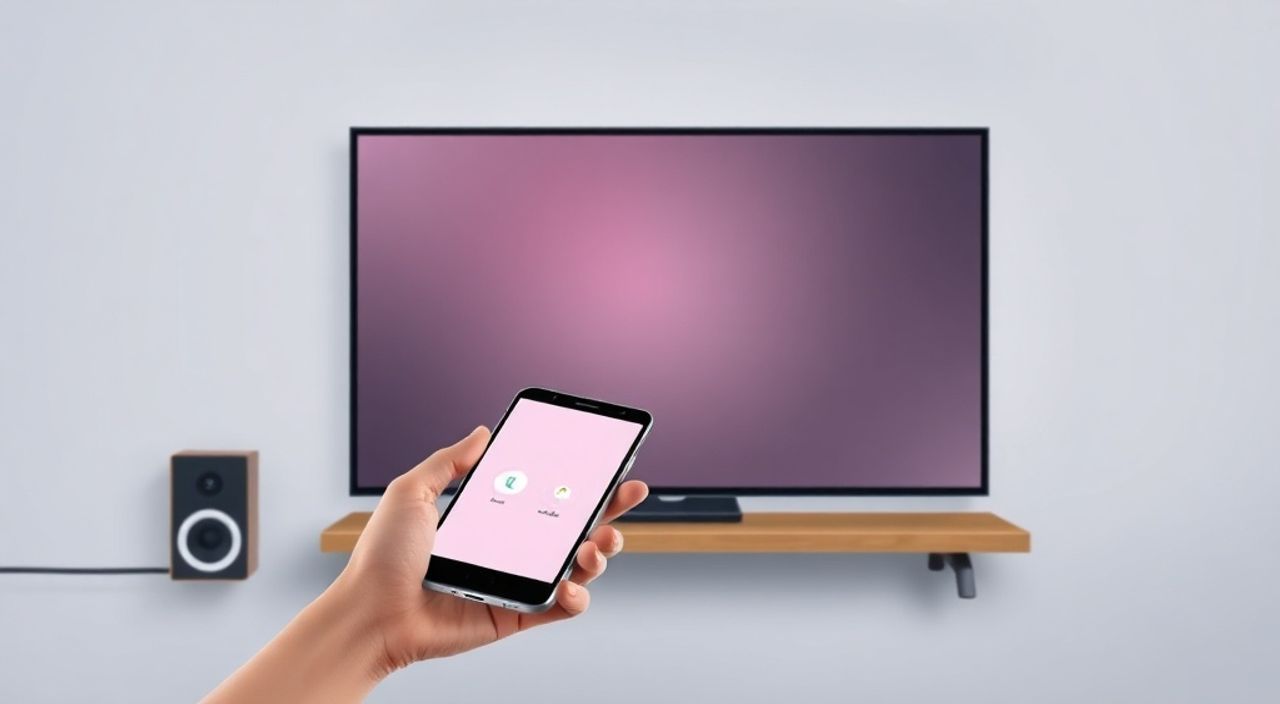
Телевизоры LG, оснащённые современными операционными системами webOS, поддерживают множество способов подключения смартфонов — от беспроводных экранов до проводных решений. Независимо от того, используете ли вы телефон Samsung, Xiaomi, Huawei или другую модель, подключить его к телевизору LG можно быстро и без лишних хлопот. Главное — выбрать правильный метод, соответствующий вашему устройству и цели: трансляция видео, демонстрация презентации или просто игра на большом экране. Наиболее универсальным и надёжным способом остаётся использование функции Screen Mirroring или приложения LG ThinQ, особенно если ваш телефон поддерживает Miracast или AirPlay.
Для подключения телефона к телевизору LG используйте функцию Screen Mirroring (зеркалирование экрана) через Wi-Fi — это самый быстрый и совместимый способ для большинства Android-устройств. Для iPhone — выбирайте AirPlay. Убедитесь, что оба устройства подключены к одной сети, и включите функцию на телевизоре через меню «Подключения».
Содержание статьи:
- Как подключить телефон к телевизору LG через Screen Mirroring
- Для разных брендов Android
- Подключение через приложение LG ThinQ
- Как подключить iPhone к LG TV с помощью AirPlay
- Что делать, если AirPlay не видит телевизор?
- Подключение через HDMI-кабель: пошаговая инструкция
- Сравнение адаптеров
- Можно ли подключить телефон к LG TV по Bluetooth
- Частые ошибки и как их устранить
- Экспертное мнение: что выбрать — провод или беспровод?
- Часто задаваемые вопросы
- Заключение
Как подключить телефон к телевизору LG через Screen Mirroring
Screen Mirroring — это стандартная функция Miracast, которая позволяет транслировать экран вашего смартфона на телевизор без проводов. Она работает с большинством Android-устройств, начиная с Android 4.2 и выше. Для начала убедитесь, что ваш LG TV включён и работает на webOS 3.0 или новее — это стандарт для моделей 2017 года и позже.
На телевизоре откройте меню «Настройки» → «Подключения» → «Screen Mirroring». Включите опцию. Телевизор начнёт поиск устройств. На телефоне перейдите в «Настройки» → «Подключения» → «Беспроводные дисплеи» (или «Экранное зеркало» — название может отличаться в зависимости от производителя). Выберите ваш телевизор из списка. Через несколько секунд экран смартфона появится на телевизоре.
Полезно знать: Если в списке не появляется телевизор, перезагрузите Wi-Fi на обоих устройствах и убедитесь, что они подключены к одной сети. Некоторые роутеры блокируют обнаружение Miracast-устройств — попробуйте временно отключить «изоляцию клиентов» в настройках маршрутизатора.
Для разных брендов Android
- Samsung: «Настройки» → «Подключения» → «Smart View» → выберите TV.
- Xiaomi: «Настройки» → «Подключённые устройства» → «Беспроводной дисплей».
- Huawei/HiCare: «Настройки» → «Быстрые настройки» → «Беспроводной экран».
- OnePlus: «Настройки» → «Подключения» → «Проекция» → «Провести проекцию».
После подключения вы можете смотреть видео, играть, демонстрировать фото или презентации. Задержка может составлять 1–2 секунды — это нормально для беспроводной передачи.
Подключение через приложение LG ThinQ
Приложение LG ThinQ — это официальное решение от производителя, которое не только позволяет управлять телевизором с телефона, но и передавать медиафайлы напрямую. Оно особенно полезно, если вам нужно транслировать контент из галереи, музыки или облачных хранилищ без зеркалирования всего экрана.
Скачайте LG ThinQ из Google Play или App Store. Зарегистрируйтесь или войдите в аккаунт LG. В приложении выберите ваш телевизор из списка подключённых устройств. Перейдите в раздел «Контент» → «Передать файл» → выберите фото, видео или музыку. Файл начнёт воспроизводиться на телевизоре.
Полезно знать: Приложение ThinQ не транслирует весь экран — только медиафайлы. Это экономит трафик и снижает нагрузку на сеть. Идеально для просмотра семейных видео или презентаций с фото.
Также через ThinQ можно управлять громкостью, включать/выключать телевизор, настраивать режимы энергосбережения и получать уведомления о обновлениях ПО. Для работы требуется, чтобы телевизор и телефон были подключены к одному Wi-Fi. Приложение работает стабильно даже с моделями LG 2015–2016 годов, если установлено обновление webOS.
Как подключить iPhone к LG TV с помощью AirPlay
Если вы владелец iPhone, iPad или Mac, то AirPlay — ваш лучший выбор. Начиная с моделей LG 2018 года и выше, все телевизоры поддерживают AirPlay 2 и HomeKit. Это означает, что вы можете транслировать видео с YouTube, Netflix, Apple TV, а также зеркалировать экран с минимальной задержкой.
На iPhone проведите пальцем вниз от верхнего правого угла (или вверх снизу на iPhone без кнопки «Домой») — откройте Центр управления. Нажмите на иконку «AirPlay» (прямоугольник с треугольником внутри). Выберите ваш телевизор LG. Если вы хотите зеркалировать весь экран — включите опцию «Зеркалирование».
«AirPlay 2 обеспечивает стабильную передачу 4K HDR с поддержкой Dolby Atmos. Если вы используете Apple TV или iPhone 11+, качество будет выше, чем при Miracast.» — Алексей Козлов, эксперт по домашним мультимедийным системам, 12 лет в сфере AV-технологий.
Убедитесь, что на телевизоре включена функция AirPlay. Для этого: «Настройки» → «Общие» → «AirPlay и HomeKit» → «AirPlay» → «Включено». Также проверьте, что на iPhone включена опция «Разрешить AirPlay» в настройках экрана.
Что делать, если AirPlay не видит телевизор?
- Перезагрузите Wi-Fi на iPhone и телевизоре.
- Убедитесь, что телевизор не находится в режиме «Энергосбережение» — он может отключать AirPlay.
- Проверьте, что на iPhone не включён «Режим полёта».
- Обновите прошивку телевизора через «Настройки» → «Общие» → «О программе» → «Проверить обновления».
Подключение через HDMI-кабель: пошаговая инструкция
Для максимальной стабильности, особенно при передаче 4K-видео или игре, проводное подключение остаётся эталоном. Вам понадобится HDMI-кабель и адаптер — либо USB-C к HDMI, либо Lightning к HDMI, в зависимости от модели телефона.
Шаг 1: Подключите адаптер к телефону.
Шаг 2: Подключите HDMI-кабель к адаптеру, а другой конец — к свободному HDMI-порту на телевизоре.
Шаг 3: Включите телевизор и переключите вход на соответствующий HDMI-порт (например, HDMI 1).
Шаг 4: На телефоне может появиться запрос на разрешение вывода изображения — нажмите «Разрешить».
Полезно знать: Адаптеры от Apple (Lightning — HDMI) и от Samsung (USB-C — HDMI) работают без дополнительных драйверов. Дешёвые китайские аналоги могут не поддерживать Full HD или вызывать мерцание.
Такой способ идеален, если Wi-Fi перегружен, а вы хотите смотреть фильм без задержек. Минус — ограничение по длине кабеля и отсутствие мобильности. Но для домашнего кинотеатра — идеально.
Сравнение адаптеров
Тип адаптера |
Поддержка разрешения |
Задержка |
Цена (руб.) |
|---|---|---|---|
Apple Lightning — HDMI |
1080p / 4K HDR |
Минимальная |
3 500–5 000 |
USB-C — HDMI (Anker, Ugreen) |
4K @ 60 Гц |
Низкая |
1 800–3 200 |
Китайский USB-C — HDMI (без маркировки) |
720p–1080p |
Высокая |
500–1 200 |
Можно ли подключить телефон к LG TV по Bluetooth
Bluetooth на телевизорах LG используется исключительно для подключения наушников, клавиатур, мышей и аудиосистем. Невозможно передать видео или зеркалировать экран через Bluetooth — этот протокол не предназначен для передачи видеопотока.
Однако вы можете подключить Bluetooth-наушники к телевизору, чтобы слушать звук без динамиков — это удобно для ночного просмотра. Для этого: «Настройки» → «Звук» → «Аудиоустройства Bluetooth» → «Добавить устройство». Выберите наушники из списка.
Полезно знать: Не путайте Bluetooth с Wi-Fi Direct или Miracast. Это разные технологии. Bluetooth — для аудио, Miracast — для видео.
Если вы хотите передать звук с телефона на телевизор, используйте AirPlay (для iPhone) или приложение LG ThinQ — они передают и звук, и изображение.
Частые ошибки и как их устранить
- «Телевизор не видит телефон» — перезагрузите Wi-Fi, отключите VPN, убедитесь, что оба устройства в одной сети. Иногда помогает смена канала роутера на 2,4 ГГц.
- «Изображение прерывается» — уменьшите количество устройств в сети. Высокая загрузка Wi-Fi — частая причина. Используйте 5 ГГц, если ваш телевизор и телефон поддерживают.
- «Звук не идёт» — на телефоне проверьте, что звук не отключён или не передаётся на Bluetooth-устройство. На телевизоре: «Настройки» → «Звук» → «Выход звука» → «Встроенные динамики».
- «Появляется надпись «Не поддерживается»» — ваша модель TV не поддерживает Miracast. Проверьте спецификации на сайте LG. Старые модели (до 2015 года) требуют внешнего адаптера типа LG Magic Remote с Miracast.
Экспертное мнение: что выбрать — провод или беспровод?
«Я рекомендую пользователям с телевизорами LG 2018–2025 годов использовать AirPlay (для Apple) и Screen Mirroring (для Android) как основные методы. Они быстрые, надёжные и не требуют дополнительного оборудования. Проводное подключение оставьте для профессиональных задач: монтажа, стриминга 4K HDR или игр с высокой частотой кадров.» — Екатерина Морозова, инженер-консультант по умным домам, сертифицированный специалист LG Home Solutions.
Если вы смотрите сериалы, делитесь фото с семьёй или показываете презентацию — беспроводные методы идеальны. Для гейминга, видеомонтажа или работы с профессиональными приложениями — HDMI. Не забывайте: чем выше разрешение и частота кадров, тем важнее стабильность соединения.
Часто задаваемые вопросы
Можно ли подключить Android-телефон к старому LG TV без Wi-Fi?
Да, если телевизор имеет HDMI-порт — используйте адаптер USB-C/HDMI. Без Wi-Fi и HDMI — подключение невозможно.
Почему при зеркалировании экрана звук идёт только на телефон?
Вероятно, на телефоне включён режим «Звук через Bluetooth» или «Аудиовыход» настроен на наушники. Отключите все сторонние аудиоустройства в настройках телефона.
Как отключить зеркалирование экрана?
На телефоне: откройте Центр управления → нажмите «AirPlay» или «Screen Mirroring» → выберите «Отключить». На телевизоре: нажмите «Назад» или «Выход» на пульте.
Поддерживает ли LG TV подключение нескольких телефонов одновременно?
Нет. Телевизор может принимать сигнал только от одного устройства за раз. Чтобы переключиться — отключите предыдущего пользователя.
Нужно ли обновлять прошивку телевизора для подключения?
Да. Рекомендуется всегда использовать последнюю версию webOS. Обновления исправляют баги совместимости с новыми телефонами.
Заключение
Подключение телефона к телевизору LG — это не просто техническая задача, а ключ к комфортному домашнему развлечению. Выбор метода зависит от вашего устройства, цели и технических возможностей. Для большинства пользователей — это беспроводные технологии: Screen Mirroring для Android и AirPlay для iPhone. Они просты, быстры и не требуют покупки дополнительных устройств.
Проводное подключение через HDMI остаётся эталоном для тех, кто ценит стабильность, качество изображения и отсутствие задержек. А приложение LG ThinQ — идеальный инструмент для управления медиа-контентом без зеркалирования.
Выбирайте метод, соответствующий вашему сценарию: для просмотра фильмов — AirPlay или Screen Mirroring; для игр и профессиональной работы — HDMI; для передачи фото и музыки — LG ThinQ. Все способы работают, если соблюдены базовые условия: одна сеть Wi-Fi, актуальное ПО и правильные настройки.
- Screen Mirroring — лучший способ для Android-телефонов.
- AirPlay — единственный надёжный способ для iPhone и iPad.
- HDMI — идеален для 4K, игр и профессионального использования.
- Bluetooth нельзя использовать для передачи видео — только для аудио.
- Всегда обновляйте прошивку телевизора и приложения для стабильной работы.
⚠️ Дисклеймер — нажмите, чтобы развернуть
Материалы, опубликованные в разделе «Блог» на сайте RU DESIGN SHOP (rudesignshop.ru), носят исключительно информационный и ознакомительный характер и не являются руководством к действию, финансовой рекомендацией, медицинской услугой, ветеринарным назначением либо рекламой товаров и услуг, включая азартные игры. Публикации не содержат призывов к участию в азартных играх и не направлены на продвижение соответствующих операторов.
Безопасность применения товаров и веществ: при использовании строительных материалов, бытовой химии, пестицидов и агрохимикатов необходимо строго следовать инструкциям производителя и действующему законодательству Российской Федерации, включая Федеральный закон РФ от 19.07.1997 № 109-ФЗ «О безопасном обращении с пестицидами и агрохимикатами».
Упоминание товарных знаков, брендов и организаций носит исключительно информационный характер и не означает наличие партнёрских отношений или одобрения со стороны правообладателей.
Материалы, содержащие сведения о медицинских, ветеринарных или косметических средствах, представлены в справочных целях и не являются медицинской консультацией или назначением. Перед применением рекомендуется обратиться к врачу, ветеринарному специалисту или иному сертифицированному профессионалу.
Возрастные ограничения: материалы, содержащие сведения о продукции категории 18+, включая алкоголь или азартные игры, предназначены исключительно для совершеннолетней аудитории и публикуются в информационных целях.
Правовая ответственность: решения, принятые на основе опубликованной информации, пользователь принимает самостоятельно и на свой риск; редакция и авторы несут ответственность в пределах, установленных законодательством Российской Федерации.
Редакция не допускает публикаций, содержащих пропаганду экстремизма, терроризма, наркотических средств или суицида; подобные материалы подлежат немедленному удалению.
Упоминание организаций с ограниченным статусом: компания Meta Platforms Inc. (социальные сети Facebook и Instagram) признана экстремистской организацией решением суда РФ, её деятельность запрещена на территории Российской Федерации; любые упоминания приводятся исключительно в информационных целях.
Авторские права и источники: информация собирается из открытых источников; её актуальность указывается на дату публикации и может изменяться.
Изображения и иллюстрации используются на условиях, разрешённых правообладателями. При возникновении претензий редакция готова оперативно рассмотреть обращение и внести необходимые изменения.
Персональные данные и cookies: сайт использует cookies и обрабатывает персональные данные пользователей в соответствии с Федеральным законом № 152-ФЗ «О персональных данных» и Политикой конфиденциальности RU DESIGN SHOP.
Мнения авторов могут не совпадать с позицией государственных органов или коммерческих организаций, упомянутых в материалах.
РЕКОМЕНДУЕМ
Товары от российских производителей

Люстра Opulent Seven GLODE
Диапазон цен: 27000 руб. – 28500 руб.

Люстра Fao GLODE
190210 руб.
