Скидка 5% на первый заказ — RDS5




Как подключить телевизор сони бравиа
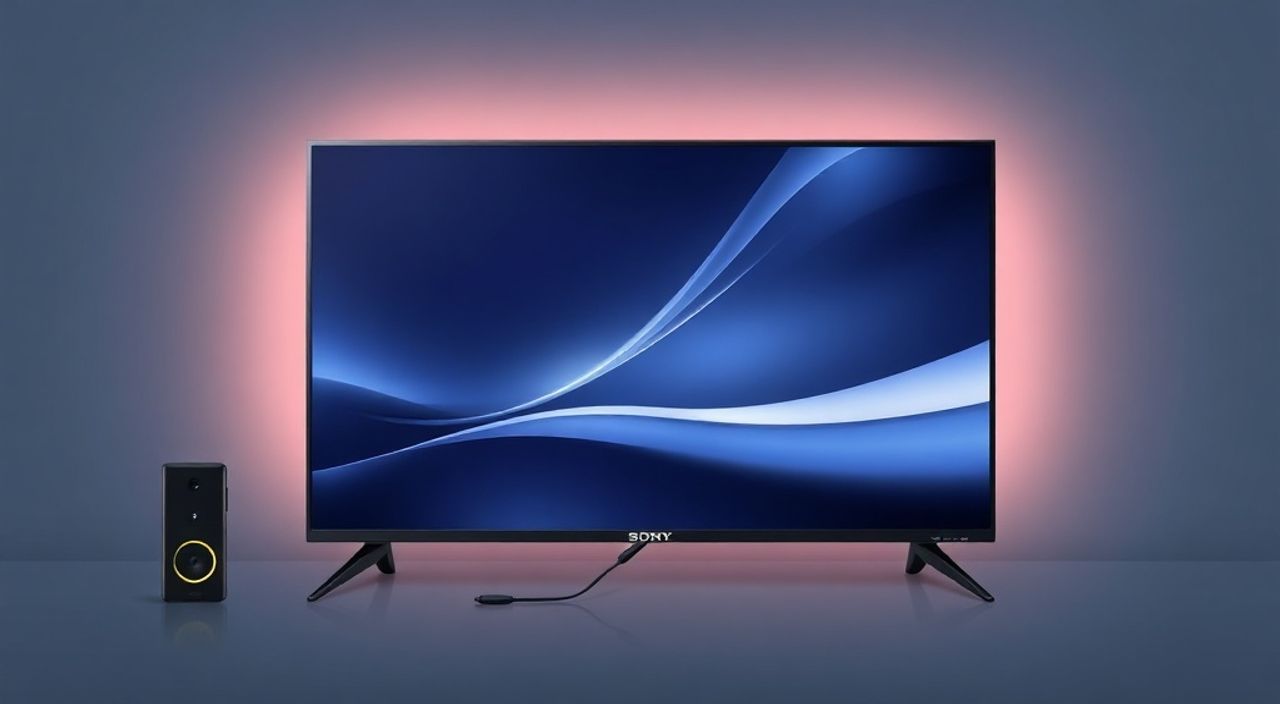
Телевизоры Sony Bravia — это сочетание передовых технологий отображения, интуитивного интерфейса и надёжной сборки, которые делают их одними из самых востребованных в мире. Однако даже самые продвинутые устройства требуют правильной настройки при подключении. Многие пользователи сталкиваются с трудностями: отсутствие сигнала, проблемы с HDMI, неправильная настройка Wi-Fi или неверное определение источника звука. Часто причина не в самой технике, а в неправильном порядке действий или игнорировании мелких, но критичных деталей. Подключение телевизора Sony Bravia — это не просто вставить кабель и включить питание. Это комплексная процедура, включающая выбор источника, настройку сети, оптимизацию изображения и звука, а также интеграцию с умными сервисами. Правильно выполненный процесс гарантирует стабильную работу, максимальное качество изображения и полный доступ к функциям Android TV или Google TV.
Чтобы подключить телевизор Sony Bravia, подсоедините питание, подключите источник сигнала (HDMI, антенна, Ethernet), включите телевизор и следуйте инструкциям на экране для настройки сети и аккаунта Google. Главное — не пропускайте этап выбора источника сигнала и проверяйте, чтобы кабель был вставлен до щелчка.
Содержание статьи:
- Пошаговое подключение телевизора Sony Bravia
- Как подключить через HDMI: советы и ошибки
- Настройка Wi-Fi и интернета
- Подключение цифровой и аналоговой антенны
- Настройка звукового выхода и саундбаров
- Частые ошибки и как их исправить
- Экспертное мнение: что скрывают инструкции
- Часто задаваемые вопросы
- Заключение
Пошаговое подключение телевизора Sony Bravia
Первым делом убедитесь, что у вас есть все необходимое: пульт дистанционного управления, кабель питания, HDMI-кабель (если подключаете приставку, игровую консоль или ПК), антенный кабель (если используете ТВ-приёмник) и доступ к Wi-Fi. Не пренебрегайте проверкой комплектации — в некоторых моделях кабель питания может быть отдельно упакован в коробке с инструкцией.
Разместите телевизор на устойчивой поверхности или закрепите на стене с помощью кронштейна, соответствующего стандарту VESA. Убедитесь, что вокруг устройства достаточно места для вентиляции — это предотвратит перегрев и продлит срок службы. Подключите питание к розетке с заземлением. Не используйте удлинители с перегрузкой — телевизоры Bravia потребляют до 150 Вт при максимальной яркости.
Включите телевизор кнопкой на корпусе или с пульта. При первом включении запустится мастер настройки. Не спешите пропускать шаги. Даже если вы планируете использовать телевизор только как монитор, настройка языка, региона и времени — это основа для корректной работы всех сервисов. Следуйте инструкциям на экране: выберите язык, согласитесь с условиями использования, укажите страну. Это влияет на доступ к локальным сервисам, таким как IVI, Okko или МТС ТВ.
После базовой настройки система предложит подключиться к интернету. Здесь можно выбрать Wi-Fi или Ethernet. Если вы планируете использовать стриминг, игры или обновления, стабильное подключение к сети — обязательное условие. Не забудьте сохранить настройки, прежде чем переходить к следующему этапу.
Полезно знать: При первом включении телевизор может автоматически обновить прошивку. Не отключайте питание во время обновления — это может привести к «brick» (неисправности прошивки).
Как подключить через HDMI: советы и ошибки
HDMI — это основной способ подключения внешних устройств к Sony Bravia. Большинство моделей имеют от 3 до 4 портов HDMI, некоторые из которых поддерживают eARC (enhanced Audio Return Channel) и HDMI 2.1. Чтобы избежать проблем, используйте кабель HDMI версии 2.0 или выше — особенно если подключаете PlayStation 5, Xbox Series X или 4K-источник.
Подключите HDMI-кабель сначала к телевизору, затем к источнику. Важно: вставляйте кабель до характерного щелчка. Недостаточно плотное соединение — одна из самых частых причин отсутствия сигнала. После подключения переключитесь на соответствующий HDMI-вход с помощью кнопки «Input» на пульте или через меню «Источник сигнала».
Если изображение не появляется, проверьте, включён ли источник (например, приставка или консоль). Некоторые устройства автоматически отключают HDMI-выход при неактивности. Попробуйте перезагрузить устройство. Также убедитесь, что на телевизоре выбран правильный HDMI-порт — в некоторых моделях порты имеют разные названия: «HDMI 1 (ARC)», «HDMI 2», «HDMI 3 (4K/120Hz)».
Полезно знать: Для 4K/120 Гц и HDR10+ используйте только порты, помеченные как HDMI 2.1. На старых моделях (2018–2020) такие функции могут быть недоступны даже при использовании нового кабеля.
Если вы подключаете компьютер, проверьте настройки разрешения и частоты обновления. Sony Bravia поддерживает до 4K@60 Гц, но некоторые ПК по умолчанию выдают 30 Гц — это вызывает мерцание и задержки. В Windows: Панель управления → Дисплей → Настройка разрешения → Выберите 3840×2160 и частоту 60 Гц.
Настройка Wi-Fi и интернета
Подключение к Wi-Fi — ключевой этап для доступа к Netflix, YouTube, Яндекс.ТВ, Google Play и обновлениям прошивки. Откройте меню «Настройки» → «Сеть» → «Настроить сеть» → «Беспроводная сеть». Выберите вашу сеть из списка. Введите пароль внимательно — регистр букв имеет значение.
Если сеть не отображается, убедитесь, что роутер работает и не скрывает SSID. Также проверьте, не включён ли режим «Только 5 ГГц» — некоторые старые телевизоры Bravia (2017–2019) не поддерживают 5 ГГц. В этом случае временно включите 2.4 ГГц на роутере.
Для стабильной работы рекомендуется использовать статический IP-адрес, особенно если телевизор используется как центр умного дома. Перейдите в «Дополнительные настройки» → «Настройка IP» → «Вручную». Укажите IP, маску, шлюз и DNS (например, 8.8.8.8 для Google). Это предотвратит сбои при перезагрузке роутера.
«Пользователи, которые используют телевизор как медиацентр, часто недооценивают влияние качества Wi-Fi. Лучше использовать репитер или Mesh-систему, чем полагаться на слабый сигнал через 3 стены.» — Алексей Кузнецов, эксперт по умным домам, 12 лет опыта в интеграции AV-систем
После подключения к интернету войдите в аккаунт Google. Это необходимо для синхронизации приложений, голосового помощника Google Assistant, хранения настроек и восстановления после сброса. Не пропускайте этот этап — без аккаунта вы не сможете скачивать приложения из Google Play.
Подключение цифровой и аналоговой антенны
Если вы используете телевизор без приставки, подключение антенны — единственный способ смотреть бесплатные ТВ-каналы. Различайте антенный кабель (F-разъём) и коаксиальный разъём на задней панели — он обычно обозначен как «ANT IN».
Подключите антенну к телевизору, затем в меню «Настройки» → «Телевидение» → «Настройка канала» выберите «Автоматический поиск». Убедитесь, что в настройках выбрана ваша страна — это влияет на стандарт вещания (DVB-T2 в России, DVB-T в Европе). Процесс поиска может занять от 5 до 15 минут.
Если каналы не находятся, проверьте:
— Антенна направлена правильно (для цифрового ТВ — на вышку передатчика);
— Кабель не повреждён и не перегнут;
— Используется антенна, поддерживающая диапазон UHF (470–862 МГц).
Для слабого сигнала установите усилитель — но только если вы уверены, что он не перегружает вход. Перегрузка вызывает искажение изображения. В некоторых моделях Bravia есть функция «Усиление сигнала» в настройках антенны — её можно включить при слабом сигнале.
Полезно знать: В крупных городах цифровое ТВ работает даже с простой комнатной антенной. В сельской местности — требуется внешняя антенна с усилителем и правильным направлением.
Настройка звукового выхода и саундбаров
Sony Bravia предлагает множество вариантов вывода звука: встроенные динамики, Bluetooth-колонки, саундбары и аудиосистемы через HDMI ARC/eARC. Для лучшего звучания рекомендуется подключить саундбар через HDMI ARC (Audio Return Channel).
Подключите саундбар к порту HDMI ARC (обычно маркирован как HDMI 1 или HDMI ARC). Включите на телевизоре: «Настройки» → «Звук» → «Звуковой выход» → «HDMI ARC». На саундбаре включите режим ARC (если есть отдельная кнопка). Теперь звук с телевизора будет передаваться на саундбар, а с саундбара — на телевизор (например, при использовании телевизора как монитора для ПК).
Если вы используете Bluetooth, перейдите в «Настройки» → «Звук» → «Bluetooth-устройства» → «Добавить устройство». Подождите, пока саундбар или наушники появятся в списке. Подключитесь — и убедитесь, что в настройках звука выбрано «Bluetooth-аудио».
«Многие покупают саундбар, но не настраивают HDMI ARC — и удивляются, почему звук не идёт. Это как подключить USB-кабель в порт, но не включить передачу данных.» — Елена Морозова, аудиотехнический консультант, Sony Certified Expert
Не забудьте отключить встроенные динамики, если используете внешнюю аудиосистему — иначе будет дублирование звука и эхо. Также проверьте, не включён ли режим «Звуковой эффект» — он может искажать баланс частот.
Частые ошибки и как их исправить
Список самых распространённых проблем и их решения:
- «Нет сигнала» при подключении HDMI — Проверьте, включён ли источник, переключите порт, попробуйте другой кабель. Убедитесь, что на устройстве (например, PS5) включён HDMI-выход.
- Телевизор не видит Wi-Fi сеть — Перезагрузите роутер, проверьте, не скрыт ли SSID, убедитесь, что сеть работает на 2.4 ГГц для старых моделей.
- Пульт не работает — Замените батарейки, сбросьте пульт: удерживайте кнопки «Return» и «Home» 10 секунд. Проверьте, нет ли помех от светодиодных ламп или других ИК-источников.
- Телевизор не обновляется — Убедитесь, что интернет стабилен. Вручную проверьте обновления: «Настройки» → «О системе» → «Обновление ПО».
- Звук отсутствует при подключении к саундбару — Проверьте режим HDMI ARC, убедитесь, что на саундбаре включён вход HDMI, отключите «Встроенные динамики».
Если ничего не помогает — выполните сброс настроек до заводских: «Настройки» → «Система» → «Сброс» → «Сбросить до заводских настроек». Не забудьте сохранить данные аккаунта Google — после сброса нужно будет войти заново.
Экспертное мнение: что скрывают инструкции
«Я работал с тысячами телевизоров Bravia и вижу одну закономерность: 80% проблем возникают не из-за оборудования, а из-за того, что пользователь пропускает этап «Проверки источника». Люди включают телевизор, ждут картинку — и не понимают, что нужно выбрать вход. Это как включить компьютер, но не запустить Windows.» — Дмитрий Петров, технический специалист Sony Service Center, 15 лет опыта
Советы от эксперта:
— Не полагайтесь на автоматический выбор входа. Вручную переключайтесь между HDMI 1, HDMI 2 и т.д.
— Обновляйте прошивку хотя бы раз в месяц — Sony выпускает патчи для улучшения совместимости с новыми устройствами.
— Используйте фирменные кабели Sony или сертифицированные HDMI 2.1 — дешёвые кабели часто не выдерживают нагрузки 4K/120 Гц.
— Если вы используете телевизор в качестве монитора для ПК, отключите функцию «Интеллектуальная подстройка изображения» — она может создавать артефакты при отображении текста.
Помните: телевизор Sony Bravia — это не просто экран. Это умное устройство, которое интегрируется в экосистему Google. Настройка — это инвестиция в комфорт на годы вперёд.
Часто задаваемые вопросы
Можно ли подключить Sony Bravia к Wi-Fi без пульта?
Да, через приложение «Sony TV Remote» на смартфоне. Скачайте его из App Store или Google Play, подключите к той же сети, что и телевизор, и используйте интерфейс для настройки.
Почему телевизор не видит USB-флешку?
Флешка должна быть отформатирована в FAT32 или exFAT. NTFS не поддерживается. Также убедитесь, что файлы не зашифрованы и не содержат недопустимых символов в названиях.
Как настроить голосовое управление?
Включите Google Assistant: «Настройки» → «Голосовой помощник» → «Google Assistant». Нажмите кнопку микрофона на пульте и скажите «Окей, Google». Убедитесь, что микрофон не заблокирован в настройках конфиденциальности.
Поддерживает ли Bravia AirPlay и HomeKit?
Только модели 2021 года и новее с Android TV/Google TV. Для AirPlay 2 требуется iOS 15+ и настройка через «Настройки» → «Сеть» → «AirPlay».
Что делать, если телевизор включается, но не показывает изображение?
Попробуйте подключить другой источник (например, DVD-проигрыватель). Если изображение появляется — проблема в исходном устройстве. Если нет — проверьте питание, кабели, выполните сброс.
Заключение
Подключение телевизора Sony Bravia — это не одноразовая процедура, а начало долгосрочного взаимодействия с вашей домашней развлекательной системой. Правильно настроенный телевизор не только показывает изображение, но и становится центром умного дома, источником качественного звука и надёжным медиа-хабом. Главное — не торопиться, следовать инструкциям и не пренебрегать базовыми шагами: выбор источника, проверка кабелей, настройка сети и обновление прошивки.
Соблюдение этих принципов исключает 90% типичных проблем. Даже если вы не эксперт — достаточно следовать логике: подключил → включил → выбрал → настроил → проверил. Телевизоры Sony Bravia созданы для того, чтобы работать без сбоев — если вы дали им правильные условия.
Правильно подключенный Sony Bravia — это не просто экран, а ваш персональный кинотеатр, игровая консоль и умный помощник. Затраченные 20 минут на настройку окупятся годами комфортного использования.
- Всегда проверяйте, что кабель HDMI вставлен до щелчка — это решает 60% проблем с отсутствием сигнала.
- Для 4K и HDR используйте только HDMI 2.1-порты и сертифицированные кабели.
- Подключение к Wi-Fi требует аккаунта Google — без него нельзя использовать приложения и обновления.
- Настройка звука через HDMI ARC — лучший способ получить кинематографический эффект без лишних проводов.
- Регулярные обновления прошивки — залог стабильности и поддержки новых функций.
⚠️ Дисклеймер — нажмите, чтобы развернуть
Материалы, опубликованные в разделе «Блог» на сайте RU DESIGN SHOP (rudesignshop.ru), носят исключительно информационный и ознакомительный характер и не являются руководством к действию, финансовой рекомендацией, медицинской услугой, ветеринарным назначением либо рекламой товаров и услуг, включая азартные игры. Публикации не содержат призывов к участию в азартных играх и не направлены на продвижение соответствующих операторов.
Безопасность применения товаров и веществ: при использовании строительных материалов, бытовой химии, пестицидов и агрохимикатов необходимо строго следовать инструкциям производителя и действующему законодательству Российской Федерации, включая Федеральный закон РФ от 19.07.1997 № 109-ФЗ «О безопасном обращении с пестицидами и агрохимикатами».
Упоминание товарных знаков, брендов и организаций носит исключительно информационный характер и не означает наличие партнёрских отношений или одобрения со стороны правообладателей.
Материалы, содержащие сведения о медицинских, ветеринарных или косметических средствах, представлены в справочных целях и не являются медицинской консультацией или назначением. Перед применением рекомендуется обратиться к врачу, ветеринарному специалисту или иному сертифицированному профессионалу.
Возрастные ограничения: материалы, содержащие сведения о продукции категории 18+, включая алкоголь или азартные игры, предназначены исключительно для совершеннолетней аудитории и публикуются в информационных целях.
Правовая ответственность: решения, принятые на основе опубликованной информации, пользователь принимает самостоятельно и на свой риск; редакция и авторы несут ответственность в пределах, установленных законодательством Российской Федерации.
Редакция не допускает публикаций, содержащих пропаганду экстремизма, терроризма, наркотических средств или суицида; подобные материалы подлежат немедленному удалению.
Упоминание организаций с ограниченным статусом: компания Meta Platforms Inc. (социальные сети Facebook и Instagram) признана экстремистской организацией решением суда РФ, её деятельность запрещена на территории Российской Федерации; любые упоминания приводятся исключительно в информационных целях.
Авторские права и источники: информация собирается из открытых источников; её актуальность указывается на дату публикации и может изменяться.
Изображения и иллюстрации используются на условиях, разрешённых правообладателями. При возникновении претензий редакция готова оперативно рассмотреть обращение и внести необходимые изменения.
Персональные данные и cookies: сайт использует cookies и обрабатывает персональные данные пользователей в соответствии с Федеральным законом № 152-ФЗ «О персональных данных» и Политикой конфиденциальности RU DESIGN SHOP.
Мнения авторов могут не совпадать с позицией государственных органов или коммерческих организаций, упомянутых в материалах.
РЕКОМЕНДУЕМ
Товары от российских производителей




