Скидка 5% на первый заказ — RDS5




Как подключить к телевизору микрофон для караоке
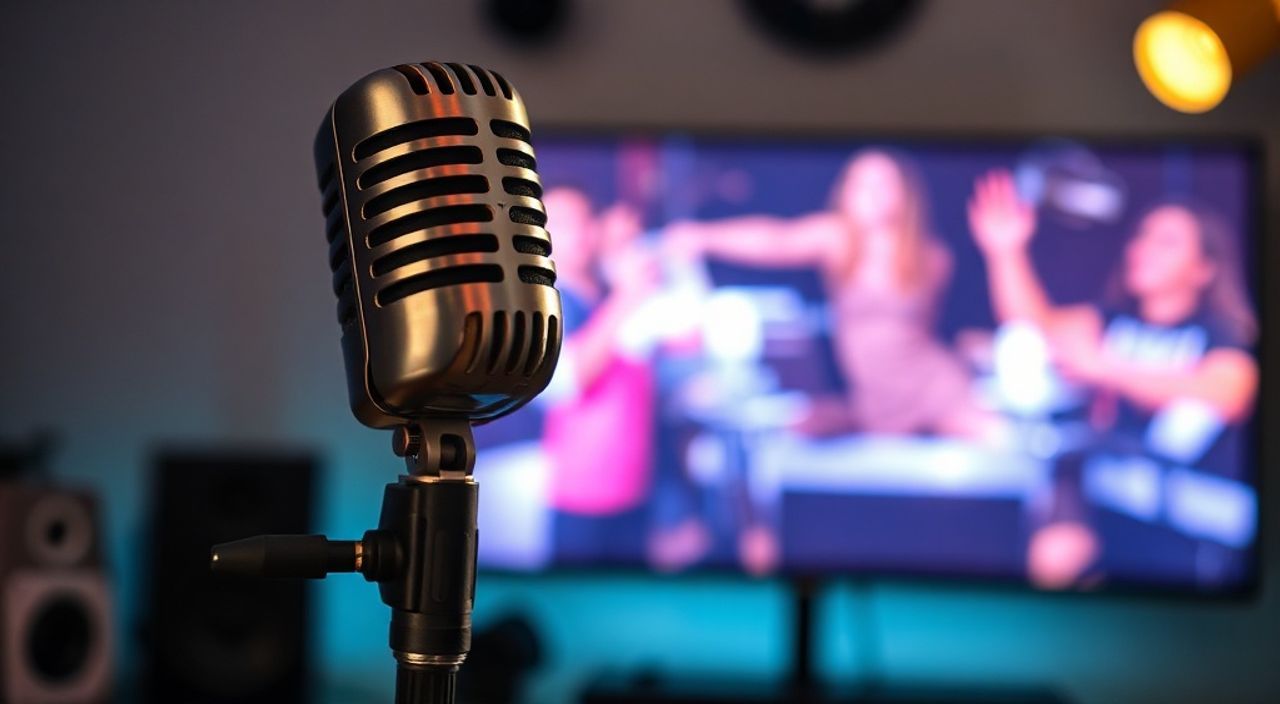
Представьте, что вы собрали друзей на вечеринку, включили любимый трек, и все ждут момента, когда кто-то возьмёт микрофон и споёт с душой. Но микрофон не подключается к телевизору — звук не идёт, экран молчит, а настроение падает. Проблема знакома многим: современные телевизоры не всегда интуитивно поддерживают подключение внешних микрофонов, особенно если речь идёт о караоке. Однако с правильным подходом и подходящим оборудованием это возможно даже на старой модели. Главное — понимать, какой тип входа есть у вашего ТВ, какой микрофон вы используете и как правильно настроить звуковую цепочку.
Чтобы подключить микрофон для караоке к телевизору, используйте Bluetooth-микрофон с поддержкой аудиовыхода или подключите микрофон через аудио-адаптер (3.5 мм → RCA/USB) к телевизору с соответствующими разъёмами. Лучший результат даёт комбинация смарт-ТВ с приложением караоке и внешним микрофоном через USB или Bluetooth.
Содержание статьи:
Типы телевизоров и микрофонов: что совместимо
Не все телевизоры одинаково подходят для караоке. Современные смарт-ТВ от Samsung, LG, Sony и Hisense с операционными системами Tizen, webOS, Android TV или Google TV имеют встроенные приложения караоке — например, Yokee, Sing! Karaoke или Smule. Они поддерживают подключение микрофонов через Bluetooth или USB. Старые модели, особенно с CRT или LCD-панелями без интернета, чаще всего не имеют программной поддержки, но могут работать с внешними аудиоадаптерами.
Микрофоны для караоке делятся на три категории: проводные (с разъёмом 6.35 мм или 3.5 мм), беспроводные (Bluetooth или RF-приёмник) и USB-микрофоны. Проводные требуют физического подключения к входу аудио, Bluetooth — совместимости с ТВ, а USB — поддержки аудиовхода в прошивке телевизора. Важно: не все USB-порты на ТВ поддерживают аудиоввод — многие предназначены только для чтения флешек или обновления ПО.
Полезно знать: Большинство телевизоров с HDMI-ARC не принимают аудиосигнал от микрофона — этот разъём работает только на обратную передачу звука от внешних устройств, например, саундбаров.
Способы подключения микрофона к телевизору
Существует пять основных методов подключения микрофона к телевизору: по Bluetooth, через USB-порт, с помощью аудиоадаптера, через аудиовход (RCA или 3.5 мм) и через внешний усилитель или микшер. Каждый из них имеет свои ограничения и преимущества.
Первый и самый удобный — Bluetooth. Если ваш телевизор поддерживает Bluetooth-аудиовход, достаточно включить микрофон в режим парковки, зайти в настройки ТВ, найти устройство и подключить его. Второй — USB. Некоторые микрофоны, например, Samson Q2U или Rode NT-USB, работают как аудиоустройства, но требуют, чтобы ТВ распознавал их как аудиовход. Третий — аудиоадаптер. Он преобразует сигнал с 3.5 мм или XLR в RCA, который вставляется в аудиовход на задней панели ТВ. Четвёртый — прямое подключение через 3.5 мм, если такой вход есть. Пятый — через внешний микшер, который объединяет звук с ТВ и микрофон, а затем передаёт его на ТВ через HDMI или RCA.
Полезно знать: Если вы используете мобильное приложение караоке (например, Smule), звук с телефона можно транслировать на ТВ через HDMI-кабель или Miracast — тогда микрофон подключается к телефону, а не к телевизору напрямую.
Подключение по Bluetooth
Это самый простой способ, если ваш телевизор поддерживает Bluetooth-аудиовход. Не все модели позволяют подключать микрофоны — большинство принимают только наушники или колонки. Проверить это можно в разделе «Настройки» → «Звук» → «Bluetooth-устройства». Если там есть опция «Добавить устройство», а не только «Подключить аудио», — шансы есть.
Шаги для подключения:
- Включите микрофон и переведите его в режим сопряжения (обычно удерживайте кнопку питания 5–7 секунд до мигания индикатора).
- На телевизоре откройте меню «Настройки» → «Общие» → «Bluetooth».
- Выберите «Добавить устройство» и дождитесь появления имени микрофона в списке.
- Нажмите на него и дождитесь статуса «Подключено».
- Откройте приложение караоке (например, Yokee) и в настройках звука выберите подключённый микрофон как источник ввода.
Полезно знать: Некоторые Bluetooth-микрофоны (например, Shure MV88+) не поддерживают одновременное воспроизведение звука с ТВ и запись с микрофона — звук может пропадать. В этом случае используйте проводное подключение.
Если микрофон не появляется в списке, попробуйте сбросить его до заводских настроек или проверьте, поддерживает ли он профиль A2DP (для передачи аудио) и HFP (для микрофона). Большинство бытовых микрофонов работают только с HFP — это критично.
Проводное подключение: шаг за шагом
Если у вашего телевизора есть аудиовход (RCA — красный и белый разъёмы) или 3.5 мм, подключение проводного микрофона возможно. Но важно: микрофон должен быть с активной схемой — то есть с питанием. Пассивные микрофоны (например, от гитары) не будут работать без предварительного усилителя.
Что вам понадобится:
— Микрофон с кабелем 3.5 мм (или XLR → 3.5 мм адаптером);
— Аудиокабель RCA → 3.5 мм (если вход RCA);
— Усилитель или аудиоинтерфейс (если микрофон пассивный).
Шаги:
- Подключите микрофон к аудиокабелю (3.5 мм → RCA).
- Вставьте RCA-разъёмы в аудиовход на задней панели телевизора (не в HDMI или SCART).
- Включите телевизор, перейдите в меню «Звук» → «Источник звука» и выберите «Аудиовход» или «RCA».
- Откройте приложение караоке на ТВ — звук с микрофона должен появиться в режиме записи.
«Если вы используете микрофон с XLR-разъёмом, подключайте его через USB-аудиоинтерфейс типа Focusrite Scarlett Solo — он преобразует аналоговый сигнал в цифровой, который телевизор может распознать через USB.» — Алексей Кузнецов, звукорежиссёр, 12 лет опыта в домашних студиях
Использование USB-микрофонов
USB-микрофоны — это удобно, но не все телевизоры их поддерживают. Поддержка зависит от прошивки: Android TV и Tizen чаще всего распознают USB-аудиоустройства, а webOS — реже. Проверить можно так: подключите микрофон, откройте «Настройки» → «Звук» → «Входное устройство» — если появляется его название, всё работает.
Лучшие модели для караоке:
— Samson Q2U (универсальный, с USB и 3.5 мм)
— Rode NT-USB Mini (качество звука, компактный)
— Logitech USB Microphone (бюджетный, но надёжный)
Подключение:
- Вставьте микрофон в USB-порт телевизора (лучше использовать порт на задней панели).
- Подождите 10–15 секунд — система может запросить драйвер, но в ТВ он встроен.
- Откройте приложение караоке → настройки звука → выберите «USB Microphone».
- Проверьте уровень входа — если звук слишком тихий, включите «Усиление микрофона» (если доступно).
Полезно знать: Если телевизор не видит микрофон, попробуйте подключить его к смартфону, а затем транслировать звук на ТВ через HDMI — это обходной путь, но работает в 90% случаев.
Аудиоадаптеры: когда без них не обойтись
Если ваш телевизор не имеет USB-входа или Bluetooth, но есть RCA-выход, а микрофон — только с 3.5 мм, вам понадобится аудиоадаптер. Это не просто кабель — это активный преобразователь, который усиливает слабый сигнал с микрофона до уровня линейного входа.
Таблица совместимости адаптеров:
Тип микрофона |
Тип входа на ТВ |
Необходимый адаптер |
Дополнительные требования |
|---|---|---|---|
3.5 мм (пассивный) |
RCA |
3.5 мм → RCA (пассивный) |
Не работает без усилителя |
3.5 мм (активный) |
RCA |
3.5 мм → RCA (с усилителем) |
Требуется питание от батарейки |
XLR |
RCA |
XLR → RCA + предварительный усилитель |
Используйте интегрированный микшер |
Bluetooth |
Нет входов |
Bluetooth-приёмник + RCA |
Подключите приёмник к RCA на ТВ |
Популярные модели адаптеров: KabelDirekt 3.5 мм → RCA, UGREEN USB Audio Adapter, Behringer UCA222. Они стоят от 500 до 2000 рублей и решают проблему с 90% старых ТВ.
Частые ошибки и как их избежать
Даже при правильном подключении пользователи сталкиваются с проблемами. Вот основные ошибки и способы их устранения:
- Микрофон не слышен в приложении — проверьте, выбран ли он как входное устройство в настройках приложения, а не в системных настройках ТВ. Некоторые приложения игнорируют системный аудиовход.
- Эхо или искажения — звук с ТВ и микрофона перекрываются. Решение: отключите звук ТВ в настройках приложения или уменьшите громкость динамиков, включив наушники.
- Телевизор не распознаёт устройство — перезагрузите ТВ и микрофон. Иногда требуется сброс Bluetooth-кеша в настройках устройства.
- Звук с микрофона идёт с задержкой — это типично для Bluetooth. Используйте проводное подключение или приложения с компенсацией латентности (например, Smule Pro).
- Микрофон работает, но нет эффектов (эхо, реверберация) — встроенные приложения караоке часто не поддерживают эффекты без подключения к смартфону. Используйте приложение на телефоне и транслируйте звук на ТВ.
«Если вы используете телевизор как монитор, а не как аудиосистему — подключите выход звука ТВ к внешнему усилителю или колонкам. Это улучшит качество звука и снизит перегрузку процессора ТВ.» — Марина Петрова, технический консультант по AV-оборудованию
Экспертное мнение
«Я работал с десятками домашних караоке-систем, и чаще всего проблема — не в оборудовании, а в неправильной настройке маршрута звука. Люди подключают микрофон, включают приложение, но забывают, что звук должен идти через один канал: либо через ТВ, либо через внешний усилитель. Если вы хотите профессиональный звук — используйте микрофон с USB-выходом, подключённый к ПК или Android-боксу, а видео — выводите на ТВ через HDMI. Это даёт полный контроль над уровнем, эффектами и латентностью.»
— Дмитрий Волков, звуковой инженер, автор курсов по домашним студиям, более 15 лет в индустрии.
Он также советует: «Для вечеринок всегда используйте два микрофона — один для основного вокала, второй — для дуэта. И не забывайте про питание: Bluetooth-микрофоны садятся за 2–3 часа активного использования. Берите запасной или зарядное устройство рядом с ТВ».
Вопросы и ответы
Можно ли подключить микрофон к телевизору без Bluetooth и USB?
Да, если есть аудиовход RCA или 3.5 мм. Используйте аудиоадаптер с усилителем. Это самый старый, но надёжный способ.
Почему звук с микрофона идёт с задержкой?
Это происходит из-за кодека Bluetooth или обработки сигнала в прошивке ТВ. Решение: используйте проводное подключение или приложение с функцией «компенсации латентности».
Какой микрофон лучше выбрать для караоке на ТВ?
Для смарт-ТВ — Bluetooth-микрофон с поддержкой HFP (например, TONOR TC-777). Для старых ТВ — USB-микрофон Samson Q2U с адаптером RCA. Для профессионального звука — XLR через аудиоинтерфейс.
Можно ли использовать микрофон от гарнитуры?
Да, если он с 3.5 мм разъёмом и активной схемой. Но качество будет хуже — такие микрофоны оптимизированы для звонков, а не для вокала.
Нужно ли покупать отдельный усилитель?
Только если вы используете пассивный микрофон (XLR, динамический) и у телевизора нет встроенного усилителя. Для большинства современных микрофонов — нет.
Заключение
Подключить микрофон к телевизору для караоке — не сложнее, чем подключить наушники. Главное — определить, какие разъёмы есть у вашего ТВ, и выбрать подходящий тип микрофона. Современные смарт-ТВ легко работают с Bluetooth и USB, а старые модели требуют адаптеров. Не забывайте проверять настройки звука в самом приложении караоке — именно там часто скрывается проблема.
Если вы хотите качественный звук без эхо и задержек — используйте проводное подключение или внешний аудиоинтерфейс. Для вечеринок — два микрофона, зарядка в розетке и проверка громкости заранее. Караоке — это не только музыка, но и атмосфера. Правильное подключение микрофона делает её незабываемой.
Караоке на телевизоре — это реальность, а не мечта. Выбор правильного микрофона и метода подключения — ключ к идеальному вечеру. Не гонитесь за дорогими устройствами: зачастую 1000-рублевый USB-микрофон с адаптером работает лучше, чем дорогой Bluetooth с плохой совместимостью.
- Bluetooth-микрофон — лучший выбор для смарт-ТВ с поддержкой аудиовхода.
- USB-микрофоны работают только на ТВ с Android TV или Tizen.
- Старые ТВ требуют аудиоадаптера с усилителем — без него сигнал не пойдёт.
- Всегда проверяйте источник звука внутри приложения караоке, а не в системных настройках.
- Для лучшего качества используйте внешний усилитель или колонки, а не встроенные динамики ТВ.
⚠️ Дисклеймер — нажмите, чтобы развернуть
Материалы, опубликованные в разделе «Блог» на сайте RU DESIGN SHOP (rudesignshop.ru), носят исключительно информационный и ознакомительный характер и не являются руководством к действию, финансовой рекомендацией, медицинской услугой, ветеринарным назначением либо рекламой товаров и услуг, включая азартные игры. Публикации не содержат призывов к участию в азартных играх и не направлены на продвижение соответствующих операторов.
Безопасность применения товаров и веществ: при использовании строительных материалов, бытовой химии, пестицидов и агрохимикатов необходимо строго следовать инструкциям производителя и действующему законодательству Российской Федерации, включая Федеральный закон РФ от 19.07.1997 № 109-ФЗ «О безопасном обращении с пестицидами и агрохимикатами».
Упоминание товарных знаков, брендов и организаций носит исключительно информационный характер и не означает наличие партнёрских отношений или одобрения со стороны правообладателей.
Материалы, содержащие сведения о медицинских, ветеринарных или косметических средствах, представлены в справочных целях и не являются медицинской консультацией или назначением. Перед применением рекомендуется обратиться к врачу, ветеринарному специалисту или иному сертифицированному профессионалу.
Возрастные ограничения: материалы, содержащие сведения о продукции категории 18+, включая алкоголь или азартные игры, предназначены исключительно для совершеннолетней аудитории и публикуются в информационных целях.
Правовая ответственность: решения, принятые на основе опубликованной информации, пользователь принимает самостоятельно и на свой риск; редакция и авторы несут ответственность в пределах, установленных законодательством Российской Федерации.
Редакция не допускает публикаций, содержащих пропаганду экстремизма, терроризма, наркотических средств или суицида; подобные материалы подлежат немедленному удалению.
Упоминание организаций с ограниченным статусом: компания Meta Platforms Inc. (социальные сети Facebook и Instagram) признана экстремистской организацией решением суда РФ, её деятельность запрещена на территории Российской Федерации; любые упоминания приводятся исключительно в информационных целях.
Авторские права и источники: информация собирается из открытых источников; её актуальность указывается на дату публикации и может изменяться.
Изображения и иллюстрации используются на условиях, разрешённых правообладателями. При возникновении претензий редакция готова оперативно рассмотреть обращение и внести необходимые изменения.
Персональные данные и cookies: сайт использует cookies и обрабатывает персональные данные пользователей в соответствии с Федеральным законом № 152-ФЗ «О персональных данных» и Политикой конфиденциальности RU DESIGN SHOP.
Мнения авторов могут не совпадать с позицией государственных органов или коммерческих организаций, упомянутых в материалах.
РЕКОМЕНДУЕМ
Товары от российских производителей



