Скидка 5% на первый заказ — RDS5




Hyundai телевизор как подключить телефон
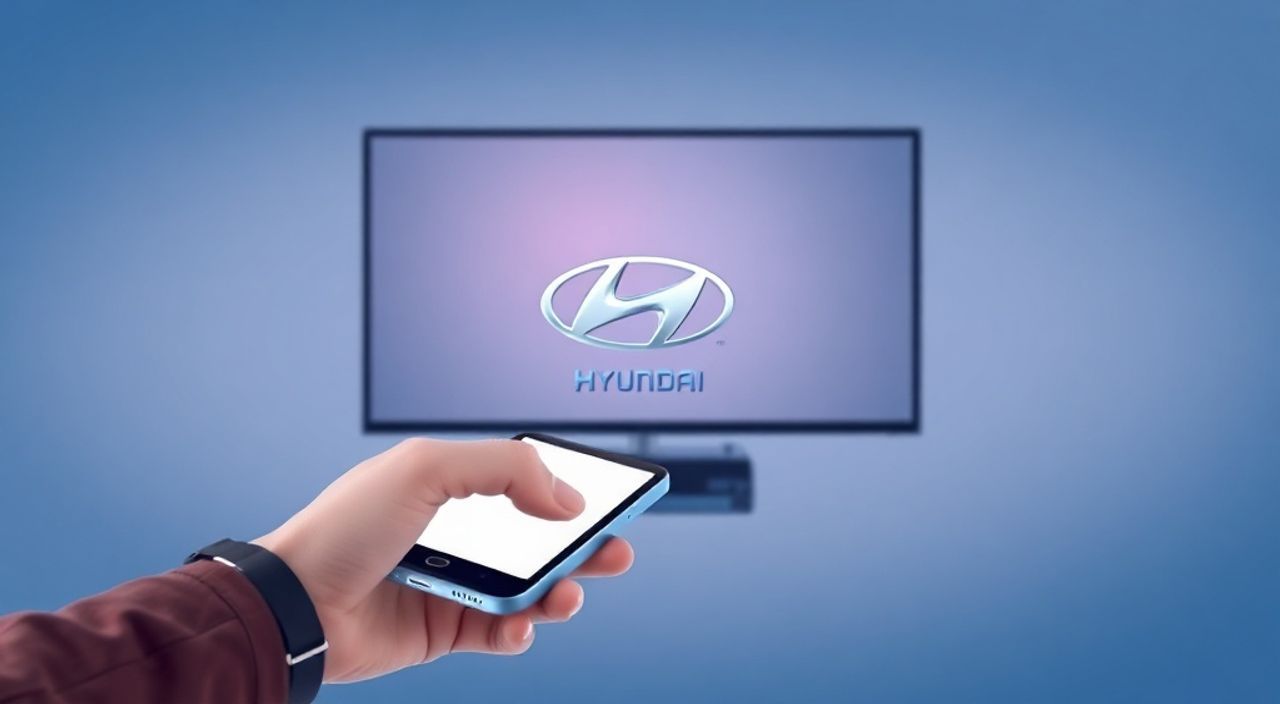
Как подключить телефон к телевизору Hyundai: полное руководство
Современные телевизоры Hyundai — это не просто экраны, а умные медиацентры с поддержкой Bluetooth, Wi-Fi, HDMI, Miracast и специальных приложений. Подключить телефон к телевизору Hyundai — задача, которую решают миллионы пользователей ежедневно, но не все знают, как это сделать правильно и без потери качества. Главное — выбрать подходящий метод в зависимости от модели телевизора, операционной системы телефона и цели подключения: трансляция видео, воспроизведение музыки, демонстрация презентации или игра. Наиболее надежный и универсальный способ — использование приложения Hyundai Smart TV Remote или подключение через HDMI-кабель. Однако для пользователей Android и iOS доступны и более удобные беспроводные опции.
Чтобы подключить телефон к телевизору Hyundai, используйте приложение Hyundai Smart TV Remote для управления и трансляции контента, включите Miracast или HDMI-кабель для потоковой передачи, либо подключитесь по Bluetooth для воспроизведения звука. Для большинства случаев оптимально сочетание Wi-Fi и приложения — это обеспечивает стабильность, качество и полный контроль.
Полезно знать: Не все модели Hyundai TV поддерживают все методы подключения. Уточните модель телевизора в инструкции или на этикетке на задней панели — например, серии H50, H70, H80 имеют разный набор функций.
Содержание статьи:
- Как подключить телефон к телевизору Hyundai: полное руководство
- Подключение через Wi-Fi и приложение Hyundai Smart TV Remote
- Использование Miracast для экранного зеркалирования
- Подключение через HDMI-кабель: надежный проводной способ
- Передача аудио по Bluetooth
- Частые ошибки и как их устранить
- Экспертное мнение: что выбрать для дома и офиса
- Часто задаваемые вопросы
- Заключение
Подключение через Wi-Fi и приложение Hyundai Smart TV Remote
Самый удобный и интуитивный способ подключить телефон к телевизору Hyundai — через официальное приложение Hyundai Smart TV Remote. Оно доступно в Google Play для Android и App Store для iOS. Приложение не просто управляет телевизором, но и позволяет передавать медиафайлы, браузерные страницы и даже приложения с телефона на экран телевизора.
Первым шагом убедитесь, что телевизор и телефон подключены к одной Wi-Fi сети. Затем откройте приложение, нажмите «Добавить устройство» и дождитесь обнаружения телевизора. Если устройство не появляется, перезагрузите роутер и проверьте, включена ли функция Smart Hub на телевизоре. После успешного подключения вы увидите панель управления с кнопками «Трансляция экрана», «Файлы» и «Медиа».
Для трансляции контента выберите «Трансляция экрана» — приложение создаст безопасное соединение и отобразит ваш телефон на телевизоре. Это особенно полезно, если вы хотите показать фото из галереи, видео из YouTube или даже игру. Качество изображения зависит от скорости Wi-Fi: для Full HD рекомендуется минимум 10 Мбит/с, для 4K — 25 Мбит/с.
Полезно знать: Приложение Hyundai Smart TV Remote поддерживает только телевизоры с операционной системой Tizen или Android TV. Старые модели с WebOS или proprietary OS могут не совместимы.
Использование Miracast для экранного зеркалирования
Miracast — это стандарт беспроводной передачи экрана, поддерживаемый большинством смартфонов Android и некоторых моделей iPhone через AirPlay (но не напрямую). Если ваш телевизор Hyundai оснащен функцией Screen Mirroring (отображение экрана), вы можете использовать Miracast без установки дополнительных приложений.
На Android-телефоне откройте «Настройки» → «Подключения» → «Screen Mirroring» или «Беспроводной дисплей». Подождите несколько секунд — появится список доступных устройств. Выберите свой телевизор Hyundai (название обычно содержит «HYUNDAI» или номер модели). После подключения экран телефона будет отображаться на телевизоре в реальном времени.
Для iPhone Miracast не работает напрямую. Однако если телевизор поддерживает AirPlay 2 (новые модели Hyundai 2023–2025), вы можете использовать стандартный iOS-механизм: откройте Центр управления, нажмите «AirPlay» и выберите телевизор. Убедитесь, что в настройках телевизора включена опция «AirPlay & HomeKit».
«Miracast — отличный выбор для демонстраций на совещаниях или семейных просмотрах. Но он требует стабильного Wi-Fi и не поддерживает высокие частоты кадров. Для игр или видео с высокой частотой обновления лучше использовать HDMI.» — Алексей Воронин, инженер-электронщик, эксперт по домашним мультимедийным системам
Подключение через HDMI-кабель: надежный проводной способ
Если вы ищете максимальную стабильность, нулевую задержку и поддержку 4K/60fps — HDMI-подключение остаётся золотым стандартом. Для этого вам понадобится кабель HDMI и адаптер, совместимый с вашим телефоном. Для Android с USB-C — USB-C к HDMI-адаптер; для iPhone — Lightning Digital AV Adapter или USB-C Digital AV Multiport Adapter (для iPhone 15 и новее).
Подключите адаптер к телефону, а кабель HDMI — к одному из HDMI-портов на телевизоре Hyundai. Затем переключите телевизор на соответствующий HDMI-вход (например, HDMI 1 или HDMI 2). Экран телефона должен отобразиться мгновенно. Важно: не все адаптеры поддерживают аудиовыход. Проверьте, чтобы адаптер был сертифицирован Apple (для iPhone) или MFi (Made for iPhone/iPad).
Плюсы HDMI:
— Нет задержки — идеально для игр и просмотра фильмов.
— Поддержка 4K HDR и Dolby Vision.
— Работает без Wi-Fi и Bluetooth.
Минусы:
— Провод ограничивает мобильность.
— Требуется дополнительное устройство — адаптер.
— Не подходит для передачи музыки без экрана.
Полезно знать: Если телевизор не видит сигнал, попробуйте другой HDMI-порт или обновите прошивку телевизора через меню «Поддержка» → «Обновление ПО».
Передача аудио по Bluetooth
Хотя Bluetooth не передаёт видео, он идеально подходит для прослушивания музыки, подкастов и звука из приложений через колонки телевизора Hyundai. Этот способ особенно полезен, если вы используете телевизор как мощную аудиосистему.
Включите Bluetooth на телевизоре: меню → «Настройки» → «Звук» → «Bluetooth». Нажмите «Добавить устройство». На телефоне откройте «Bluetooth» и включите его. Дождитесь появления имени телевизора в списке (например, «HYUNDAI-TV-H70»). Нажмите на него и подтвердите пароль (если требуется — обычно 0000 или 1234).
После подключения перейдите в настройки звука телефона и выберите телевизор как устройство вывода. Теперь все звуки — от музыки в Spotify до уведомлений — будут воспроизводиться через динамики телевизора. Отличный способ превратить телевизор в Bluetooth-колонку для вечеринки или фонового прослушивания.
«Bluetooth-соединение не подходит для синхронного воспроизведения видео — возникает лаг в 200–400 мс. Используйте его только для аудио. Для видео — всегда HDMI или Miracast.» — Елена Кузнецова, звуковой инженер, эксперт по аудиосистемам
Частые ошибки и как их устранить
Даже при правильной настройке возникают технические сбои. Вот самые распространённые проблемы и способы их решения:
- Телевизор не видит телефон в Wi-Fi или Miracast — перезагрузите роутер, отключите VPN, убедитесь, что оба устройства находятся в зоне действия Wi-Fi (не более 5 метров). Также проверьте, не включена ли функция «Режим экономии энергии» на телефоне — она может отключать беспроводные модули.
- Качество изображения низкое — в настройках телевизора выберите «Режим игры» или «Кинематографический», а на телефоне — отключите «Сжатие изображения» в приложении трансляции.
- Звук не воспроизводится через Bluetooth — переподключите устройство, проверьте, что в настройках звука телефона выбран именно телевизор, а не наушники. Иногда помогает сброс настроек Bluetooth на обоих устройствах.
- Ошибка подключения приложения Hyundai Smart TV Remote — удалите приложение, переустановите его, проверьте дату и время на телефоне — неверное время блокирует SSL-соединение.
Также убедитесь, что прошивка телевизора обновлена. Зайдите в «Настройки» → «Поддержка» → «Обновление ПО» → «Проверить сейчас». Новые версии часто исправляют ошибки совместимости с Android 13–14 и iOS 17.
Экспертное мнение: что выбрать для дома и офиса
«Выбор метода зависит от сценария. Для семьи с детьми — приложение Hyundai Smart TV Remote: безопасно, с родительским контролем и возможностью трансляции с телефона без потери качества. Для офисных презентаций — HDMI: мгновенно, надёжно, без зависаний. Для музыкальных вечеринок — Bluetooth: просто, без проводов. Идеальный домашний набор: HDMI для фильмов, Miracast для быстрых демонстраций, Bluetooth для фона.» — Дмитрий Петров, системный интегратор, 12 лет в сфере домашнего кинотеатра
Если вы покупаете телевизор Hyundai впервые, выбирайте модели с поддержкой AirPlay 2 и Miracast — они совместимы с большинством современных устройств. Особенно актуально для владельцев iPhone: поддержка AirPlay 2 появилась только в моделях Hyundai H70 и H80 2023–2025 годов. Старые модели (H50, H60) могут не поддерживать эту функцию, даже если в описании указано «Smart TV».
Не забывайте: чем новее телевизор, тем больше возможностей. Например, Hyundai H80 с Android TV 12 позволяет устанавливать приложения Google Play и транслировать контент напрямую через Chromecast — это даёт дополнительный уровень гибкости.
Часто задаваемые вопросы
Можно ли подключить iPhone к телевизору Hyundai без проводов?
Да, если телевизор поддерживает AirPlay 2 (модели 2023–2025). Для старых моделей используйте HDMI-адаптер или приложение Hyundai Smart TV Remote (если оно доступно для вашей модели).
Почему при подключении по Bluetooth звук идёт с задержкой?
Это нормально для Bluetooth — задержка 200–500 мс неизбежна. Для видео и игр не используйте Bluetooth. Для музыки — это не критично.
Нужно ли платить за приложение Hyundai Smart TV Remote?
Нет, приложение бесплатное и не содержит рекламы. Оно разработано Hyundai и не требует подписки.
Можно ли управлять телевизором с телефона, если он не подключен к Wi-Fi?
Нет. Все беспроводные методы требуют единой сети. Для управления без Wi-Fi используйте пульт или IR-пульт от телефона (если есть инфракрасный порт).
Как узнать, поддерживает ли мой телевизор Miracast?
Зайдите в меню телевизора → «Настройки» → «Сеть» → «Screen Mirroring». Если опция есть — поддержка есть. Если нет — используйте HDMI или приложение.
Заключение
Подключить телефон к телевизору Hyundai — это не просто техническая задача, а ключ к полноценному цифровому опыту в доме. Выбор метода зависит от ваших задач: для просмотра фильмов — HDMI, для быстрой демонстрации — Miracast, для музыки — Bluetooth, для удобного управления — приложение Hyundai Smart TV Remote. Ни один из методов не является универсальным, но в сочетании они создают гибкую систему, адаптированную под любой сценарий.
Современные телевизоры Hyundai — это не просто экраны, а центр умного дома. Обновляйте прошивку, используйте официальные приложения и не забывайте о совместимости между устройствами. Особенно важно: если вы владелец iPhone, выбирайте модели с AirPlay 2 — это избавит вас от необходимости покупать адаптеры и кабели.
Современный телевизор Hyundai — это ваш персональный медиацентр. Правильно подключив телефон, вы получаете контроль над контентом, качество изображения и свободу выбора — без ограничений проводов и сложных настроек.
- Для стабильного подключения видео — используйте HDMI-кабель.
- Для беспроводной трансляции с Android — приложение Hyundai Smart TV Remote.
- Для музыки — Bluetooth, но не для видео из-за задержки.
- Всегда обновляйте прошивку телевизора и приложение.
- iPhone требует AirPlay 2 — проверяйте модель телевизора перед покупкой.
⚠️ Дисклеймер — нажмите, чтобы развернуть
Материалы, опубликованные в разделе «Блог» на сайте RU DESIGN SHOP (rudesignshop.ru), носят исключительно информационный и ознакомительный характер и не являются руководством к действию, финансовой рекомендацией, медицинской услугой, ветеринарным назначением либо рекламой товаров и услуг, включая азартные игры. Публикации не содержат призывов к участию в азартных играх и не направлены на продвижение соответствующих операторов.
Безопасность применения товаров и веществ: при использовании строительных материалов, бытовой химии, пестицидов и агрохимикатов необходимо строго следовать инструкциям производителя и действующему законодательству Российской Федерации, включая Федеральный закон РФ от 19.07.1997 № 109-ФЗ «О безопасном обращении с пестицидами и агрохимикатами».
Упоминание товарных знаков, брендов и организаций носит исключительно информационный характер и не означает наличие партнёрских отношений или одобрения со стороны правообладателей.
Материалы, содержащие сведения о медицинских, ветеринарных или косметических средствах, представлены в справочных целях и не являются медицинской консультацией или назначением. Перед применением рекомендуется обратиться к врачу, ветеринарному специалисту или иному сертифицированному профессионалу.
Возрастные ограничения: материалы, содержащие сведения о продукции категории 18+, включая алкоголь или азартные игры, предназначены исключительно для совершеннолетней аудитории и публикуются в информационных целях.
Правовая ответственность: решения, принятые на основе опубликованной информации, пользователь принимает самостоятельно и на свой риск; редакция и авторы несут ответственность в пределах, установленных законодательством Российской Федерации.
Редакция не допускает публикаций, содержащих пропаганду экстремизма, терроризма, наркотических средств или суицида; подобные материалы подлежат немедленному удалению.
Упоминание организаций с ограниченным статусом: компания Meta Platforms Inc. (социальные сети Facebook и Instagram) признана экстремистской организацией решением суда РФ, её деятельность запрещена на территории Российской Федерации; любые упоминания приводятся исключительно в информационных целях.
Авторские права и источники: информация собирается из открытых источников; её актуальность указывается на дату публикации и может изменяться.
Изображения и иллюстрации используются на условиях, разрешённых правообладателями. При возникновении претензий редакция готова оперативно рассмотреть обращение и внести необходимые изменения.
Персональные данные и cookies: сайт использует cookies и обрабатывает персональные данные пользователей в соответствии с Федеральным законом № 152-ФЗ «О персональных данных» и Политикой конфиденциальности RU DESIGN SHOP.
Мнения авторов могут не совпадать с позицией государственных органов или коммерческих организаций, упомянутых в материалах.
РЕКОМЕНДУЕМ
Товары от российских производителей


Настенный светильник SUBRA-C SN024
3550 руб.
Торшер ракета зеленый ARCHPOLE
30734 руб.
