Скидка 5% на первый заказ — RDS5




Как подключить к телевизору мышку
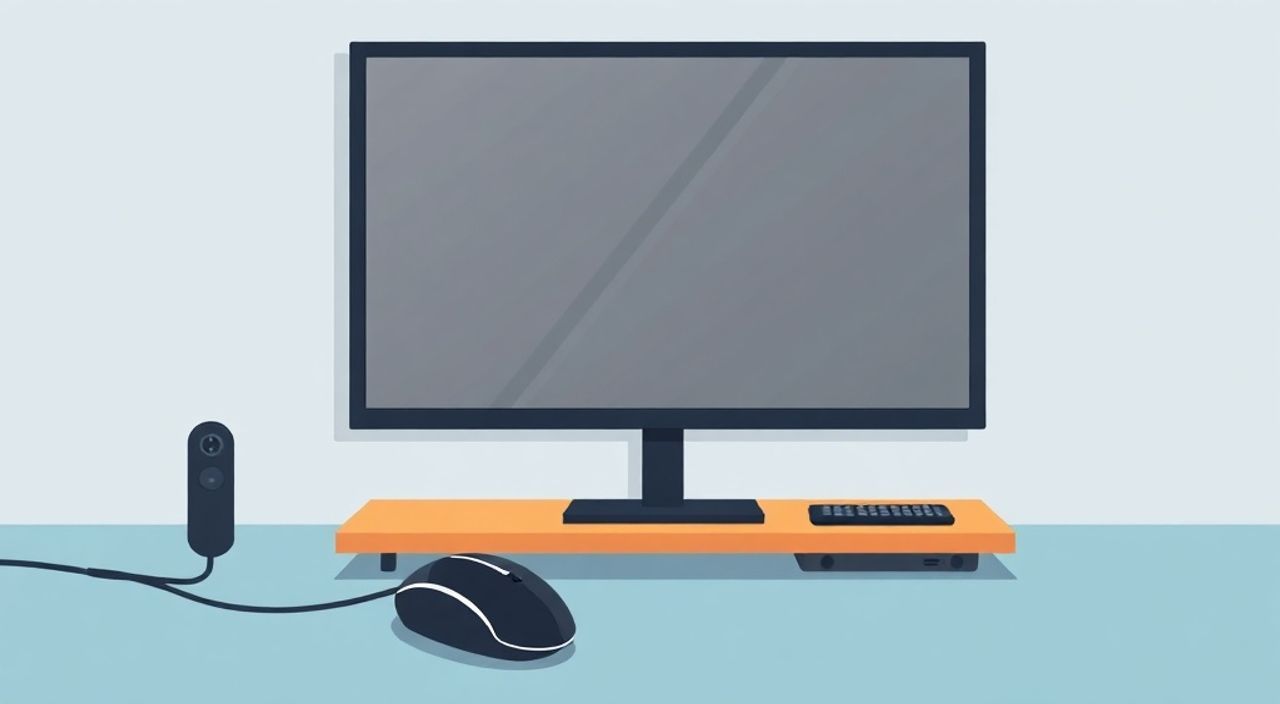
Подключение мыши к телевизору — простая, но важная возможность для пользователей современных Smart TV. Это позволяет значительно упростить навигацию по интерфейсу, особенно при работе с браузером, настройками или приложениями. Большинство современных телевизоров поддерживают подключение USB- и беспроводных мышей, что делает процесс интуитивно понятным даже для новичков.
Для подключения мыши к телевизору достаточно использовать USB-порт или Bluetooth, в зависимости от типа устройства. Убедитесь, что ваша модель ТВ поддерживает внешние указывающие устройства, и выберите совместимую мышь — проводную или беспроводную.
Содержание статьи:
- Как подключить мышь к телевизору: основные способы
- Подключение по USB: проводная мышь
- Шаги при первом подключении
- Bluetooth и беспроводное подключение
- Совместимость мыши с телевизором
- Проверка совместимости перед покупкой
- Особенности работы на разных платформах Smart TV
- Samsung (Tizen OS)
- LG (webOS)
- Sony, Philips, Xiaomi (Android TV / Google TV)
- Hisense, TCL (Vidaa, Roku TV и другие)
- Частые проблемы и их решение
- Мышь не определяется
- Курсор появляется, но не двигается
- Bluetooth-мышь не подключается
- Высокая задержка или лаги
- Экспертное мнение
- Вопросы и ответы
- Заключение
Как подключить мышь к телевизору: основные способы
Современные Smart TV-телевизоры всё чаще напоминают мини-компьютеры. Они работают на операционных системах, таких как Tizen (Samsung), webOS (LG), Android TV (Sony, Philips, Xiaomi) и других. Это открывает доступ к множеству функций, аналогичных тем, что есть на ПК. Одной из них является поддержка внешних устройств ввода, включая мышь. Подключение мыши к телевизору может быть реализовано двумя основными способами: через USB-порт или по Bluetooth.
Первый метод — проводной — самый простой и надёжный. Достаточно подключить USB-мышь к свободному порту на корпусе телевизора. Второй — беспроводной — требует наличия у телевизора модуля Bluetooth или использования USB-приёмника (для радиочастотных мышей). Оба варианта имеют свои преимущества и ограничения, выбор зависит от модели ТВ и личных предпочтений пользователя.
Использование мыши особенно удобно при серфинге в интернете, редактировании текста, управлении файлами или настройке сложных параметров. Курсор помогает быстрее перемещаться между элементами интерфейса, чем пультом ДУ. Однако не все телевизоры одинаково хорошо поддерживают внешние манипуляторы, поэтому важно заранее проверить совместимость.
Полезно знать: Некоторые производители, например Samsung, выпускают специальные «умные» мыши с дополнительными кнопками для управления Smart TV. Они оптимизированы под конкретные платформы и могут предложить больше функций.
Подключение по USB: проводная мышь
Самый простой и универсальный способ — использование проводной USB-мыши. Этот вариант подходит практически для всех современных телевизоров с USB-разъёмами. Процесс установки максимально прозрачен и не требует дополнительных настроек.
- Найдите свободный USB-порт на теле- или задней панели телевизора.
- Подключите USB-штекер мыши в разъём.
- Подождите 5–10 секунд: большинство ТВ автоматически распознают устройство.
- Проверьте работу: переместите мышь — курсор должен появиться на экране.
Если курсор не появился, попробуйте перезагрузить телевизор с подключённой мышью. Некоторые модели требуют перезапуска системы для активации нового устройства. Также стоит проверить, работает ли мышь на другом устройстве — это исключит её неисправность.
USB-подключение имеет ряд преимуществ:
- Не требует настройки — plug-and-play.
- Стабильная работа без задержек.
- Подходит для старых и новых моделей ТВ.
- Не нужно следить за зарядом батареи.
Однако у этого метода есть и недостатки: провод может мешать, а длина шнура ограничивает мобильность. Кроме того, на некоторых тонких телевизорах USB-порты расположены неудобно — сбоку или сзади, что затрудняет подключение громоздких устройств.
Шаги при первом подключении
- Убедитесь, что мышь чистая и сенсор не загрязнён.
- Используйте ровную поверхность (например, подставку или стол).
- Если используется адаптер (например, USB-C), проверьте его совместимость.
- При наличии нескольких USB-портов попробуйте разные — один из них может быть энергосберегающим и не поддерживать HID-устройства.
«Проводные мыши — лучший выбор для стабильной работы, особенно если вы планируете часто использовать телевизор как медиацентр или мини-ПК.» — Алексей Миронов, инженер-электроник, 12 лет опыта в бытовой электронике
Bluetooth и беспроводное подключение
Беспроводные мыши предлагают больше свободы и эстетики. Для их подключения к телевизору необходимо, чтобы ТВ имел встроенный Bluetooth-модуль. Такая функция доступна на большинстве Smart TV начиная с 2017–2018 годов, особенно на моделях Samsung, LG, Sony и Philips.
Процесс подключения по Bluetooth:
- Включите мышь и переведите её в режим сопряжения (обычно удерживанием кнопки 3–5 секунд).
- На телевизоре зайдите в Настройки → Устройства → Bluetooth (точное название зависит от ОС).
- Активируйте поиск устройств.
- Выберите свою мышь из списка найденных.
- Подтвердите подключение (если требуется пароль, введите 0000 или 1234).
После успешного сопряжения мышь будет автоматически подключаться при включении, если находится в зоне действия. Радиус действия Bluetooth — до 10 метров без препятствий.
Альтернатива — радиочастотные (RF) мыши с USB-приёмником. Их можно использовать на любом телевизоре с USB-портом. Принцип тот же: вставьте нано-приёмник в USB-разъём, включите мышь — и она готова к работе. Часто такие устройства используют протокол 2.4 ГГц, который обеспечивает низкую задержку и высокую стабильность.
Тип подключения |
Преимущества |
Недостатки |
|---|---|---|
USB (проводная) |
Автоматическое распознавание, нет задержек, не нужна настройка |
Ограниченная мобильность, провод на виду |
Bluetooth |
Беспроводное соединение, поддержка современных ОС, эстетика |
Требуется встроенный модуль, возможны задержки при слабом сигнале |
RF (2.4 ГГц с USB-приёмником) |
Стабильное соединение, не зависит от Bluetooth, работает на старых ТВ |
Занимает USB-порт, приёмник можно потерять |
Полезно знать: Если ваш телевизор не поддерживает Bluetooth, вы можете использовать USB-адаптер Bluetooth, но только если прошивка ТВ позволяет добавлять внешние устройства ввода. На практике это редко работает корректно.
Совместимость мыши с телевизором
Не каждая мышь подойдёт к любому телевизору. Хотя большинство USB- и Bluetooth-устройств соответствуют стандарту HID (Human Interface Device), некоторые особенности могут вызвать проблемы. Например, оптические и лазерные мыши работают по-разному на различных поверхностях, а многофункциональные модели с программными кнопками могут не распознаваться полностью.
Ключевые факторы совместимости:
- Тип интерфейса: USB-A, USB-C, Bluetooth 4.0 и выше.
- Потребление энергии: Некоторые порты на ТВ не обеспечивают достаточный ток для мощных устройств.
- Поддержка ОС: Android TV лучше работает с HID-устройствами, чем Tizen или webOS, хотя последние тоже поддерживают базовые функции.
- Форм-фактор: Очень крупные мыши могут не помещаться в USB-порт, особенно если он сбоку.
Рекомендуется использовать простые, классические модели без лишних функций. Например, Logitech M100R, Perenio PMB-01 или A4Tech OCW-855. Они недорогие, надёжные и отлично работают с большинством ТВ.
Проверка совместимости перед покупкой
- Ознакомьтесь с руководством пользователя вашего телевизора — раздел «Поддерживаемые устройства».
- Поищите отзывы пользователей с такой же моделью ТВ.
- Проверьте, есть ли у мыши режим совместимости (например, DPI-переключатель или кнопка сброса).
- Отдайте предпочтение брендам с хорошей репутацией в категории HID-устройств.
«Перед покупкой беспроводной мыши уточните, поддерживает ли ваш телевизор Bluetooth HID. Не все модели, даже с Bluetooth, могут принимать мыши — иногда функция ограничена только клавиатурами и наушниками.» — Екатерина Лебедева, эксперт по смарт-технике, автор блога «Умный дом без хлопот»
Особенности работы на разных платформах Smart TV
Разные операционные системы телевизоров по-своему обрабатывают внешние устройства ввода. Ниже — обзор основных платформ и их поведение при подключении мыши.
Samsung (Tizen OS)
Tizen хорошо поддерживает как USB-, так и Bluetooth-мыши. После подключения появляется курсор, который можно настроить по размеру и скорости в меню «Устройства ввода». Samsung даже выпускает собственные Smart Remote с сенсорной панелью, работающей как тачпад.
LG (webOS)
webOS также поддерживает мыши, но интерфейс менее адаптирован под курсор. Некоторые пользователи отмечают, что курсор «застревает» или медленно реагирует. Рекомендуется использовать проводные мыши для стабильности.
Sony, Philips, Xiaomi (Android TV / Google TV)
Android TV — лидер по поддержке внешних устройств. Здесь мышь работает почти как на компьютере: можно кликать, прокручивать, использовать колесо прокрутки. Google TV дополнительно оптимизирует интерфейс под указатели, что делает навигацию очень удобной.
Hisense, TCL (Vidaa, Roku TV и другие)
Менее распространённые платформы могут иметь ограниченную поддержку. Иногда мышь определяется, но курсор не отображается. В таких случаях помогает обновление прошивки или использование специальных приложений (например, Mouse Toggle).
Полезно знать: На Android TV можно установить приложение «Unified Remote», которое превращает смартфон в мышь и клавиатуру — полезно, если физическая мышь недоступна.
Частые проблемы и их решение
Несмотря на простоту подключения, у пользователей могут возникать трудности. Ниже — наиболее распространённые ошибки и пути их устранения.
Мышь не определяется
- Проверьте, включена ли мышь (особенно беспроводная).
- Попробуйте другой USB-порт.
- Убедитесь, что порт не предназначен только для записи на флешку (некоторые ТВ так маркируют).
- Перезагрузите телевизор с подключённой мышью.
Курсор появляется, но не двигается
- Очистите сенсор мыши от пыли.
- Используйте ровную, не отражающую поверхность (не стекло и не зеркало).
- Попробуйте другую мышь — возможно, текущая несовместима.
Bluetooth-мышь не подключается
- Убедитесь, что Bluetooth включён на телевизоре.
- Проверьте, не достигнут ли лимит подключённых устройств (обычно 5–6).
- Удалите старые устройства из списка сопряжения.
- Обновите прошивку ТВ — новые версии часто улучшают поддержку HID.
Высокая задержка или лаги
- Для RF-мышей: убедитесь, что между приёмником и мышью нет препятствий.
- Для Bluetooth: уменьшите расстояние до телевизора.
- Отключите другие беспроводные устройства, создающие помехи (Wi-Fi роутеры, микроволновки).
Полезно знать: Некоторые телевизоры автоматически отключают USB-порты в режиме ожидания. Чтобы мышь работала всегда, измените настройки энергосбережения в разделе «Система».
Экспертное мнение
«Подключение мыши к телевизору — это не просто удобство, а шаг к полноценному цифровому дому. Особенно актуально это для пожилых пользователей, которым сложно ориентироваться в интерфейсе с помощью пульта. Мы рекомендуем использовать простые проводные мыши для ежедневного использования и Bluetooth-устройства — для тех, кто ценит порядок и минимализм. Главное — не забывать об обновлениях прошивки, они часто решают проблемы совместимости.» — Дмитрий Ковалёв, руководитель лаборатории UX в компании «ТехноПро», 15 лет в сфере потребительской электроники
Вопросы и ответы
Можно ли использовать игровую мышь с RGB-подсветкой?
Да, можно, но подсветка может не работать, а сама мышь — потреблять слишком много энергии. Лучше выбрать простую модель без эффектов.
Работает ли колесо прокрутки на телевизоре?
Да, на большинстве платформ, особенно на Android TV. Оно позволяет быстро пролистывать списки приложений, настроек или веб-страницы.
Можно ли подключить несколько мышей одновременно?
Нет, телевизоры поддерживают только одно активное указывающее устройство ввода. При подключении второй мыши первая обычно отключается.
Нужно ли устанавливать драйверы?
Нет, Smart TV используют стандартные HID-драйверы. Дополнительное ПО не требуется.
Подойдёт ли мышь от PlayStation или Xbox?
Только если она имеет USB-интерфейс и соответствует стандарту HID. Специализированные игровые мыши редко совместимы с ТВ.
Заключение
Подключение мыши к телевизору — простая, но эффективная модернизация, которая значительно упрощает взаимодействие с интерфейсом Smart TV. Благодаря поддержке USB и Bluetooth, сделать это может любой пользователь, вне зависимости от уровня подготовки. Главное — выбрать подходящую мышь и убедиться в совместимости с вашей моделью телевизора.
Использование мыши превращает телевизор из пассивного устройства просмотра в активный центр управления контентом. Это особенно ценно при работе с браузером, файловыми менеджерами или облачными сервисами. Начните с простой проводной модели — это самый надёжный способ проверить, подойдёт ли вам такой формат управления.
- Проводные мыши подключаются по принципу plug-and-play и подходят для большинства ТВ.
- Bluetooth-соединение требует поддержки со стороны телевизора, но выглядит аккуратнее.
- Android TV обеспечивает наилучшую совместимость с внешними устройствами ввода.
- При проблемах проверяйте питание порта, чистоту сенсора и актуальность прошивки.
- Использование мыши особенно полезно для пользователей, часто работающих с текстом и интернетом на ТВ.
⚠️ Дисклеймер — нажмите, чтобы развернуть
Материалы, опубликованные в разделе «Блог» на сайте RU DESIGN SHOP (rudesignshop.ru), носят исключительно информационный и ознакомительный характер и не являются руководством к действию, финансовой рекомендацией, медицинской услугой, ветеринарным назначением либо рекламой товаров и услуг, включая азартные игры. Публикации не содержат призывов к участию в азартных играх и не направлены на продвижение соответствующих операторов.
Безопасность применения товаров и веществ: при использовании строительных материалов, бытовой химии, пестицидов и агрохимикатов необходимо строго следовать инструкциям производителя и действующему законодательству Российской Федерации, включая Федеральный закон РФ от 19.07.1997 № 109-ФЗ «О безопасном обращении с пестицидами и агрохимикатами».
Упоминание товарных знаков, брендов и организаций носит исключительно информационный характер и не означает наличие партнёрских отношений или одобрения со стороны правообладателей.
Материалы, содержащие сведения о медицинских, ветеринарных или косметических средствах, представлены в справочных целях и не являются медицинской консультацией или назначением. Перед применением рекомендуется обратиться к врачу, ветеринарному специалисту или иному сертифицированному профессионалу.
Возрастные ограничения: материалы, содержащие сведения о продукции категории 18+, включая алкоголь или азартные игры, предназначены исключительно для совершеннолетней аудитории и публикуются в информационных целях.
Правовая ответственность: решения, принятые на основе опубликованной информации, пользователь принимает самостоятельно и на свой риск; редакция и авторы несут ответственность в пределах, установленных законодательством Российской Федерации.
Редакция не допускает публикаций, содержащих пропаганду экстремизма, терроризма, наркотических средств или суицида; подобные материалы подлежат немедленному удалению.
Упоминание организаций с ограниченным статусом: компания Meta Platforms Inc. (социальные сети Facebook и Instagram) признана экстремистской организацией решением суда РФ, её деятельность запрещена на территории Российской Федерации; любые упоминания приводятся исключительно в информационных целях.
Авторские права и источники: информация собирается из открытых источников; её актуальность указывается на дату публикации и может изменяться.
Изображения и иллюстрации используются на условиях, разрешённых правообладателями. При возникновении претензий редакция готова оперативно рассмотреть обращение и внести необходимые изменения.
Персональные данные и cookies: сайт использует cookies и обрабатывает персональные данные пользователей в соответствии с Федеральным законом № 152-ФЗ «О персональных данных» и Политикой конфиденциальности RU DESIGN SHOP.
Мнения авторов могут не совпадать с позицией государственных органов или коммерческих организаций, упомянутых в материалах.
РЕКОМЕНДУЕМ
Товары от российских производителей




