Скидка 5% на первый заказ — RDS5




Как подключить телефон техно спарк к телевизору
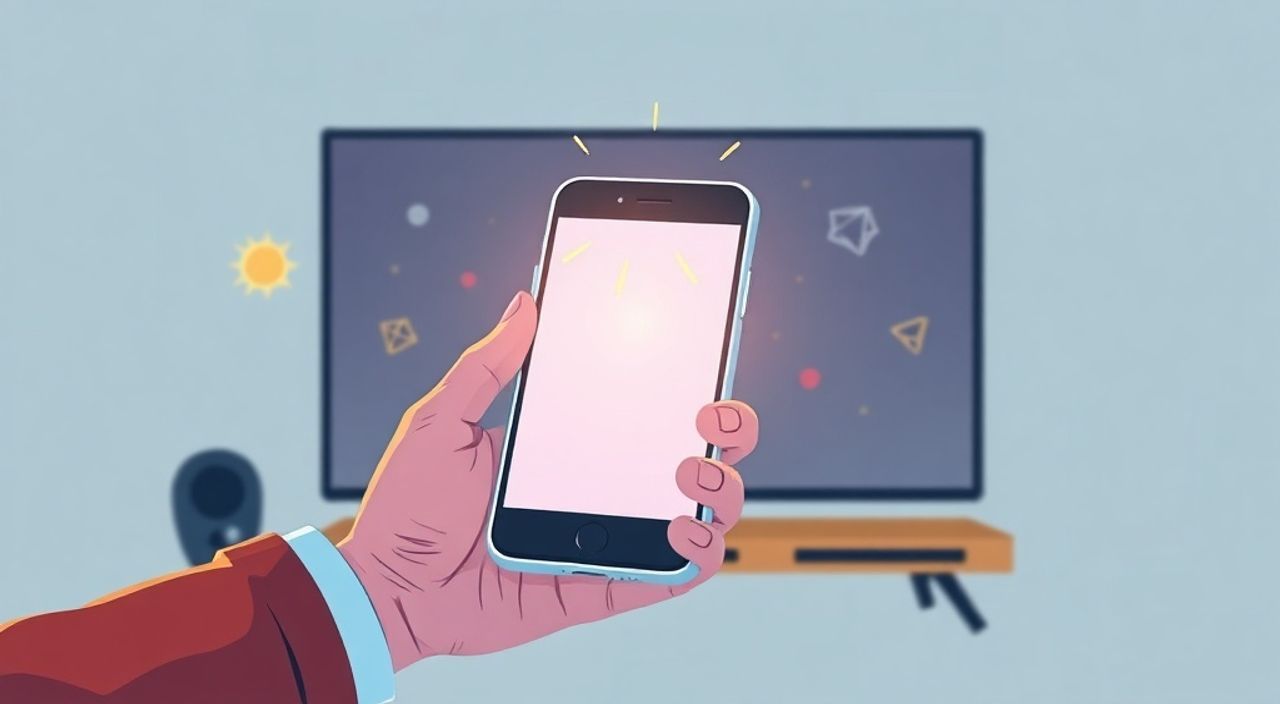
Подключение смартфона Tecno Spark к телевизору — задача, с которой сталкиваются многие пользователи. Возможность вывести контент с небольшого экрана телефона на большой экран ТВ открывает новые горизонты: просмотр видео, демонстрация фото, презентаций или даже мобильных игр. Устройства серии Tecno Spark, несмотря на свою бюджетную природу, поддерживают несколько способов подключения, включая проводные и беспроводные технологии. Выбор оптимального метода зависит от модели телевизора, наличия дополнительного оборудования и требуемого качества передачи изображения и звука.
Чтобы подключить Tecno Spark к телевизору, используйте Miracast (беспроводной дубликатор экрана) или HDMI-адаптер через USB-C, если ваш телефон его поддерживает. Убедитесь, что оба устройства в одной Wi-Fi-сети при беспроводном подключении.
Содержание статьи:
- Основные методы подключения телефона Tecno Spark к телевизору
- Сравнение технологий подключения
- Как настроить Miracast на Tecno Spark и телевизоре
- Пошаговая инструкция по подключению через Miracast
- Проводное подключение: адаптеры и кабели
- Рекомендации по выбору адаптера
- Типичные ошибки и как их исправить
- Телевизор не видит телефон
- Изображение есть, звука нет
- Задержка при воспроизведении видео
- Экспертное мнение: советы по стабильному соединению
- Часто задаваемые вопросы о подключении Tecno Spark к ТВ
- Заключение
Основные методы подключения телефона Tecno Spark к телевизору
Современные смартфоны Tecno Spark оснащены функциями, позволяющими транслировать контент на внешние экраны. Основными способами являются беспроводная передача через Wi-Fi Direct (Miracast), использование специальных приложений от производителей телевизоров и проводное подключение. Каждый из этих методов имеет свои преимущества и ограничения. Например, беспроводные способы удобны своей простотой, но могут страдать от задержек и потери качества сигнала. Проводные решения обеспечивают стабильный сигнал, но требуют дополнительных аксессуаров.
Для выбора подходящего способа необходимо учитывать технические характеристики вашего телевизора. Поддерживают ли он функцию Smart View, Miracast, DLNA или Chromecast? Также важно проверить, есть ли на вашей модели Tecno Spark пункт «Беспроводной дисплей» или «Подключение к экрану» в настройках. Большинство устройств серии Spark начиная с модели Spark 4 и выше имеют эту опцию, особенно если работают на Android 9 и выше с интерфейсом HiOS.
Если телевизор не поддерживает стандарты беспроводной передачи, можно использовать промежуточные устройства, такие как Google Chromecast, Roku или Amazon Fire TV Stick. Эти девайсы подключаются к HDMI-порту и добавляют функцию приема потокового видео по Wi-Fi. После установки Chromecast достаточно открыть меню «Трансляция» в приложении YouTube или использовать функцию «Дублирование экрана» в настройках телефона.
Полезно знать: Не все модели Tecno Spark поддерживают полноценный Miracast. Если функция не активируется, попробуйте обновить прошивку через официальное приложение HiCare.
Сравнение технологий подключения
Метод |
Требования |
Качество |
Задержка |
Цена |
|---|---|---|---|---|
Miracast / Беспроводной дисплей |
Wi-Fi Direct, поддержка на ТВ |
HD, до 1080p |
Средняя (100–300 мс) |
Бесплатно |
Chromecast / Roku |
HDMI-порт, Wi-Fi |
HD/Full HD |
Низкая при стриминге |
От 2500 руб. |
USB-C на HDMI |
Адаптер, порт USB-C |
до 1080p |
Почти нулевая |
От 800 руб. |
DLNA / Приложения |
Одна сеть Wi-Fi |
зависит от приложения |
Высокая при дублировании |
Бесплатно |
Выбор между этими вариантами зависит от ваших целей. Для просмотра фильмов рекомендуется использовать Chromecast или проводное подключение. Для презентаций и игр — Miracast или HDMI-адаптер. Важно помнить, что не все приложения разрешают трансляцию контента из-за DRM-ограничений (например, Netflix, Amazon Prime).
Как настроить Miracast на Tecno Spark и телевизоре
Miracast — это универсальный стандарт беспроводной передачи видео и аудио с мобильного устройства на телевизор без использования роутера. Он работает по принципу Wi-Fi Direct: одно устройство становится точкой доступа, другое — клиентом. Эта технология идеально подходит для тех, кто хочет быстро подключиться без лишних кабелей и настроек.
Для начала убедитесь, что ваш телевизор поддерживает Miracast. Это можно проверить в меню «Сеть» или «Входящие устройства». На некоторых моделях Samsung, LG, Philips и Sony эта функция называется «Screen Mirroring», «Smart View» или «Подключение к экрану». Активируйте её. Затем на телефоне Tecno Spark перейдите в «Настройки» → «Подключения» → «Беспроводной дисплей» или «Подключение к экрану». В списке доступных устройств должно появиться название вашего телевизора.
Если устройство не отображается:
- Убедитесь, что оба устройства включены и находятся в пределах 5 метров друг от друга;
- Перезагрузите телевизор и телефон;
- Отключите Bluetooth на обоих устройствах — иногда он мешает установлению соединения;
- Проверьте, не включен ли режим энергосбережения на телефоне — он может блокировать Wi-Fi Direct.
После успешного подключения экран телефона будет дублироваться на телевизоре. Управление остается на смартфоне. Звук также передается на ТВ автоматически. Процесс занимает от 10 до 30 секунд.
«При использовании Miracast закрывайте фоновые приложения на Tecno Spark — это снижает нагрузку на процессор и уменьшает вероятность зависаний.» — Алексей Петров, системный инженер, 8 лет в сфере IoT
Пошаговая инструкция по подключению через Miracast
- Включите телевизор и выберите источник сигнала «Screen Mirroring» или аналогичный.
- На Tecno Spark откройте «Настройки» → «Подключения» → «Беспроводной дисплей».
- Активируйте функцию (переключатель в положение «Вкл»).
- Дождитесь появления имени телевизора в списке.
- Нажмите на имя устройства и подтвердите подключение на экране ТВ (если требуется).
- Готово: контент отображается на большом экране.
Полезно знать: Некоторые модели Tecno Spark (например, Spark 6 Go) могут не поддерживать Miracast из-за ограничений производителя. В таком случае используйте сторонние приложения вроде ApowerMirror или LetsView.
Проводное подключение: адаптеры и кабели
Проводное подключение остаётся самым стабильным способом вывода изображения с телефона на телевизор. Оно исключает помехи, задержки и проблемы с совместимостью Wi-Fi. Однако не все модели Tecno Spark поддерживают функцию видеовыхода через USB-C. Эта возможность зависит от реализации стандарта USB OTG (On-The-Go) и поддержки протокола DisplayPort Alt Mode.
Для подключения понадобится:
- USB-C на HDMI адаптер (или кабель);
- Телевизор с HDMI-входом;
- Источник питания (рекомендуется, если адаптер потребляет много энергии).
Процедура проста: подключите HDMI-конец кабеля к телевизору, USB-C — к телефону. Переключите телевизор на соответствующий HDMI-канал. Если всё сделано правильно, на экране появится изображение с телефона. На некоторых адаптерах есть дополнительный USB-A порт для подзарядки — подключите зарядное устройство, чтобы избежать разрядки смартфона.
Полезно знать: Большинство адаптеров для Tecno Spark не поддерживают звук через HDMI из-за ограничений прошивки. Звук может оставаться на телефоне. Проверяйте отзывы перед покупкой.
Рекомендации по выбору адаптера
При покупке USB-C на HDMI адаптера обращайте внимание на следующие параметры:
- Поддержка 1080p@60Hz — обеспечивает плавное изображение;
- Наличие чипа преобразования сигнала (например, Realtek или Parade) — гарантирует совместимость;
- Отзывы пользователей с аналогичными устройствами — помогают избежать подделок;
- Цена от 800 до 1500 рублей — слишком дешёвые варианты часто не работают.
Популярные бренды: Baseus, UGREEN, Hosa. Избегайте неизвестных китайских брендов без сертификатов. Они могут повредить порт телефона или вызвать перегрев.
«Перед массовым использованием проводного подключения протестируйте адаптер хотя бы 15 минут. Некоторые дешёвые модели начинают глючить только после нагрева.» — Марина Соколова, тестировщик мобильных устройств, LabMobile Group
Типичные ошибки и как их исправить
Даже при правильном выборе метода подключения могут возникнуть трудности. Ниже — самые частые проблемы и их решения.
Телевизор не видит телефон
- Проверьте, включена ли функция Miracast на телевизоре. Она может быть скрыта в подменю «Сеть» или «Внешние устройства».
- Убедитесь, что на обоих устройствах отключён режим полёта и включён Wi-Fi.
- Перезагрузите роутер — иногда сбой в сети мешает обнаружению устройств.
- Обновите программное обеспечение на обоих устройствах.
Изображение есть, звука нет
- Проверьте настройки звука на телевизоре — возможно, он переключился на другой источник.
- На телефоне увеличьте громкость и убедитесь, что она не направляется в гарнитуру.
- При проводном подключении используйте адаптер с поддержкой аудио или подключите колонки к телефону через Bluetooth.
Задержка при воспроизведении видео
- Закройте все фоновые приложения на Tecno Spark.
- Уменьшите яркость экрана — это снижает нагрузку на процессор.
- Перейдите на проводное подключение или используйте стриминг через приложения (YouTube, Telegram), а не дублирование экрана.
Полезно знать: Приложения с защитой DRM (Netflix, Disney+, Amediateka) могут блокировать трансляцию. Это нормально и не связано с настройками телефона.
Экспертное мнение: советы по стабильному соединению
Мы пообщались с Дмитрием Лебедевым, экспертом по домашним мультимедийным системам с 12-летним стажем, чтобы получить практические рекомендации.
«Если вы регулярно используете подключение телефона к ТВ, лучше всего купить Chromecast 4 или аналог. Он работает стабильнее Miracast, поддерживает 4K и голосовое управление. Для Tecno Spark — это самый надёжный долгосрочный вариант.» — Дмитрий Лебедев, руководитель отдела интеграции, SmartHome Lab
По его словам, пользователи часто недооценивают важность чистоты Wi-Fi-сигнала. Особенно в многоквартирных домах, где множество сетей создают помехи. Он советует:
- Использовать диапазон 5 ГГц вместо 2.4 ГГц для Miracast (если телевизор поддерживает);
- Размещать роутер ближе к месту подключения;
- Не запускать одновременно стриминг, загрузку файлов и видеозвонки.
Также эксперт отметил, что на старых моделях Tecno Spark (до 2021 года) могут быть проблемы с драйверами Wi-Fi Direct. В таких случаях единственный рабочий способ — использование приложений вроде LetsView, которые работают через локальную сеть.
Часто задаваемые вопросы о подключении Tecno Spark к ТВ
- Можно ли подключить Tecno Spark 7 к телевизору без Wi-Fi?
Да, если использовать проводной адаптер USB-C на HDMI. Wi-Fi не требуется. Однако убедитесь, что адаптер поддерживает вашу модель — некоторые устройства Spark 7 не передают видео через OTG. - Почему Netflix не транслируется на телевизор?
Приложения с лицензионным контентом (Netflix, Amazon Prime, IVI) блокируют дублирование экрана из-за защиты авторских прав. Решение — использовать официальные приложения на Smart TV или Chromecast, где вы можете запустить видео напрямую. - Нужно ли подключать телефон к интернету при Miracast?
Нет. Miracast использует Wi-Fi Direct — прямое соединение между устройствами. Интернет не нужен, но Wi-Fi на обоих устройствах должен быть включён. - Можно ли играть в игры на большом экране через подключение?
Да, особенно с проводным соединением. Задержка минимальна. Для беспроводного способа выбирайте локальные игры без онлайн-компонентов, чтобы избежать лагов. - Поддерживает ли Tecno Spark 10 Pro видеовыход?
Да, Spark 10 Pro оснащён USB-C с поддержкой OTG. Теоретически он может работать с HDMI-адаптерами, но на практике требуется тестирование, так как производитель может ограничить функцию программно.
Заключение
Подключение телефона Tecno Spark к телевизору — реальная и доступная возможность для расширения возможностей вашего устройства. Современные технологии позволяют делать это как по кабелю, так и по воздуху, в зависимости от ваших задач и техники. Беспроводные методы вроде Miracast удобны для быстрого подключения, а проводные — обеспечивают максимальную стабильность. Промежуточные решения, такие как Chromecast, предлагают лучший баланс между качеством, простотой и функциональностью.
Главное — учитывать возможности вашей конкретной модели Tecno Spark и телевизора. Обновляйте прошивку, используйте проверенные адаптеры и избегайте перегруженных Wi-Fi-сетей для бесперебойной работы.
- Miracast — самый простой способ для совместимых устройств.
- Проводное подключение через USB-C на HDMI обеспечивает стабильный сигнал.
- Chromecast и аналоги — лучшее решение для регулярного использования.
- DRM-ограничения могут блокировать трансляцию платных приложений.
- Тестирование оборудования перед покупкой экономит время и деньги.
⚠️ Дисклеймер — нажмите, чтобы развернуть
Материалы, опубликованные в разделе «Блог» на сайте RU DESIGN SHOP (rudesignshop.ru), носят исключительно информационный и ознакомительный характер и не являются руководством к действию, финансовой рекомендацией, медицинской услугой, ветеринарным назначением либо рекламой товаров и услуг, включая азартные игры. Публикации не содержат призывов к участию в азартных играх и не направлены на продвижение соответствующих операторов.
Безопасность применения товаров и веществ: при использовании строительных материалов, бытовой химии, пестицидов и агрохимикатов необходимо строго следовать инструкциям производителя и действующему законодательству Российской Федерации, включая Федеральный закон РФ от 19.07.1997 № 109-ФЗ «О безопасном обращении с пестицидами и агрохимикатами».
Упоминание товарных знаков, брендов и организаций носит исключительно информационный характер и не означает наличие партнёрских отношений или одобрения со стороны правообладателей.
Материалы, содержащие сведения о медицинских, ветеринарных или косметических средствах, представлены в справочных целях и не являются медицинской консультацией или назначением. Перед применением рекомендуется обратиться к врачу, ветеринарному специалисту или иному сертифицированному профессионалу.
Возрастные ограничения: материалы, содержащие сведения о продукции категории 18+, включая алкоголь или азартные игры, предназначены исключительно для совершеннолетней аудитории и публикуются в информационных целях.
Правовая ответственность: решения, принятые на основе опубликованной информации, пользователь принимает самостоятельно и на свой риск; редакция и авторы несут ответственность в пределах, установленных законодательством Российской Федерации.
Редакция не допускает публикаций, содержащих пропаганду экстремизма, терроризма, наркотических средств или суицида; подобные материалы подлежат немедленному удалению.
Упоминание организаций с ограниченным статусом: компания Meta Platforms Inc. (социальные сети Facebook и Instagram) признана экстремистской организацией решением суда РФ, её деятельность запрещена на территории Российской Федерации; любые упоминания приводятся исключительно в информационных целях.
Авторские права и источники: информация собирается из открытых источников; её актуальность указывается на дату публикации и может изменяться.
Изображения и иллюстрации используются на условиях, разрешённых правообладателями. При возникновении претензий редакция готова оперативно рассмотреть обращение и внести необходимые изменения.
Персональные данные и cookies: сайт использует cookies и обрабатывает персональные данные пользователей в соответствии с Федеральным законом № 152-ФЗ «О персональных данных» и Политикой конфиденциальности RU DESIGN SHOP.
Мнения авторов могут не совпадать с позицией государственных органов или коммерческих организаций, упомянутых в материалах.
РЕКОМЕНДУЕМ
Товары от российских производителей




