Скидка 5% на первый заказ — RDS5




Как подключить к телевизору приставку для цифрового телевидения пошагово
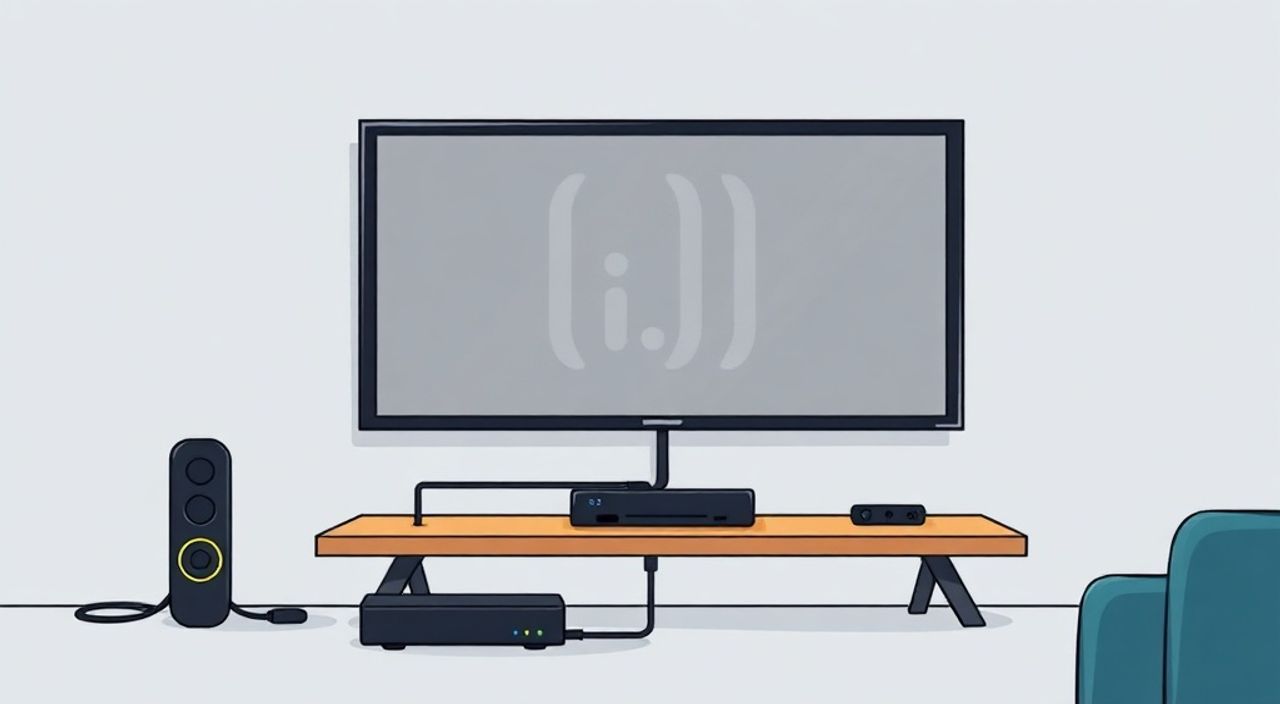
При переходе на цифровое телевидение многие пользователи сталкиваются с необходимостью подключить приставку к телевизору. Это несложная задача, но без правильного подхода можно столкнуться с отсутствием сигнала, неправильной настройкой каналов или повреждением оборудования. Современные приставки поддерживают как HDMI, так и аналоговые выходы, а также работают с различными стандартами цифрового вещания — DVB-T2, MPEG-4, HEVC. Главное — выбрать правильный кабель, правильно подключить устройство и выполнить автоматическую настройку каналов. Уже более 95% российских домохозяйств перешли на цифровое ТВ, и подключение приставки — это стандартная процедура, не требующая технического образования.
Чтобы подключить приставку к телевизору, достаточно подсоединить кабель HDMI или антенный провод, включить оба устройства, выбрать правильный источник сигнала на телевизоре и запустить автоматический поиск каналов через меню приставки. Главное — не перепутать вход и выход, и использовать качественный кабель.
Содержание статьи:
- Что такое цифровая приставка и зачем она нужна
- Какие типы подключения существуют
- Пошаговая инструкция: как подключить приставку к телевизору
- Частые ошибки и как их исправить
- Нет сигнала после настройки
- Изображение тормозит или прерывается
- Нет звука, но есть картинка
- Приставка не включается
- Телевизор не видит приставку
- Экспертное мнение: советы профессионала
- Вопросы и ответы
- Заключение
Что такое цифровая приставка и зачем она нужна
Цифровая приставка — это устройство, которое преобразует цифровой сигнал от антенны в изображение и звук, понятные для вашего телевизора. До 2019 года в России действовало аналоговое телевидение, но после полного перехода на цифровой стандарт DVB-T2 аналоговые передачи были отключены. Если ваш телевизор старше 2013–2015 года, он не имеет встроенного цифрового тюнера. Без приставки вы не сможете смотреть ни один из 20 бесплатных федеральных каналов, включая Первый, Россию 1, НТВ, Пятый канал и другие.
Современные приставки поддерживают не только базовые каналы, но и HD-формат, многоканальный звук и даже запись программ на внешний накопитель. Некоторые модели оснащены Wi-Fi, USB-портами и интерфейсом для подключения к интернету, что позволяет получать дополнительные сервисы — например, просмотр веб-страниц или доступ к приложениям. Устройства с поддержкой HEVC (H.265) обеспечивают более высокое качество изображения при меньшем объеме передаваемых данных, что особенно важно в зонах с слабым сигналом.
Полезно знать: В России все бесплатные цифровые каналы передаются в стандарте DVB-T2. Убедитесь, что ваша приставка поддерживает именно этот стандарт — иначе она не будет работать.
Какие типы подключения существуют
Существует три основных способа подключения приставки к телевизору: через HDMI, через AV-кабель (RCA) и через антенный выход. Выбор зависит от возраста и моделей телевизора и приставки.
- HDMI — самый современный и предпочтительный вариант. Передаёт видео и аудио в высоком разрешении (до 4K), обеспечивает чёткое изображение и стабильный сигнал. Подходит для всех телевизоров с 2010 года и новее.
- AV-кабель (RCA) — трёхцветный кабель (жёлтый — видео, красный и белый — аудио). Используется на старых телевизорах без HDMI. Качество изображения ниже — до 576i, но надёжно работает.
- Антенное подключение (RF) — если телевизор не имеет входов для внешних устройств, можно подключить приставку к антенному входу телевизора. В этом случае телевизор должен быть настроен на аналоговый канал, а приставка — передавать сигнал на определённую частоту (например, 36-й канал). Этот метод устарел и используется редко.
Полезно знать: Если вы используете HDMI, отключите антенный вход на телевизоре — иначе устройство может переключаться между источниками и терять сигнал.
Таблица ниже поможет выбрать оптимальный способ подключения в зависимости от возраста телевизора:
Тип телевизора |
Рекомендуемый выход приставки |
Качество изображения |
Рекомендация |
|---|---|---|---|
С 2015 года и новее |
HDMI |
HD / Full HD / 4K |
Обязательно используйте HDMI |
2008–2014 |
HDMI или AV |
HD / SD |
HDMI предпочтителен, AV — при отсутствии HDMI |
До 2008 |
AV или RF |
SD (до 576i) |
Используйте AV. RF — только как крайняя мера |
Пошаговая инструкция: как подключить приставку к телевизору
Подключение приставки — это простая процедура, которая занимает не более 10 минут. Главное — действовать последовательно и не торопиться.
- Подготовьте оборудование. Убедитесь, что у вас есть приставка, антенна, кабель (HDMI или AV), пульт от приставки и блок питания. Проверьте, чтобы все компоненты были в рабочем состоянии.
- Подключите антенну к приставке. Антенный кабель (с разъёмом F-разъёмом) вставьте в гнездо «ANT IN» на задней панели приставки. Не перепутайте с выходом «ANT OUT» — он нужен только для повторной передачи сигнала на второй телевизор.
- Подключите приставку к телевизору. Если у вас HDMI — вставьте кабель в HDMI-порт приставки и соответствующий вход на телевизоре. Для AV — подключите жёлтый разъём к видеовходу, красный и белый — к аудиовходам. Цвета должны совпадать.
- Включите питание. Подключите блок питания приставки к розетке и включите её. Затем включите телевизор.
- Выберите источник сигнала. На пульте телевизора нажмите кнопку «Source», «Input» или «AV». Выберите соответствующий вход: «HDMI 1», «HDMI 2» или «AV». Если вы используете AV, ищите надпись «AV» или «Video».
- Запустите настройку каналов. На пульте приставки нажмите «Menu» или «Настройки». Перейдите в раздел «Поиск каналов», «Автоматическая настройка» или «Auto Tuning». Выберите стандарт DVB-T2 и запустите поиск. Процесс займёт 1–5 минут. Не переключайте каналы и не выключайте приставку во время поиска.
- Проверьте результат. После завершения поиска на экране появится список доступных каналов. Переключайтесь с помощью пульта — если изображение и звук есть, подключение выполнено успешно.
Полезно знать: Если вы используете антенну с усилителем, убедитесь, что он включён. Некоторые модели требуют отдельного питания через USB или розетку.
Частые ошибки и как их исправить
Даже при правильном подключении могут возникнуть проблемы. Вот самые распространённые ошибки и способы их устранения.
Нет сигнала после настройки
Часто причина — неправильный выбор источника на телевизоре. Проверьте, выбран ли именно тот вход, к которому подключена приставка. Например, если приставка подключена к HDMI 2, а на телевизоре выбран HDMI 1 — изображения не будет.
Изображение тормозит или прерывается
Это может означать слабый сигнал от антенны. Попробуйте переориентировать антенну, переместить её ближе к окну или установить усилитель. Также проверьте целостность кабеля — трещины или плохой контакт в разъёме могут нарушить передачу данных.
Нет звука, но есть картинка
Убедитесь, что аудиокабели (красный и белый) подключены правильно. Если используете HDMI, попробуйте переключить аудиовыход на приставке: в меню найдите «Аудио» → «HDMI Audio» → «Stereo» или «Auto».
Приставка не включается
Проверьте блок питания. Иногда он выходит из строя, особенно при перепадах напряжения. Подключите приставку к другой розетке. Если устройство всё равно не включается — возможно, повреждён внутренний блок питания. В этом случае обратитесь в сервисный центр.
Телевизор не видит приставку
Попробуйте перезагрузить оба устройства: выключите их из розетки на 2 минуты, затем включите снова. Иногда это помогает сбросить временные сбои в работе.
«Часто пользователи подключают приставку к телевизору, но забывают, что для поиска каналов нужно управлять именно приставкой, а не телевизором. Пульт от ТВ не поможет — нужно использовать пульт от приставки.» — Алексей Морозов, инженер-электроник, более 12 лет в сфере ТВ-технологий
Экспертное мнение: советы профессионала
При подключении цифровой приставки важно не только правильно соединить кабели, но и учесть особенности вашей локации. По данным Роскомнадзора, более 30% проблем с цифровым ТВ связаны с неправильно установленной антенной.
«Многие думают, что любая антенна подойдёт. Но для DVB-T2 требуется антенна, рассчитанная на дециметровый диапазон (UHF, 470–862 МГц). Старые “зубастые” антенны для аналогового ТВ часто не работают. Лучше всего — современная панельная антенна с усилителем и фильтром помех. Если вы живёте в городе — достаточно внутренней антенны. За городом — обязательно наружная, установленная на высоте», — говорит Дмитрий Козлов, специалист по телекоммуникациям, руководитель компании «Цифровой Эфир».
Также он рекомендует:
- Не использовать удлинители для антенного кабеля — они снижают уровень сигнала.
- Избегать подключения приставки через AV-разъёмы, если есть HDMI — это ухудшает качество изображения в 3–5 раз.
- Проверять версию прошивки приставки — обновления могут улучшить стабильность приёма и добавить поддержку новых каналов.
Если вы живёте в зоне с плохим приёмом, стоит рассмотреть приставки с функцией «умного» поиска каналов — они анализируют качество сигнала и автоматически выбирают лучший частотный диапазон.
Вопросы и ответы
Можно ли подключить приставку к телевизору без HDMI?
Да, если у телевизора нет HDMI, используйте AV-кабель (RCA). Подключите жёлтый разъём к видеовходу, красный и белый — к аудиовходам. Качество будет ниже, но работать будет. Для старых телевизоров без AV — можно использовать RF-выход приставки, подключив его к антенному входу ТВ и настроив его на канал 36 или 37.
Нужно ли покупать новую антенну?
Не обязательно. Если ваша старая антенна ловит аналоговое ТВ, она может работать и с цифровым сигналом. Но для стабильного приёма DVB-T2 рекомендуется антенна с частотным диапазоном 470–862 МГц. Проверить можно по маркировке на корпусе.
Почему приставка не находит все каналы?
Возможно, сигнал слабый, или антенна не ориентирована на ближайшую вышку. Используйте онлайн-сервисы, например, «Российская цифровая телевизионная сеть» (digitv.rkn.gov.ru), чтобы узнать, где находится ближайшая вышка и как правильно её настроить.
Можно ли подключить две приставки к одному телевизору?
Нет, телевизор может работать только с одним источником сигнала одновременно. Но можно подключить одну приставку к одному телевизору, а вторую — к другому. Для передачи сигнала на два телевизора используйте приставку с выходом «ANT OUT» и делитель сигнала.
Что делать, если приставка перестала работать после обновления?
Сбросьте настройки до заводских: в меню найдите «Сброс» или «Factory Reset». После этого повторите настройку каналов. Если проблема осталась — обновите прошивку с сайта производителя через USB-флешку.
Заключение
Подключение цифровой приставки к телевизору — это простая, но критически важная процедура, которая обеспечивает доступ к 20 бесплатным телеканалам, включая HD-версии. Главное — правильно выбрать кабель (HDMI — оптимально), подключить антенну, выбрать правильный источник сигнала на телевизоре и запустить автоматический поиск каналов. Большинство проблем возникают из-за неверного выбора входа или слабого сигнала антенны, а не из-за неисправности оборудования.
Следуя пошаговой инструкции, вы сможете подключить приставку за 10 минут, даже не имея технического бэкграунда. Главное — не спешить, внимательно проверять каждый разъём и использовать качественные компоненты. Цифровое телевидение — это не просто модернизация, а стандарт современного дома.
- Используйте HDMI-кабель для лучшего качества изображения и звука.
- Убедитесь, что приставка поддерживает стандарт DVB-T2 — иначе она не будет работать.
- При отсутствии сигнала проверьте антенну, кабель и ориентацию на вышку.
- Настройка каналов выполняется через пульт приставки, а не телевизора.
- Обновляйте прошивку приставки — это улучшает стабильность приёма и добавляет новые функции.
⚠️ Дисклеймер — нажмите, чтобы развернуть
Материалы, опубликованные в разделе «Блог» на сайте RU DESIGN SHOP (rudesignshop.ru), носят исключительно информационный и ознакомительный характер и не являются руководством к действию, финансовой рекомендацией, медицинской услугой, ветеринарным назначением либо рекламой товаров и услуг, включая азартные игры. Публикации не содержат призывов к участию в азартных играх и не направлены на продвижение соответствующих операторов.
Безопасность применения товаров и веществ: при использовании строительных материалов, бытовой химии, пестицидов и агрохимикатов необходимо строго следовать инструкциям производителя и действующему законодательству Российской Федерации, включая Федеральный закон РФ от 19.07.1997 № 109-ФЗ «О безопасном обращении с пестицидами и агрохимикатами».
Упоминание товарных знаков, брендов и организаций носит исключительно информационный характер и не означает наличие партнёрских отношений или одобрения со стороны правообладателей.
Материалы, содержащие сведения о медицинских, ветеринарных или косметических средствах, представлены в справочных целях и не являются медицинской консультацией или назначением. Перед применением рекомендуется обратиться к врачу, ветеринарному специалисту или иному сертифицированному профессионалу.
Возрастные ограничения: материалы, содержащие сведения о продукции категории 18+, включая алкоголь или азартные игры, предназначены исключительно для совершеннолетней аудитории и публикуются в информационных целях.
Правовая ответственность: решения, принятые на основе опубликованной информации, пользователь принимает самостоятельно и на свой риск; редакция и авторы несут ответственность в пределах, установленных законодательством Российской Федерации.
Редакция не допускает публикаций, содержащих пропаганду экстремизма, терроризма, наркотических средств или суицида; подобные материалы подлежат немедленному удалению.
Упоминание организаций с ограниченным статусом: компания Meta Platforms Inc. (социальные сети Facebook и Instagram) признана экстремистской организацией решением суда РФ, её деятельность запрещена на территории Российской Федерации; любые упоминания приводятся исключительно в информационных целях.
Авторские права и источники: информация собирается из открытых источников; её актуальность указывается на дату публикации и может изменяться.
Изображения и иллюстрации используются на условиях, разрешённых правообладателями. При возникновении претензий редакция готова оперативно рассмотреть обращение и внести необходимые изменения.
Персональные данные и cookies: сайт использует cookies и обрабатывает персональные данные пользователей в соответствии с Федеральным законом № 152-ФЗ «О персональных данных» и Политикой конфиденциальности RU DESIGN SHOP.
Мнения авторов могут не совпадать с позицией государственных органов или коммерческих организаций, упомянутых в материалах.
РЕКОМЕНДУЕМ
Товары от российских производителей




