Скидка 5% на первый заказ — RDS5




Как подключить lg телевизор к телефону
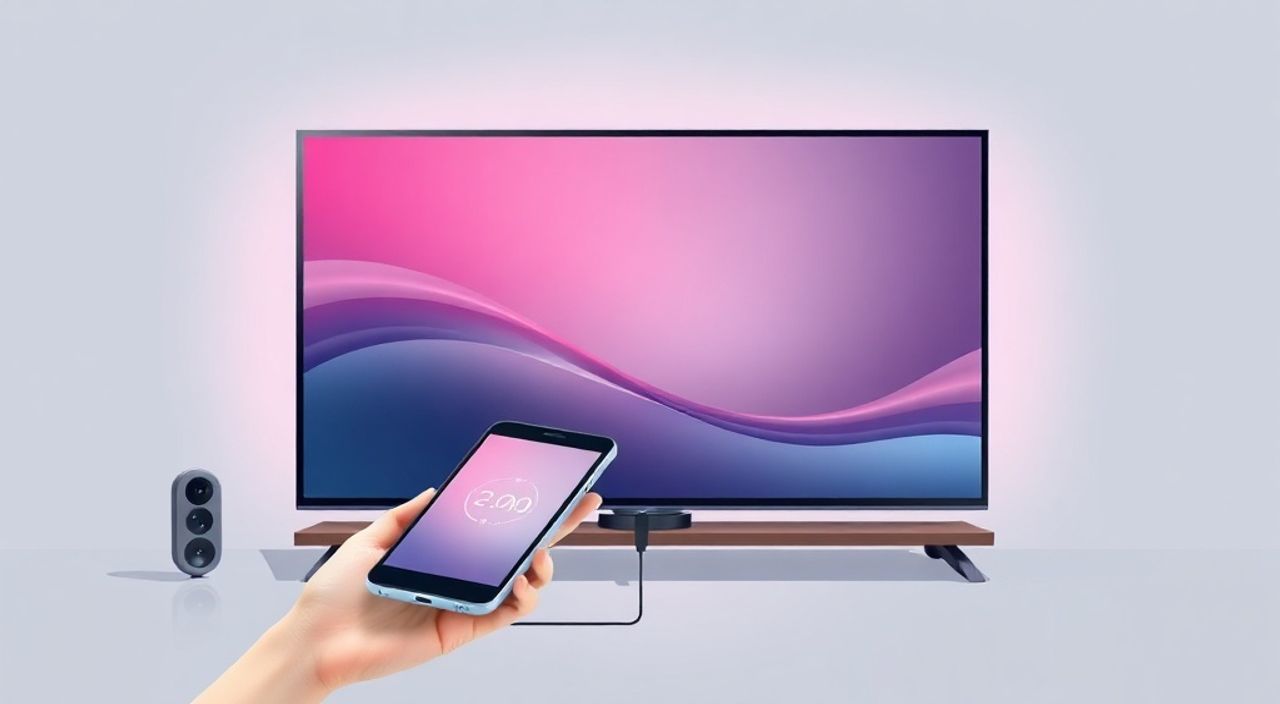
Телевизоры LG — одни из самых популярных устройств на российском рынке благодаря продуманному интерфейсу, высокому качеству изображения и широкой поддержке современных технологий подключения. Многие пользователи хотят быстро и без лишних проводов транслировать контент с телефона на большой экран: смотреть фильмы, делиться фото, играть в игры или демонстрировать презентации. Однако не все знают, как правильно настроить эту связь, особенно если речь идёт о разных моделях LG и операционных системах — Android или iOS. Проблемы возникают из-за несовместимости протоколов, неправильной настройки Wi-Fi, устаревшего ПО или неверного выбора метода подключения. В этой статье вы найдёте исчерпывающее руководство по подключению телефона к LG-телевизору — от базовых способов до продвинутых решений с минимальными ошибками.
Подключить телефон к LG-телевизору можно тремя основными способами: через приложение LG ThinQ, AirPlay (для iPhone) или Miracast (для Android). Самый надёжный и универсальный метод — использование LG ThinQ, если телевизор поддерживает WebOS 3.0 и выше. Убедитесь, что телефон и телевизор находятся в одной Wi-Fi сети, и обновите ПО обоих устройств перед настройкой.
Содержание статьи:
Как подключить LG телевизор к телефону
Современные телевизоры LG, выпущенные с 2017 года, работают на операционной системе WebOS, которая специально разработана для бесшовной интеграции с мобильными устройствами. Подключение может происходить как по беспроводной сети, так и через физические кабели. Выбор метода зависит от модели телевизора, типа телефона и ваших задач: нужно просто показать фото — или транслировать игру в реальном времени?
Беспроводные способы предпочтительны: они не требуют дополнительных проводов, позволяют управлять контентом с телефона и поддерживают высокое качество передачи. Для Android-устройств чаще всего используется Miracast или LG ThinQ, для iPhone — AirPlay. Важно понимать, что не все телевизоры поддерживают все протоколы. Например, модели до 2016 года могут не иметь встроенного AirPlay или поддержки Miracast.
Перед началом настройки убедитесь, что ваш LG-телевизор подключён к Wi-Fi. Проверить это можно в меню: «Настройки» → «Сеть» → «Состояние сети». Если соединение отсутствует — подключитесь к домашней сети. Также проверьте, что ваш телефон не находится в режиме «Авиарежим» и не использует мобильный интернет как основной источник подключения.
Полезно знать: Если телевизор не видит телефон, попробуйте перезагрузить роутер. Часто проблема возникает не из-за устройств, а из-за сбоя в локальной сети.
Подключение через приложение LG ThinQ
LG ThinQ — официальное приложение от производителя, созданное для управления всеми умными устройствами LG, включая телевизоры. Оно поддерживает не только трансляцию контента, но и удалённое управление, настройку громкости, поиск программ и даже управление кондиционером или холодильником.
Для подключения через LG ThinQ:
- Установите приложение LG ThinQ из Google Play (Android) или App Store (iOS).
- Запустите приложение и войдите в аккаунт LG. Если его нет — создайте бесплатный профиль.
- Нажмите «+ Добавить устройство» и выберите «Телевизор».
- На экране телевизора появится код подтверждения. Введите его в приложении.
- После успешного подключения откройте вкладку «Screen Share» (или «Трансляция экрана»).
- Выберите нужный режим: «Отразить экран» или «Запустить приложение».
После этого ваш телефонный экран будет отображаться на телевизоре в реальном времени. Можно смотреть YouTube, Netflix, просматривать галерею или даже управлять мобильными играми на большом экране. Приложение также позволяет передавать медиафайлы напрямую — без зеркалирования всего экрана.
Полезно знать: LG ThinQ работает стабильнее всего с телевизорами на WebOS 4.0 и выше. Если у вас старая модель, обновите прошивку через «Настройки» → «Общие» → «О телевизоре» → «Проверить обновления».
Подключение iPhone через AirPlay
Если вы владелец iPhone, iPad или Mac, то AirPlay — это самый простой и элегантный способ подключения к LG-телевизору. С 2018 года большинство LG TV поддерживают AirPlay 2 и HomeKit, что делает их совместимыми с экосистемой Apple.
Чтобы подключить iPhone к LG через AirPlay:
- Убедитесь, что телевизор поддерживает AirPlay 2 (модели 2018–2025 годов: OLED B/C/D, NanoCell, UQ8000 и выше).
- Включите Wi-Fi на iPhone и телевизоре — оба устройства должны быть в одной сети.
- Откройте Центр управления (свайп вниз с верхнего края экрана).
- Найдите значок «AirPlay» (прямоугольник с треугольником внутри).
- Нажмите на него и выберите имя своего телевизора.
- Выберите режим: «Отражение экрана» или «Аудио».
После выбора телевизора на экране появится значок передачи данных. Теперь всё, что вы делаете на iPhone — от просмотра видео до игры в «Clash Royale» — будет отображаться на телевизоре с минимальной задержкой. AirPlay 2 также поддерживает многокомнатную трансляцию и управление громкостью прямо с iPhone.
Полезно знать: Если AirPlay не появляется, проверьте, включена ли опция «AirPlay и HomeKit» в настройках телевизора: «Настройки» → «Общие» → «AirPlay и HomeKit» → «Включено».
Подключение Android через Miracast
Для пользователей Android-устройств, не использующих LG ThinQ, лучшим решением остаётся Miracast — стандарт беспроводной передачи экрана, встроенный в ОС Android с версии 4.2. Он не требует установки сторонних приложений и работает напрямую через Wi-Fi Direct.
Как подключить Android к LG через Miracast:
- На телевизоре откройте меню: «Настройки» → «Сеть» → «Miracast» → «Включить».
- На телефоне откройте «Настройки» → «Подключения» → «Беспроводные дисплеи» (название может отличаться: «Скриншеринг», «Проводной экран»).
- Дождитесь поиска устройств — появится имя вашего телевизора (например, LG TV ABC123).
- Выберите его и подтвердите подключение.
- На экране телевизора появится зеркальное отображение вашего телефона.
Важно: Miracast не поддерживает передачу аудио через Bluetooth — звук идёт вместе с видео. Также качество зависит от мощности Wi-Fi: на слабом сигнале возможны лаги и прерывания. Для лучшего результата используйте 5 ГГц Wi-Fi, а не 2,4 ГГц.
Параметр |
Android (Miracast) |
iOS (AirPlay) |
LG ThinQ |
|---|---|---|---|
Требует приложение |
Нет |
Нет |
Да |
Поддержка звука |
Да |
Да |
Да |
Задержка |
1–2 сек |
0,5–1 сек |
0,3–0,8 сек |
Поддержка 4K |
Да (если устройство поддерживает) |
Да |
Да |
Работает с iOS |
Нет |
Да |
Да |
Подключение через HDMI и кабели
Если беспроводные методы не работают или вы хотите максимально стабильное соединение — используйте кабели. Это особенно актуально для презентаций, игр или работы с устройствами без Wi-Fi.
Для подключения через HDMI:
- Используйте кабель HDMI-to-USB-C (для новых Android-телефонов) или HDMI-to-Lightning (для iPhone).
- Подключите один конец к телефону, другой — к HDMI-порту телевизора.
- На телевизоре переключитесь на соответствующий HDMI-вход (например, HDMI 1).
- На телефоне может появиться уведомление: «Подключено как внешний дисплей» — подтвердите.
Преимущества: нулевая задержка, стабильность, поддержка 4K/60 Гц. Недостатки: необходимость носить с собой кабель, ограничение по длине (обычно до 3 метров), отсутствие возможности управлять контентом с телефона в режиме реального времени.
Полезно знать: Для iPhone используйте только оригинальный адаптер Apple или сертифицированный MFi. Неофициальные кабели часто не передают звук или не распознаются телевизором.
Частые ошибки и как их исправить
Даже при правильной настройке могут возникать проблемы. Вот самые распространённые:
- Телевизор не видит телефон — проверьте, что оба устройства в одной сети Wi-Fi. Перезагрузите роутер и телефоны.
- Задержка или прерывания — отключите другие устройства, использующие Wi-Fi. Переключитесь на 5 ГГц. Убедитесь, что телевизор не находится слишком далеко от роутера.
- Нет звука при трансляции — в настройках телевизора проверьте «Аудиовыход» — он должен быть установлен на «Встроенные динамики» или «HDMI ARC».
- Ошибка подтверждения в LG ThinQ — удалите устройство из приложения и добавьте заново. Иногда помогает смена аккаунта LG.
- AirPlay не работает на старом LG — убедитесь, что модель поддерживает AirPlay 2. Модели до 2018 года — не поддерживают.
Если ничего не помогает — выполните сброс настроек сети на телевизоре: «Настройки» → «Общие» → «Сброс» → «Сброс сети». Не забудьте сохранить пароли Wi-Fi.
«Часто пользователи пытаются подключиться через Bluetooth — это неверно. Bluetooth не передаёт видео, только аудио. Для трансляции экрана всегда используйте Wi-Fi-протоколы: Miracast, AirPlay или LG ThinQ.» — Алексей Кузнецов, эксперт по умным домам, 12 лет в сфере IoT-технологий
Экспертное мнение
«Многие считают, что чем новее телевизор, тем проще подключиться — это не всегда так. Иногда старые модели с WebOS 3.5 работают стабильнее, чем новые с обновлённой системой, потому что в них меньше багов. Я рекомендую пользователям с iPhone всегда использовать AirPlay — это самый чистый и быстрый способ. Для Android — LG ThinQ, если вы хотите не просто трансляцию, а полный контроль над телевизором. Если вы часто смотрите фильмы — подключайте через HDMI с качественным кабелем: это экономит время и исключает сбои.»
Вопросы и ответы
Можно ли подключить телефон к LG телевизору без Wi-Fi?
Да, но только через кабель HDMI. Без Wi-Fi невозможно использовать Miracast, AirPlay или LG ThinQ — все они требуют сетевого соединения.
Почему телевизор не видит iPhone, хотя AirPlay включён?
Возможно, на телевизоре отключена опция «AirPlay и HomeKit» или используется старая прошивка. Обновите ПО телевизора через «Настройки → Общие → Обновление ПО».
Как передать фото с телефона на LG без зеркалирования экрана?
Используйте LG ThinQ: в приложении есть вкладка «Фото и видео» — выберите файлы и отправьте на телевизор напрямую. Это не отражает весь экран, а только передаёт медиафайлы.
Поддерживает ли LG телевизор подключение через USB?
Нет. USB на телевизорах LG предназначен только для подключения флешек, камер или периферии — не для передачи экрана с телефона.
Можно ли управлять телевизором с телефона, если он не в той же сети?
Только через облачный сервис LG ThinQ — но это работает с задержкой и требует постоянного интернета на обоих устройствах. Для управления в локальной сети — только в одной Wi-Fi сети.
Заключение
Подключение телефона к LG-телевизору — это не просто удобство, а полноценный способ расширить функциональность обоих устройств. Независимо от того, используете ли вы iPhone или Android, есть надёжный способ подключения: от простого HDMI до продвинутого AirPlay и LG ThinQ. Главное — выбрать метод, соответствующий вашему устройству и задачам. Для повседневного использования — LG ThinQ. Для мгновенной трансляции с iPhone — AirPlay. Для максимальной стабильности — HDMI.
Не забывайте обновлять прошивку телевизора и приложение на телефоне — многие проблемы исчезают после обновления. Также регулярно перезагружайте роутер: это снижает количество сбоев в беспроводных соединениях.
Правильно настроенное подключение превращает ваш телевизор в центр развлечений, а телефон — в пульт дистанционного управления, медиацентр и даже игровую консоль. Не тратьте время на пробные подключения — используйте проверенные методы, описанные в этой статье.
- Используйте LG ThinQ для Android и iOS — это универсальное решение с полным контролем.
- AirPlay — лучший выбор для iPhone, если телевизор 2018 года и новее.
- Android-пользователям без LG ThinQ подходит Miracast, но требует стабильного Wi-Fi.
- Для игр и презентаций — HDMI-кабель обеспечивает нулевую задержку.
- Всегда обновляйте ПО телевизора и телефона — это решает 70% проблем подключения.
⚠️ Дисклеймер — нажмите, чтобы развернуть
Материалы, опубликованные в разделе «Блог» на сайте RU DESIGN SHOP (rudesignshop.ru), носят исключительно информационный и ознакомительный характер и не являются руководством к действию, финансовой рекомендацией, медицинской услугой, ветеринарным назначением либо рекламой товаров и услуг, включая азартные игры. Публикации не содержат призывов к участию в азартных играх и не направлены на продвижение соответствующих операторов.
Безопасность применения товаров и веществ: при использовании строительных материалов, бытовой химии, пестицидов и агрохимикатов необходимо строго следовать инструкциям производителя и действующему законодательству Российской Федерации, включая Федеральный закон РФ от 19.07.1997 № 109-ФЗ «О безопасном обращении с пестицидами и агрохимикатами».
Упоминание товарных знаков, брендов и организаций носит исключительно информационный характер и не означает наличие партнёрских отношений или одобрения со стороны правообладателей.
Материалы, содержащие сведения о медицинских, ветеринарных или косметических средствах, представлены в справочных целях и не являются медицинской консультацией или назначением. Перед применением рекомендуется обратиться к врачу, ветеринарному специалисту или иному сертифицированному профессионалу.
Возрастные ограничения: материалы, содержащие сведения о продукции категории 18+, включая алкоголь или азартные игры, предназначены исключительно для совершеннолетней аудитории и публикуются в информационных целях.
Правовая ответственность: решения, принятые на основе опубликованной информации, пользователь принимает самостоятельно и на свой риск; редакция и авторы несут ответственность в пределах, установленных законодательством Российской Федерации.
Редакция не допускает публикаций, содержащих пропаганду экстремизма, терроризма, наркотических средств или суицида; подобные материалы подлежат немедленному удалению.
Упоминание организаций с ограниченным статусом: компания Meta Platforms Inc. (социальные сети Facebook и Instagram) признана экстремистской организацией решением суда РФ, её деятельность запрещена на территории Российской Федерации; любые упоминания приводятся исключительно в информационных целях.
Авторские права и источники: информация собирается из открытых источников; её актуальность указывается на дату публикации и может изменяться.
Изображения и иллюстрации используются на условиях, разрешённых правообладателями. При возникновении претензий редакция готова оперативно рассмотреть обращение и внести необходимые изменения.
Персональные данные и cookies: сайт использует cookies и обрабатывает персональные данные пользователей в соответствии с Федеральным законом № 152-ФЗ «О персональных данных» и Политикой конфиденциальности RU DESIGN SHOP.
Мнения авторов могут не совпадать с позицией государственных органов или коммерческих организаций, упомянутых в материалах.
РЕКОМЕНДУЕМ
Товары от российских производителей




