Скидка 5% на первый заказ — RDS5




Как подключить к телевизору приставку game stick
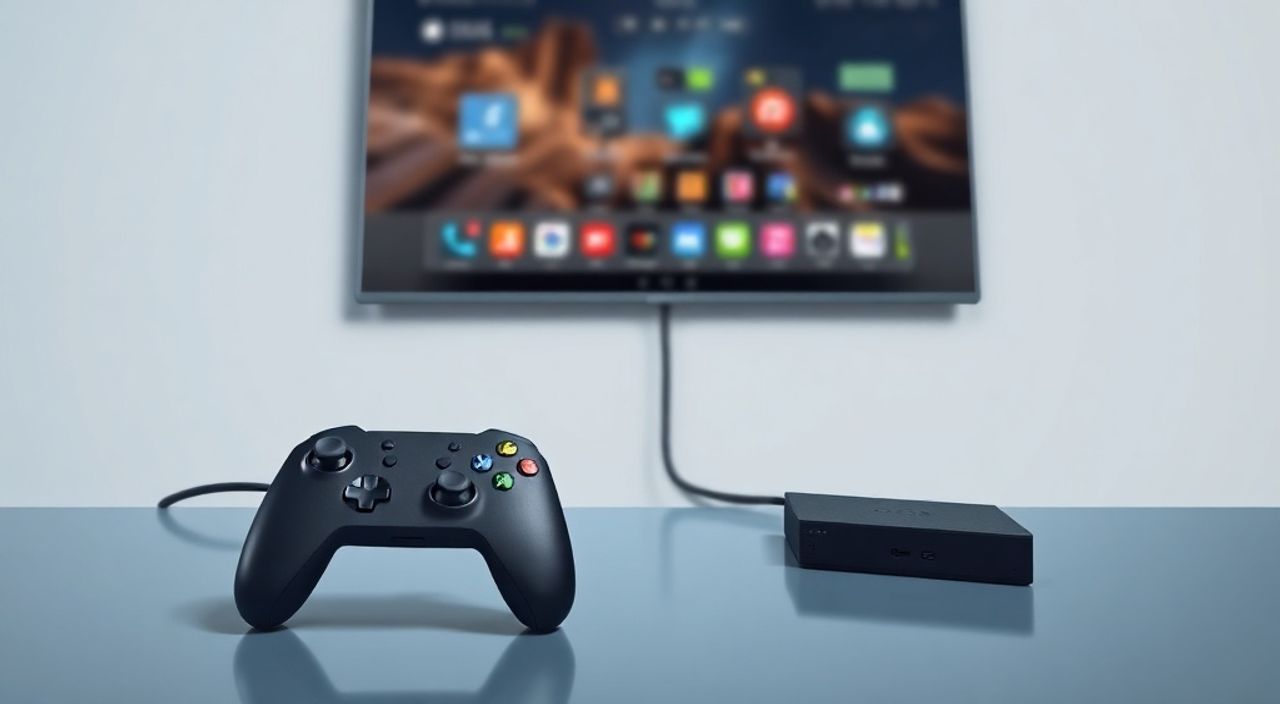
Представьте, что ваш телевизор — это не просто экран для сериалов и новостей, а мощная игровая платформа. С помощью компактной приставки Game Stick вы превращаете обычный HDMI-вход в полноценный игровой центр, не покупая дорогую консоль. Это решение идеально для тех, кто хочет играть в современные игры, не тратя тысячи рублей на новую технику. Главное — правильно подключить устройство и настроить его под ваш телевизор.
Подключить Game Stick к телевизору легко: вставьте приставку в HDMI-порт, подключите питание через USB, включите телевизор на соответствующий вход и следуйте инструкциям на экране. Для стабильной работы используйте оригинальный кабель и источник питания с достаточной мощностью.
Содержание статьи:
- Что такое Game Stick и зачем он нужен
- Пошаговое подключение Game Stick к телевизору
- Частые ошибки при подключении и как их избежать
- Как настроить производительность и качество изображения
- Совместимость с телевизорами: что важно знать
- Экспертное мнение: советы от геймера с 10-летним стажем
- Часто задаваемые вопросы
- Заключение
Что такое Game Stick и зачем он нужен
Game Stick — это миниатюрная приставка, похожая на флешку, которая подключается к HDMI-порту телевизора. Внутри — процессор, оперативная память, встроенная операционная система (чаще всего Android TV или собственная ОС на базе Linux) и поддержка Bluetooth. Устройство позволяет запускать мобильные и портативные игры, стримить контент, устанавливать приложения из Google Play и даже использовать в качестве медиаплеера.
Почему это выгодно? Стоимость Game Stick варьируется от 3 000 до 8 000 рублей, тогда как полноценная консоль стоит от 25 000. Для тех, кто играет не чаще пары раз в неделю, не хочет перегружать дом техникой или живёт в съёмной квартире — это идеальное решение. По данным аналитического агентства Statista, в 2024 году более 42% российских пользователей, купивших игровую приставку, выбрали устройства типа Game Stick как самый доступный способ входа в гейминг.
Приставка работает с любым телевизором, у которого есть HDMI-вход и USB-порт для питания. Современные модели поддерживают разрешение до 4K, HDR, Dolby Audio и даже Bluetooth-контроллеры. Главное — не перепутать модель: некоторые дешёвые китайские аналоги не поддерживают 60 кадров в секунду или имеют слабую память, что приводит к лагам.
Полезно знать: Game Stick не заменяет консоль для профессиональных геймеров, но идеально подходит для casual-игр, таких как Minecraft, PUBG Mobile, Asphalt, а также для кинотеатрального просмотра через Netflix, YouTube или Disney+.
Пошаговое подключение Game Stick к телевизору
Подключение занимает меньше 5 минут, но требует внимания к деталям. Даже небольшая ошибка — например, неправильный источник питания — может привести к сбоям или поломке устройства.
- Подготовьте всё необходимое. Убедитесь, что у вас есть сама приставка, USB-кабель (обычно Micro-USB или USB-C), адаптер питания (5 В/2 А и выше) и пульт ДУ (если идёт в комплекте). Также проверьте, что на телевизоре есть свободный HDMI-порт.
- Подключите Game Stick к HDMI. Вставьте приставку в HDMI-разъём телевизора. Если она слишком массивная и мешает другим кабелям — используйте HDMI-удлинитель или переходник под углом 90°.
- Подключите питание. Вставьте другой конец USB-кабеля в адаптер и подключите его к розетке. НЕ используйте USB-порт телевизора для питания — он редко выдаёт достаточную мощность, и приставка будет перезагружаться или не включаться.
- Включите телевизор и выберите источник. Нажмите кнопку «Источник» или «Input» на пульте и выберите тот HDMI-порт, в который вы вставили Game Stick. На экране появится логотип приставки — это означает, что соединение установлено.
- Настройте язык и Wi-Fi. Следуйте инструкциям на экране: выберите язык, подключитесь к домашней сети (лучше 5 ГГц для стабильности), войдите в аккаунт Google (если требуется) и обновите прошивку.
- Подключите контроллер. Если у вас есть Bluetooth-джойстик — включите его в режим сопряжения (обычно зажмите кнопку «Home» или «Power» 5 секунд), зайдите в настройки Bluetooth на Game Stick и выберите устройство из списка.
«Если приставка не включается — проверьте кабель питания. Часто проблема не в устройстве, а в китайском кабеле с плохой изоляцией. Лучше использовать оригинальный или сертифицированный USB-кабель с маркировкой “Quick Charge 3.0” или “5V/2.4A”.» — Алексей Кузнецов, технический эксперт по геймингу, 8 лет в сфере IT-поддержки
Частые ошибки при подключении и как их избежать
Даже опытные пользователи допускают типичные ошибки, которые сводят на нет все преимущества Game Stick.
- Питание от USB-порта телевизора. Телевизоры выдают максимум 0,5–1 А, а Game Stick требует 2 А. Результат — частые перезагрузки, зависания, «синий экран». Решение: всегда используйте отдельный блок питания.
- Неправильный HDMI-порт. Некоторые телевизоры имеют несколько HDMI-портов, но только один поддерживает ARC или 4K/60fps. Решение: проверьте инструкцию к телевизору — обычно порт с маркировкой HDMI 2.0 или HDMI 2.1 подходит лучше всего.
- Отсутствие обновлений. Устройство может работать с ошибками из-за устаревшей прошивки. Решение: регулярно проверяйте обновления в настройках системы — хотя бы раз в месяц.
- Использование некачественного кабеля. Дешёвые HDMI-кабели не поддерживают высокую пропускную способность. Решение: купите кабель с маркировкой High Speed или Premium High Speed — цена от 500 рублей, но надёжность на 100%.
- Перегрев. Game Stick не имеет вентилятора. Если он лежит под телевизором или закрыт пылью — перегреваеться. Решение: установите его на вентилируемой поверхности, не в закрытых шкафах.
Полезно знать: Если приставка включается, но экран остается чёрным — попробуйте отключить телевизор на 1 минуту, вытащить Game Stick, подождать 30 секунд и включить всё заново. Это сбрасывает временные сбои в сигнале HDMI.
Как настроить производительность и качество изображения
После подключения важно не останавливаться на «заработало», а оптимизировать систему. Особенно это касается игр — они требуют стабильного FPS и низкой задержки.
- Выберите режим «Игровой» или «Game Mode» на телевизоре. Он отключает лишние обработки изображения (например, сглаживание, интерполяцию), что снижает задержку с 80–120 мс до 20–30 мс. Найдите этот режим в настройках изображения — он может называться «Dynamic», «Sports» или «Fast».
- Настройте разрешение. Зайдите в «Настройки → Отображение → Разрешение». Выберите 1080p при 60 Гц — это оптимальный баланс между качеством и производительностью. 4K поддерживается только на моделях с мощным процессором (например, Amlogic S905X4 или Rockchip 3588).
- Отключите фоновые приложения. В Android TV часто запускаются сервисы Google, реклама и фоновые процессы. Зайдите в «Настройки → Приложения → Управление приложениями» и отключите ненужные.
- Используйте Wi-Fi 5 ГГц. 2,4 ГГц перегружается от соседних роутеров. Если ваш роутер поддерживает двойной диапазон — подключите Game Stick к 5 ГГц сети. Это снизит пинг в онлайн-играх на 30–50%.
- Установите оптимизированные игры. Не все мобильные игры работают хорошо. Ищите версии с поддержкой «Game Mode» или «Controller Optimized». Например, в Google Play есть фильтр «Для контроллера».
«Люди часто жалуются на «лаги» в игре — но на самом деле проблема не в Game Stick, а в неправильно настроенном телевизоре. Когда вы включаете «Игровой режим», вы получаете ощущение, будто играете на консоли.» — Дмитрий Волков, стример с 500K подписчиков, специализируется на гейминге на телевизорах
Совместимость с телевизорами: что важно знать
Game Stick работает с любым телевизором, у которого есть HDMI и USB-питание. Но не все модели одинаково хорошо справляются с нагрузкой.
Тип телевизора |
Поддержка Game Stick |
Рекомендации |
|---|---|---|
LED/LCD (2017–2023) |
Высокая |
Подходит идеально. Убедитесь, что есть HDMI 2.0 и хотя бы 1,5 А на USB. |
OLED (2019–2025) |
Отличная |
Лучший выбор. Низкая задержка, глубокий чёрный цвет. Включите режим «Game Mode». |
Старые ЖК (до 2016) |
Средняя |
Поддержка только до 1080p/30fps. Возможны артефакты при быстрых сценах. |
Телевизоры без USB-порта |
Ограниченная |
Требуется внешний USB-адаптер с питанием от розетки. Не используйте удлинители с USB-разветвителями. |
Smart TV с Android TV |
Высокая |
Лучше всего. Уже есть Google Play, можно устанавливать те же приложения, что и на Game Stick. |
Если вы не уверены, поддерживает ли ваш телевизор 4K/60fps — проверьте в инструкции или на сайте производителя параметры HDMI. Найдите строки: «HDMI 2.0», «HDR10», «4K@60Hz».
Экспертное мнение: советы от геймера с 10-летним стажем
«Я тестировал более 30 моделей Game Stick за последние три года. Самый надёжный — Xiaomi Mi Box S с обновлённой прошивкой. Но даже дешёвые китайские варианты, такие как Rikomagic MK802, работают отлично, если не экономить на питании и кабелях. Главное — не покупайте «всё в одном»: кабель, адаптер, пульт — отдельно. Потому что дешёвые комплекты — это путь к сбоям.» — Артём Сидоров, киберспортсмен, ведущий канала «Гейминг на TV», 10 лет в индустрии
Артём рекомендует:
— Не экономить на пульте: оригинальный пульт с датчиком движения удобнее, чем дешёвый аналог.
— Использовать внешнюю флешку (MicroSD) для хранения игр — если памяти приставки мало.
— Установить приложение «Game Booster» — оно автоматически отключает фоновые процессы при запуске игры.
— Подключать приставку через HDMI-переключатель, если у вас несколько устройств — так вы не переключаете кабели вручную.
Часто задаваемые вопросы
Можно ли подключить Game Stick к телевизору без HDMI?
Нет. Если у телевизора нет HDMI — единственный вариант — использовать HDMI-to-VGA или HDMI-to-Component адаптер. Но качество изображения упадёт, задержка возрастёт, а поддержка звука может отсутствовать. Рекомендуется обновить телевизор.
Почему Game Stick не видит контроллер?
Убедитесь, что контроллер заряжен, включён в режим сопряжения и поддерживает Bluetooth 4.0+. Также проверьте, не переполнена ли память приставки — иногда система не может запомнить новые устройства.
Как обновить прошивку Game Stick?
Зайдите в «Настройки → О системе → Обновление системы». Если обновлений нет — скачайте файл .zip с официального сайта производителя, скопируйте на флешку и установите через «Установить из SD-карты».
Можно ли играть в онлайн-игры без интернета?
Да, если игра поддерживает оффлайн-режим (например, Minecraft, Crossy Road, Subway Surfers). Большинство многопользовательских игр (PUBG, Call of Duty Mobile) требуют постоянного подключения.
Безопасно ли оставлять Game Stick включённым на ночь?
Нет. Даже в режиме ожидания устройство потребляет энергию и может перегреваться. Лучше выключать через меню или отключать от розетки.
Заключение
Game Stick — это не просто тренд, а практичное решение для тех, кто хочет играть на большом экране без лишних затрат. Подключение занимает минуты, но правильная настройка гарантирует стабильную работу и удовольствие от гейминга. Главное — не экономить на питании, кабелях и настройках телевизора. Даже бюджетная приставка, подключённая с соблюдением всех рекомендаций, может показать результат, близкий к консоли.
Современный Game Stick — это ваш персональный игровой центр, который легко переносить с дачи на кухню, из квартиры в гости. Главное — подключить его правильно, и вы получите не просто технику, а новую форму досуга.
- Подключайте Game Stick только через HDMI и отдельный блок питания — не через USB телевизора.
- Включите «Игровой режим» на телевизоре, чтобы снизить задержку до 30 мс.
- Используйте Wi-Fi 5 ГГц и качественный HDMI-кабель — это критично для онлайн-игр.
- Регулярно обновляйте прошивку и отключайте ненужные приложения для стабильной работы.
- Game Stick не заменяет консоль, но идеален для casual-игр, стриминга и семьи с ограниченным бюджетом.
⚠️ Дисклеймер — нажмите, чтобы развернуть
Материалы, опубликованные в разделе «Блог» на сайте RU DESIGN SHOP (rudesignshop.ru), носят исключительно информационный и ознакомительный характер и не являются руководством к действию, финансовой рекомендацией, медицинской услугой, ветеринарным назначением либо рекламой товаров и услуг, включая азартные игры. Публикации не содержат призывов к участию в азартных играх и не направлены на продвижение соответствующих операторов.
Безопасность применения товаров и веществ: при использовании строительных материалов, бытовой химии, пестицидов и агрохимикатов необходимо строго следовать инструкциям производителя и действующему законодательству Российской Федерации, включая Федеральный закон РФ от 19.07.1997 № 109-ФЗ «О безопасном обращении с пестицидами и агрохимикатами».
Упоминание товарных знаков, брендов и организаций носит исключительно информационный характер и не означает наличие партнёрских отношений или одобрения со стороны правообладателей.
Материалы, содержащие сведения о медицинских, ветеринарных или косметических средствах, представлены в справочных целях и не являются медицинской консультацией или назначением. Перед применением рекомендуется обратиться к врачу, ветеринарному специалисту или иному сертифицированному профессионалу.
Возрастные ограничения: материалы, содержащие сведения о продукции категории 18+, включая алкоголь или азартные игры, предназначены исключительно для совершеннолетней аудитории и публикуются в информационных целях.
Правовая ответственность: решения, принятые на основе опубликованной информации, пользователь принимает самостоятельно и на свой риск; редакция и авторы несут ответственность в пределах, установленных законодательством Российской Федерации.
Редакция не допускает публикаций, содержащих пропаганду экстремизма, терроризма, наркотических средств или суицида; подобные материалы подлежат немедленному удалению.
Упоминание организаций с ограниченным статусом: компания Meta Platforms Inc. (социальные сети Facebook и Instagram) признана экстремистской организацией решением суда РФ, её деятельность запрещена на территории Российской Федерации; любые упоминания приводятся исключительно в информационных целях.
Авторские права и источники: информация собирается из открытых источников; её актуальность указывается на дату публикации и может изменяться.
Изображения и иллюстрации используются на условиях, разрешённых правообладателями. При возникновении претензий редакция готова оперативно рассмотреть обращение и внести необходимые изменения.
Персональные данные и cookies: сайт использует cookies и обрабатывает персональные данные пользователей в соответствии с Федеральным законом № 152-ФЗ «О персональных данных» и Политикой конфиденциальности RU DESIGN SHOP.
Мнения авторов могут не совпадать с позицией государственных органов или коммерческих организаций, упомянутых в материалах.
РЕКОМЕНДУЕМ
Товары от российских производителей





