Скидка 5% на первый заказ — RDS5




Как подключить телефон к телевизору bravia sony
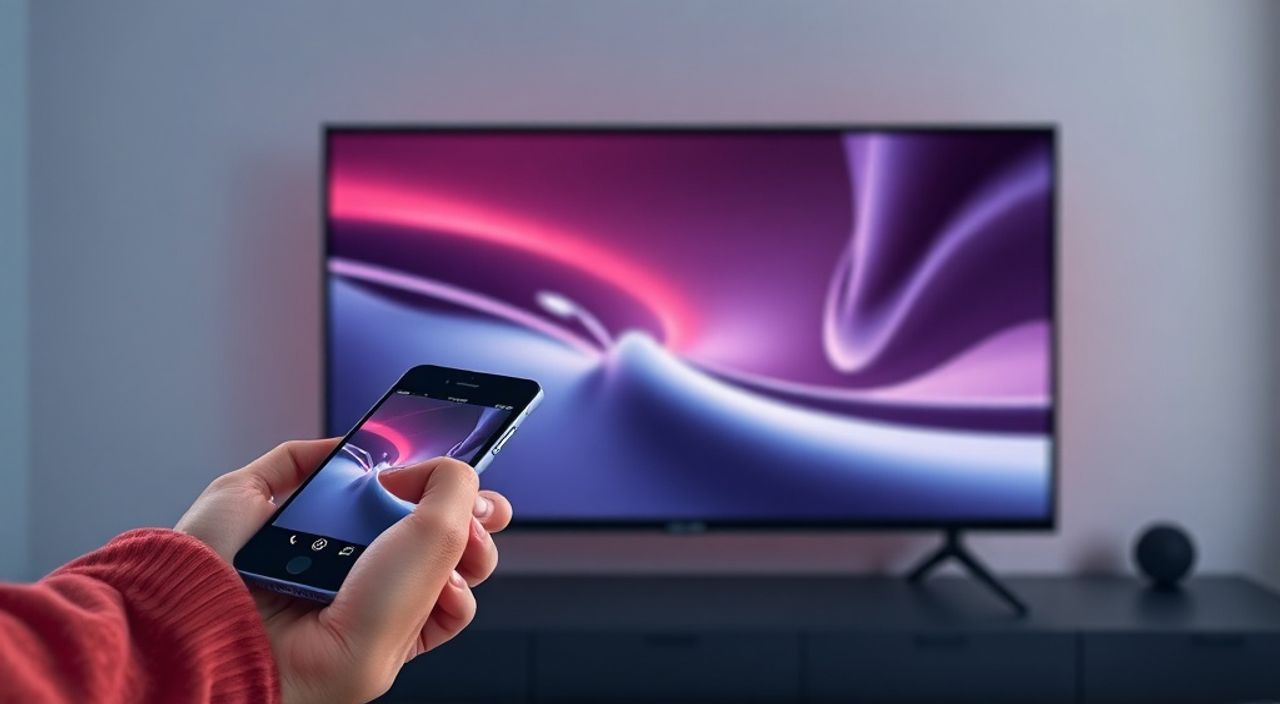
Телевизоры Sony BRAVIA — это не просто экраны, а полноценные медиацентры, способные интегрироваться с современными гаджетами. Подключение телефона к BRAVIA открывает доступ к просмотру фильмов в 4K, трансляции игр, презентаций и даже совместному прослушиванию музыки с экрана большого телевизора. Независимо от того, используете ли вы iPhone, Android или устройство другого бренда, современные технологии Sony обеспечивают совместимость без лишних кабелей и сложных настроек. Главное — выбрать правильный метод в зависимости от модели телевизора и операционной системы смартфона.
Лучший способ подключить телефон к телевизору BRAVIA — использовать функцию Screen Mirroring или приложение Sony BRAVIA Sync через Wi-Fi. Для Android — оптимально использовать Google Cast (Chromecast встроен в BRAVIA), для iPhone — AirPlay 2. Оба метода работают без кабелей и обеспечивают стабильную передачу видео и аудио в высоком качестве.
Содержание статьи:
- Подключение через Wi-Fi: Screen Mirroring и Google Cast
- Как подключить iPhone к BRAVIA через AirPlay 2
- Подключение через HDMI-кабель: надёжный проводной способ
- Аудио-подключение по Bluetooth: для музыки и подкастов
- Использование приложения Sony BRAVIA Remote
- Частые ошибки и как их устранить
- Экспертное мнение: что выбрать для идеального опыта
- Вопросы и ответы
- Заключение
Подключение через Wi-Fi: Screen Mirroring и Google Cast
Современные телевизоры Sony BRAVIA, выпущенные с 2018 года, поддерживают встроенную технологию Google Cast и функцию Screen Mirroring (зеркалирование экрана). Это означает, что вы можете транслировать содержимое вашего Android-смартфона прямо на экран телевизора — без кабелей, без дополнительных устройств.
Для Android-устройств: откройте меню быстрых настроек (свайп вниз дважды), найдите пункт «Подключение к экрану» или «Screen Mirroring». Включите его, дождитесь появления в списке своего BRAVIA (он должен быть включён и находиться в той же Wi-Fi сети). Выберите телевизор — через 5–10 секунд экран телефона отобразится на ТВ. Важно: не все модели поддерживают полное зеркалирование. Если функция недоступна, используйте Google Cast.
Для этого откройте приложение YouTube, Netflix, Spotify или любое другое, поддерживающее Chromecast. Найдите значок «Cast» (в виде прямоугольника с Wi-Fi-сигналом в углу). Нажмите на него и выберите BRAVIA из списка. В этом случае телевизор воспроизводит контент напрямую из интернета — а не копирует экран телефона. Это снижает нагрузку на устройство и повышает стабильность потока.
Полезно знать: Для корректной работы Wi-Fi-подключения убедитесь, что телефон и телевизор подключены к одной сети. Если у вас двухдиапазонный роутер (2,4 ГГц и 5 ГГц), подключите оба устройства к одному — лучше к 2,4 ГГц, так как он лучше проходит сквозь стены и совместим с более старыми моделями BRAVIA.
Как подключить iPhone к BRAVIA через AirPlay 2
Если вы владелец iPhone, iPad или Mac, Sony предоставляет полную поддержку AirPlay 2 — технологию Apple, которая позволяет транслировать видео, музыку и даже экран устройства на телевизоры BRAVIA. Эта функция доступна на моделях BRAVIA с Android TV 8.0 и выше (2019–2025 гг.).
Чтобы подключиться: убедитесь, что ваш iPhone и телевизор находятся в одной локальной сети. Откройте Центр управления (свайп вниз с верхнего края экрана). Найдите иконку «AirPlay» — она выглядит как прямоугольник с треугольником внизу. Нажмите на неё и выберите название своего BRAVIA. Если телевизор не отображается — перезагрузите Wi-Fi на обоих устройствах.
При успешном подключении вы увидите надпись «Подключено к BRAVIA» и сможете управлять воспроизведением прямо с iPhone. Важно: AirPlay 2 работает не только с видео, но и с аудио — вы можете слушать музыку с iPhone через аудиосистему телевизора, даже если экран остаётся выключенным.
Полезно знать: Для AirPlay 2 требуется, чтобы телевизор был включён и не находился в режиме энергосбережения. Также убедитесь, что на BRAVIA в настройках включена опция «AirPlay & HomeKit» — она находится в меню «Настройки» → «Приложения» → «AirPlay».
Подключение через HDMI-кабель: надёжный проводной способ
Хотя беспроводные методы удобны, иногда требуется максимальная стабильность — например, при демонстрации презентации, игре в мобильные игры с высокой частотой кадров или подключении к системе домашнего кинотеатра. В таких случаях HDMI остаётся золотым стандартом.
Для подключения вам понадобится:
— HDMI-кабель (лучше с поддержкой HDMI 2.0 и HDCP 2.2);
— адаптер для вашего телефона: для iPhone — Lightning Digital AV Adapter, для Android — USB-C to HDMI или Micro-USB to HDMI (в зависимости от порта).
Подключите адаптер к телефону, затем HDMI-кабель — к телевизору. Включите BRAVIA, переключите вход на соответствующий HDMI-порт (например, HDMI 1). На телефоне может появиться запрос на разрешение вывода изображения — согласитесь. После этого экран смартфона будет отображаться на телевизоре в реальном времени с минимальной задержкой.
Полезно знать: При использовании HDMI-адаптера телефон может быстро разряжаться. Рекомендуется подключить его к зарядному устройству через USB-порт адаптера (если он поддерживает Power Delivery).
Аудио-подключение по Bluetooth: для музыки и подкастов
Если вам нужно только передать звук с телефона на телевизор — например, для прослушивания музыки или подкастов — Bluetooth — самый простой и энергоэффективный способ. Подходит для всех моделей BRAVIA, начиная с 2015 года.
Откройте на телефоне меню Bluetooth. Включите его. На телевизоре: перейдите в «Настройки» → «Сеть» → «Bluetooth» → «Добавить устройство». Дождитесь появления имени вашего телефона в списке. Выберите его — на телефоне появится запрос на подтверждение пары. Подтвердите — и звук будет передаваться напрямую на динамики BRAVIA.
Важно: Bluetooth не передаёт видео. Он работает только как аудиовыход. Но это отличный способ превратить телевизор в колонку для вечеринки или прослушивания музыки без наушников.
Полезно знать: Задержка звука при Bluetooth может достигать 150–300 мс. Это не критично для музыки, но может быть заметно при просмотре фильмов. В таких случаях лучше использовать Wi-Fi или HDMI.
Использование приложения Sony BRAVIA Remote
Приложение Sony BRAVIA Remote (доступно в App Store и Google Play) — это не просто пульт, а полноценный мост между вашим телефоном и телевизором. Оно позволяет не только управлять BRAVIA, но и передавать файлы, управлять медиа-библиотекой и даже просматривать содержимое памяти телефона на экране телевизора.
Скачайте приложение, откройте его и следуйте инструкциям. Телевизор должен быть включён и подключён к сети. Приложение автоматически найдёт BRAVIA в локальной сети. После подключения вы увидите вкладку «Передача файлов» — здесь можно отправить фото, видео или аудио с телефона на телевизор. Файлы сохраняются во временной папке и воспроизводятся через встроенную медиа-проигрыватель BRAVIA.
Этот метод особенно полезен, если вы хотите показать семейные видео с архива, не транслируя весь экран. Файлы передаются напрямую — без потерь качества.
«Приложение BRAVIA Remote — лучший выбор для тех, кто хочет избежать беспроводной задержки и сохранить контроль над контентом. Особенно удобно для семей с детьми: можно выбрать конкретный ролик, а не зеркалировать весь экран.» — Алексей Кузнецов, эксперт по домашним мультимедийным системам, 12 лет опыта в интеграции Sony-устройств.
Частые ошибки и как их устранить
Даже при правильных настройках могут возникать проблемы. Вот самые распространённые:
- Телевизор не видит телефон — проверьте, что оба устройства подключены к одной Wi-Fi сети. Перезагрузите роутер и телевизор.
- Задержка изображения или звука — отключите режим «Игровой» или «Динамический» на BRAVIA. Они увеличивают обработку изображения. Включите «Режим PC» или «Сниженная задержка».
- AirPlay не работает — обновите iOS до последней версии и проверьте, что в настройках BRAVIA включён AirPlay 2. Иногда помогает сброс настроек сети на телевизоре.
- Приложение BRAVIA Remote не подключается — убедитесь, что на телефоне включены разрешения для доступа к локальной сети. Отключите VPN и брандмауэр.
- Картинка чёрная или «нет сигнала» при HDMI — попробуйте другой кабель или порт. Некоторые адаптеры не совместимы с новыми моделями iPhone (особенно после iOS 16).
Если ничего не помогает — выполните сброс сетевых настроек на телевизоре: «Настройки» → «Система» → «Сброс» → «Сброс настроек сети». После этого настройте подключение заново.
Экспертное мнение: что выбрать для идеального опыта
«Выбор метода подключения зависит от задачи. Для просмотра фильмов — Google Cast или AirPlay. Для игр — HDMI. Для музыки — Bluetooth. Для быстрой демонстрации — Screen Mirroring. Не пытайтесь использовать одно решение для всех случаев — это снижает качество и увеличивает нагрузку на сеть.» — Елена Морозова, инженер-системотехник, специалист по домашним медиасистемам Sony, более 15 лет работы в сервисных центрах.
Рекомендации по выбору:
- Android + видео/фильмы — Google Cast через YouTube, Netflix, Disney+.
- iPhone + видео/фильмы — AirPlay 2.
- Android/iPhone + игры — HDMI с адаптером.
- Музыка, подкасты — Bluetooth.
- Семейные фото, архивы — приложение BRAVIA Remote.
Вопросы и ответы
Можно ли подключить старый телефон к новому BRAVIA?
Да, если телефон поддерживает Wi-Fi и Bluetooth. Даже устройства с Android 7 и iOS 11 могут работать через приложение BRAVIA Remote или HDMI-адаптер. Однако AirPlay 2 требует iOS 12.4 и выше.
Почему звук не идёт с телефона при подключении по HDMI?
Некоторые адаптеры не передают аудио. Убедитесь, что вы используете адаптер с поддержкой аудиовыхода. Для iPhone — только оригинальный Lightning Digital AV Adapter от Apple.
Сколько устройств можно подключить одновременно?
Телевизор BRAVIA поддерживает только одно активное подключение по AirPlay, Screen Mirroring или HDMI. Но Bluetooth можно подключить параллельно — например, к наушникам, пока видео идёт по Wi-Fi.
Нужно ли обновлять прошивку телевизора?
Обязательно. Sony регулярно выпускает обновления, улучшающие стабильность подключения. Проверяйте в «Настройки» → «Система» → «Обновление ПО».
Безопасно ли использовать Screen Mirroring?
Да, если вы находитесь в доверенной сети. Трафик передаётся в локальной сети и не уходит в интернет. Для публичных сетей (кафе, аэропорты) лучше использовать HDMI или приложение BRAVIA Remote.
Заключение
Подключение телефона к телевизору Sony BRAVIA — это не просто техническая задача, а ключ к расширению возможностей вашего домашнего развлечения. Современные технологии позволяют выбирать между удобством беспроводной передачи и стабильностью проводного соединения. Главное — понимать, какой метод подходит под вашу задачу: просмотр фильма, игра, музыка или демонстрация фотографий.
Не стоит полагаться на один способ. Используйте комбинацию: AirPlay для iPhone, Google Cast для Android, Bluetooth для аудио, HDMI для игр и приложение BRAVIA Remote для работы с медиафайлами. Так вы получите максимальную гибкость и качество.
Современный телевизор — это не просто экран, а центр умного дома. Правильно подключенный телефон превращает BRAVIA в персональный медиацентр, кинотеатр, концертную площадку и даже презентационную систему — всё это без лишних кабелей и сложных настроек.
- Лучший способ для Android — Google Cast через приложения (YouTube, Netflix).
- Для iPhone — AirPlay 2, если телевизор поддерживает его (2019+).
- Для игр и презентаций — HDMI-кабель с адаптером.
- Для музыки — Bluetooth, но с учётом задержки.
- Всегда обновляйте прошивку BRAVIA и проверяйте Wi-Fi-сеть.
⚠️ Дисклеймер — нажмите, чтобы развернуть
Материалы, опубликованные в разделе «Блог» на сайте RU DESIGN SHOP (rudesignshop.ru), носят исключительно информационный и ознакомительный характер и не являются руководством к действию, финансовой рекомендацией, медицинской услугой, ветеринарным назначением либо рекламой товаров и услуг, включая азартные игры. Публикации не содержат призывов к участию в азартных играх и не направлены на продвижение соответствующих операторов.
Безопасность применения товаров и веществ: при использовании строительных материалов, бытовой химии, пестицидов и агрохимикатов необходимо строго следовать инструкциям производителя и действующему законодательству Российской Федерации, включая Федеральный закон РФ от 19.07.1997 № 109-ФЗ «О безопасном обращении с пестицидами и агрохимикатами».
Упоминание товарных знаков, брендов и организаций носит исключительно информационный характер и не означает наличие партнёрских отношений или одобрения со стороны правообладателей.
Материалы, содержащие сведения о медицинских, ветеринарных или косметических средствах, представлены в справочных целях и не являются медицинской консультацией или назначением. Перед применением рекомендуется обратиться к врачу, ветеринарному специалисту или иному сертифицированному профессионалу.
Возрастные ограничения: материалы, содержащие сведения о продукции категории 18+, включая алкоголь или азартные игры, предназначены исключительно для совершеннолетней аудитории и публикуются в информационных целях.
Правовая ответственность: решения, принятые на основе опубликованной информации, пользователь принимает самостоятельно и на свой риск; редакция и авторы несут ответственность в пределах, установленных законодательством Российской Федерации.
Редакция не допускает публикаций, содержащих пропаганду экстремизма, терроризма, наркотических средств или суицида; подобные материалы подлежат немедленному удалению.
Упоминание организаций с ограниченным статусом: компания Meta Platforms Inc. (социальные сети Facebook и Instagram) признана экстремистской организацией решением суда РФ, её деятельность запрещена на территории Российской Федерации; любые упоминания приводятся исключительно в информационных целях.
Авторские права и источники: информация собирается из открытых источников; её актуальность указывается на дату публикации и может изменяться.
Изображения и иллюстрации используются на условиях, разрешённых правообладателями. При возникновении претензий редакция готова оперативно рассмотреть обращение и внести необходимые изменения.
Персональные данные и cookies: сайт использует cookies и обрабатывает персональные данные пользователей в соответствии с Федеральным законом № 152-ФЗ «О персональных данных» и Политикой конфиденциальности RU DESIGN SHOP.
Мнения авторов могут не совпадать с позицией государственных органов или коммерческих организаций, упомянутых в материалах.
РЕКОМЕНДУЕМ
Товары от российских производителей


Гипсовый светильник SGS33
13433 руб.
Люстра Azar 110364 GLODE
62766 руб.
