Скидка 5% на первый заказ — RDS5




Как подключить к телевизору самсунг беспроводные наушники
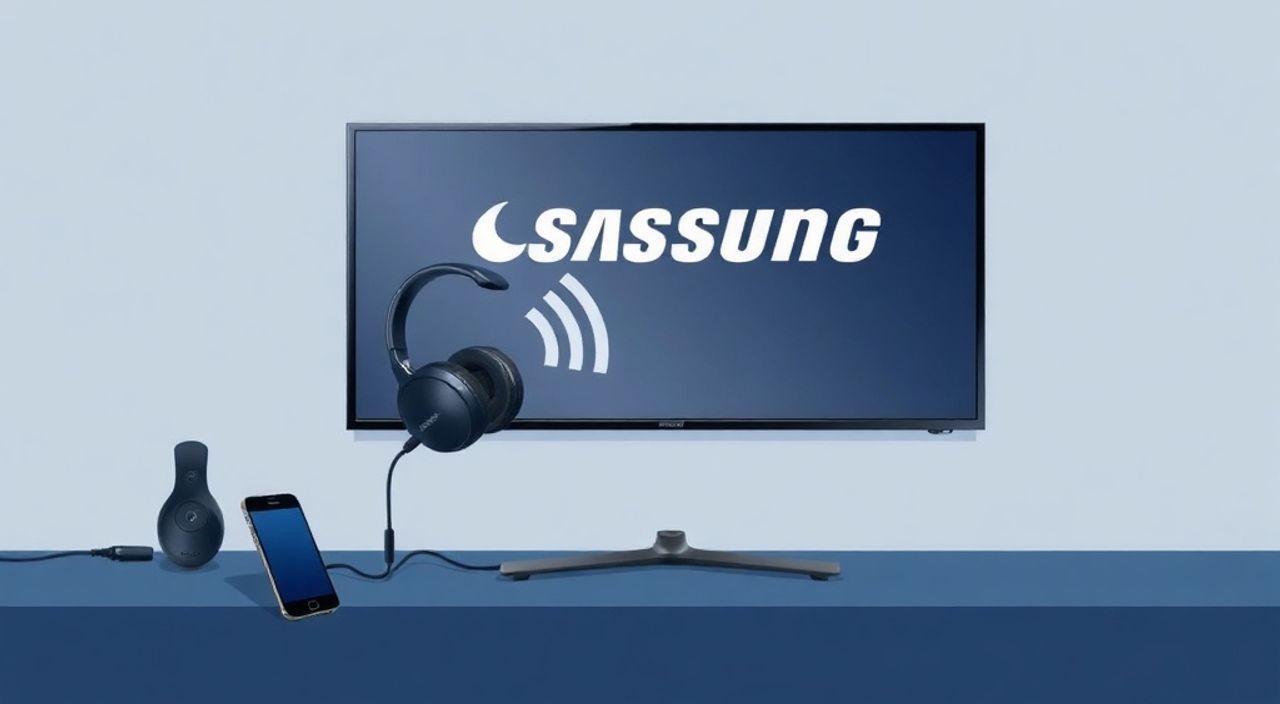
Телевизоры Samsung в последние годы превратились из простых устройств для просмотра каналов в многофункциональные центры развлечений, поддерживающие широкий спектр подключаемых аксессуаров. Одним из наиболее востребованных решений для комфортного просмотра без помех от внешнего звука стали беспроводные наушники — будь то Bluetooth-модели от Samsung, Sony, Apple или других брендов. Подключение таких наушников к телевизору позволяет наслаждаться фильмами, сериалами или играми в тишине, не беспокоя окружающих, особенно в ночное время или в многоквартирных домах. Однако не все пользователи знают, как правильно настроить эту функцию, а некоторые сталкиваются с задержками звука, проблемами синхронизации или отсутствием совместимости. В этой статье мы подробно разберём все способы подключения беспроводных наушников к телевизору Samsung, включая встроенные технологии, сторонние адаптеры и лайфхаки, которые работают даже на старых моделях.
Чтобы подключить беспроводные наушники к телевизору Samsung, используйте встроенную функцию Bluetooth в меню телевизора — это самый надёжный и простой способ. Убедитесь, что наушники находятся в режиме сопряжения, выберите их в списке доступных устройств и проверьте настройки задержки звука для синхронизации с видео.
Содержание статьи:
Как подключить беспроводные наушники через Bluetooth
Современные телевизоры Samsung, выпущенные с 2018 года, оснащены встроенной поддержкой Bluetooth 4.2 и выше. Это позволяет напрямую подключать наушники без дополнительных устройств. Процедура проста, но требует внимания к деталям.
Сначала включите наушники и переведите их в режим сопряжения. Обычно это делается удержанием кнопки питания 5–7 секунд до мигания индикатора синим или белым светом. На упаковке или в инструкции указано точное сочетание — например, для Galaxy Buds Pro это кнопка на каждом наушнике одновременно.
На телевизоре нажмите кнопку «Home» на пульте, перейдите в раздел «Настройки» → «Общие» → «Bluetooth». Включите Bluetooth, если он отключён. Телевизор начнёт поиск устройств. Дождитесь появления имени ваших наушников в списке — он может называться, например, «Galaxy Buds2» или «Sony WH-1000XM5». Выберите устройство и дождитесь сообщения об успешном подключении.
Полезно знать: После первого успешного подключения наушники будут автоматически подключаться при включении телевизора, если они в зоне видимости и включены.
Однако возникает распространённая проблема: звук отстаёт от картинки. Это происходит из-за кодеков Bluetooth, которые не оптимизированы для видео. Чтобы исправить это, перейдите в «Настройки» → «Звук» → «Дополнительные настройки звука» → «Задержка аудио». Установите значение 100–200 мс — это компенсирует задержку передачи сигнала. Для моделей с Android TV или Tizen 5.0+ доступна опция «Синхронизация звука с видео», которая автоматически подбирает оптимальные параметры.
Проверка совместимости
Не все наушники одинаково хорошо работают с телевизорами Samsung. Особенно критична поддержка кодеков SBC и AAC. Наушники с кодеком aptX Low Latency (например, некоторые модели Sony или JBL) обеспечивают лучшую синхронизацию, но телевизоры Samsung не поддерживают этот кодек — поэтому эффект будет ограничен. Для максимальной совместимости лучше выбирать устройства, оптимизированные под Samsung — например, серии Galaxy Buds или Q-Series.
Подключение через Bluetooth-адаптер с аудиовыходом
Если ваш телевизор Samsung старше 2017 года или не поддерживает Bluetooth, выход есть — Bluetooth-адаптер. Это небольшое устройство, которое подключается к аудиовыходу телевизора (оптический порт или 3,5 мм разъём) и транслирует звук в беспроводном режиме.
Выбирайте адаптеры с поддержкой Bluetooth 5.0 и выше — они обеспечивают стабильное соединение и меньшую задержку. Модели вроде TaoTronics TT-BA07, Avantree DG60 или JBL Link 20 — проверенные решения, совместимые с Samsung. Подключите адаптер к оптическому выходу (TOSLINK) телевизора — он находится на задней панели, часто под маркировкой «Audio Out». Убедитесь, что в настройках звука телевизора выбрана опция «Аудиовыход: Оптический».
После подключения питания адаптера включите его в режим сопряжения — индикатор начнёт мигать. Теперь настройте наушники в режиме сопряжения, как в предыдущем случае. Через 10–15 секунд вы услышите звуковой сигнал — подключение успешно.
Полезно знать: Адаптеры с оптическим входом предпочтительнее, так как передают цифровой сигнал без потерь. Аналоговый 3,5 мм разъём может снижать качество звука, особенно при шуме в проводах.
Такой метод особенно актуален для владельцев моделей серии UN55J, UE40H или более ранних. Он не требует обновления прошивки, работает с любыми наушниками и не влияет на работу других Bluetooth-устройств в доме.
Использование звуковой панели как моста
Многие пользователи Samsung уже используют звуковые панели для улучшения аудио. Если ваша панель поддерживает Bluetooth — она может стать мостом между телевизором и наушниками. Например, Samsung HW-Q600C или HW-Q800C имеют функцию «Bluetooth Audio Transmission».
Настройка проста: подключите звуковую панель к телевизору через HDMI ARC или оптический кабель. Затем в меню панели перейдите в «Настройки» → «Bluetooth» → «Добавить устройство». Сопрягайте наушники как обычное Bluetooth-устройство.
Теперь звук с телевизора будет идти через панель, а затем транслироваться на наушники. Это позволяет сохранить высокое качество звука через HDMI и одновременно использовать беспроводные наушники. Однако есть нюанс: задержка может увеличиваться за счёт двойной обработки сигнала — поэтому в настройках панели проверьте наличие опции «Low Latency Mode».
«При использовании звуковой панели как моста, всегда отключайте встроенную динамическую систему телевизора. Иначе вы услышите эхо — звук будет идти одновременно через панель и телевизор.» — Алексей Морозов, инженер-аудиотехник, 12 лет опыта в интеграции домашних кинотеатров
Этот метод идеален для тех, кто уже имеет звуковую систему и не хочет покупать дополнительные адаптеры. Плюс — вы можете легко переключаться между наушниками и панелью, используя пульт.
Частые ошибки и как их исправить
Даже при правильной настройке могут возникать сбои. Вот основные проблемы и их решения:
- Наушники не находятся в списке — убедитесь, что они в режиме сопряжения, перезагрузите телевизор и попробуйте сбросить Bluetooth-кеш в настройках телевизора («Настройки» → «Общие» → «Сброс» → «Сбросить Bluetooth»).
- Звук не идёт после подключения — проверьте, что в «Настройках звука» выбрано «Беспроводные наушники», а не «Встроенные динамики» или «HDMI ARC».
- Задержка звука более 500 мс — измените значение задержки вручную, начиная с 150 мс. Если наушники поддерживают режим «Game Mode» — включите его в их приложении (например, Galaxy Wearable).
- Постоянное отключение — возможно, интерференция от Wi-Fi или других Bluetooth-устройств. Перезагрузите роутер, отключите другие устройства на 10 минут и повторите подключение.
- Только один наушник работает — сбросьте наушники до заводских настроек (обычно удержанием кнопки 15 секунд), затем повторите сопряжение.
Также проверьте, не обновлена ли прошивка телевизора — старые версии Tizen могут содержать баги в работе Bluetooth. Обновление можно выполнить через «Настройки» → «Поддержка» → «Обновление программного обеспечения».
Экспертное мнение: почему важна задержка звука
«Задержка звука в 200 мс уже ощущается как «эхо» — особенно при диалогах в фильмах или быстрых сценах в играх. Оптимальный порог для домашнего кинотеатра — 100–150 мс. Если вы используете наушники для киберспорта или игр на PS5/Xbox, подключайте их через адаптер с кодеком aptX Adaptive, даже если телевизор не поддерживает его напрямую — адаптер снизит латентность до 40 мс.» — Дарья Кузнецова, аудиоинженер, эксперт по домашним аудиосистемам, более 15 лет в индустрии
Многие пользователи не понимают, почему звук отстаёт от картинки. Причина — технология Bluetooth. Он передаёт звук в виде цифрового потока, который требует буферизации. Телевизоры Samsung, как и большинство других, не имеют аппаратного ускорения для низколатентной передачи. Поэтому даже при использовании самых современных наушников, задержка остаётся. Компенсация через настройки — единственный надёжный способ. Особенно важно это для геймеров: при игре в шутеры или гонки даже 100 мс задержки могут стоить победы.
Часто задаваемые вопросы
Можно ли подключить несколько наушников к одному телевизору Samsung?
Да, но только если наушники поддерживают технологию Multi-Point или вы используете специальный Bluetooth-адаптер с поддержкой двух устройств. Например, адаптер Avantree DG60 позволяет одновременно подключить два комплекта наушников. Встроенная функция Bluetooth телевизора Samsung поддерживает только одно устройство.
Почему наушники не подключаются, хотя я видел их в списке?
Возможно, наушники уже подключены к другому устройству — телефону или планшету. Отключите Bluetooth на всех других устройствах и попробуйте снова. Также проверьте, не находится ли наушник в режиме «Автоподключение» — в приложении производителя отключите автоматическое подключение к другим устройствам.
Работают ли AirPods с телевизором Samsung?
Да, но с ограничениями. AirPods подключаются через Bluetooth, однако не поддерживают кодеки, оптимизированные для видео. Задержка может достигать 300–400 мс. Рекомендуется использовать адаптер с функцией синхронизации или включить «Режим игры» в настройках AirPods (если доступно через iOS).
Нужно ли переподключать наушники каждый раз?
Нет. После первого успешного сопряжения телевизор запоминает устройство. При включении наушников в зоне действия Bluetooth они автоматически подключаются — если только вы не удалили их из списка «Подключённые устройства».
Можно ли использовать наушники с телевизором без Wi-Fi?
Да. Bluetooth работает независимо от интернета. Вам не нужно подключать телевизор к сети для передачи звука на наушники — только для обновления прошивки и доступа к приложениям.
Заключение
Подключение беспроводных наушников к телевизору Samsung — это не просто модный тренд, а практичное решение для комфортного просмотра в любое время суток. Независимо от возраста вашего телевизора, есть надёжный способ: от встроенного Bluetooth до внешнего адаптера. Главное — не торопиться с настройками, уделять внимание задержке звука и выбирать оборудование с учётом совместимости.
Современные телевизоры Samsung предоставляют всё необходимое для беспроводного аудио, но даже устаревшие модели можно «оживить» с помощью недорогих адаптеров. Выбирайте метод в зависимости от ваших потребностей: для простого просмотра — Bluetooth, для игр и кинотеатра — адаптер с низкой задержкой, для любителей звуковых панелей — используйте их как мост.
- Используйте встроенный Bluetooth, если телевизор выпущен после 2018 года.
- Для старых моделей подключайте Bluetooth-адаптер через оптический выход.
- Всегда регулируйте задержку звука — от 100 до 200 мс — для синхронизации с видео.
- Отключайте динамики телевизора, чтобы избежать эха при использовании звуковой панели.
- Проверяйте совместимость кодеков и не забывайте про обновления прошивки.
⚠️ Дисклеймер — нажмите, чтобы развернуть
Материалы, опубликованные в разделе «Блог» на сайте RU DESIGN SHOP (rudesignshop.ru), носят исключительно информационный и ознакомительный характер и не являются руководством к действию, финансовой рекомендацией, медицинской услугой, ветеринарным назначением либо рекламой товаров и услуг, включая азартные игры. Публикации не содержат призывов к участию в азартных играх и не направлены на продвижение соответствующих операторов.
Безопасность применения товаров и веществ: при использовании строительных материалов, бытовой химии, пестицидов и агрохимикатов необходимо строго следовать инструкциям производителя и действующему законодательству Российской Федерации, включая Федеральный закон РФ от 19.07.1997 № 109-ФЗ «О безопасном обращении с пестицидами и агрохимикатами».
Упоминание товарных знаков, брендов и организаций носит исключительно информационный характер и не означает наличие партнёрских отношений или одобрения со стороны правообладателей.
Материалы, содержащие сведения о медицинских, ветеринарных или косметических средствах, представлены в справочных целях и не являются медицинской консультацией или назначением. Перед применением рекомендуется обратиться к врачу, ветеринарному специалисту или иному сертифицированному профессионалу.
Возрастные ограничения: материалы, содержащие сведения о продукции категории 18+, включая алкоголь или азартные игры, предназначены исключительно для совершеннолетней аудитории и публикуются в информационных целях.
Правовая ответственность: решения, принятые на основе опубликованной информации, пользователь принимает самостоятельно и на свой риск; редакция и авторы несут ответственность в пределах, установленных законодательством Российской Федерации.
Редакция не допускает публикаций, содержащих пропаганду экстремизма, терроризма, наркотических средств или суицида; подобные материалы подлежат немедленному удалению.
Упоминание организаций с ограниченным статусом: компания Meta Platforms Inc. (социальные сети Facebook и Instagram) признана экстремистской организацией решением суда РФ, её деятельность запрещена на территории Российской Федерации; любые упоминания приводятся исключительно в информационных целях.
Авторские права и источники: информация собирается из открытых источников; её актуальность указывается на дату публикации и может изменяться.
Изображения и иллюстрации используются на условиях, разрешённых правообладателями. При возникновении претензий редакция готова оперативно рассмотреть обращение и внести необходимые изменения.
Персональные данные и cookies: сайт использует cookies и обрабатывает персональные данные пользователей в соответствии с Федеральным законом № 152-ФЗ «О персональных данных» и Политикой конфиденциальности RU DESIGN SHOP.
Мнения авторов могут не совпадать с позицией государственных органов или коммерческих организаций, упомянутых в материалах.
РЕКОМЕНДУЕМ
Товары от российских производителей


Люстра Anake Ring GLODE
33000 руб.

