Скидка 5% на первый заказ — RDS5




Как подключить mirascreen к телевизору
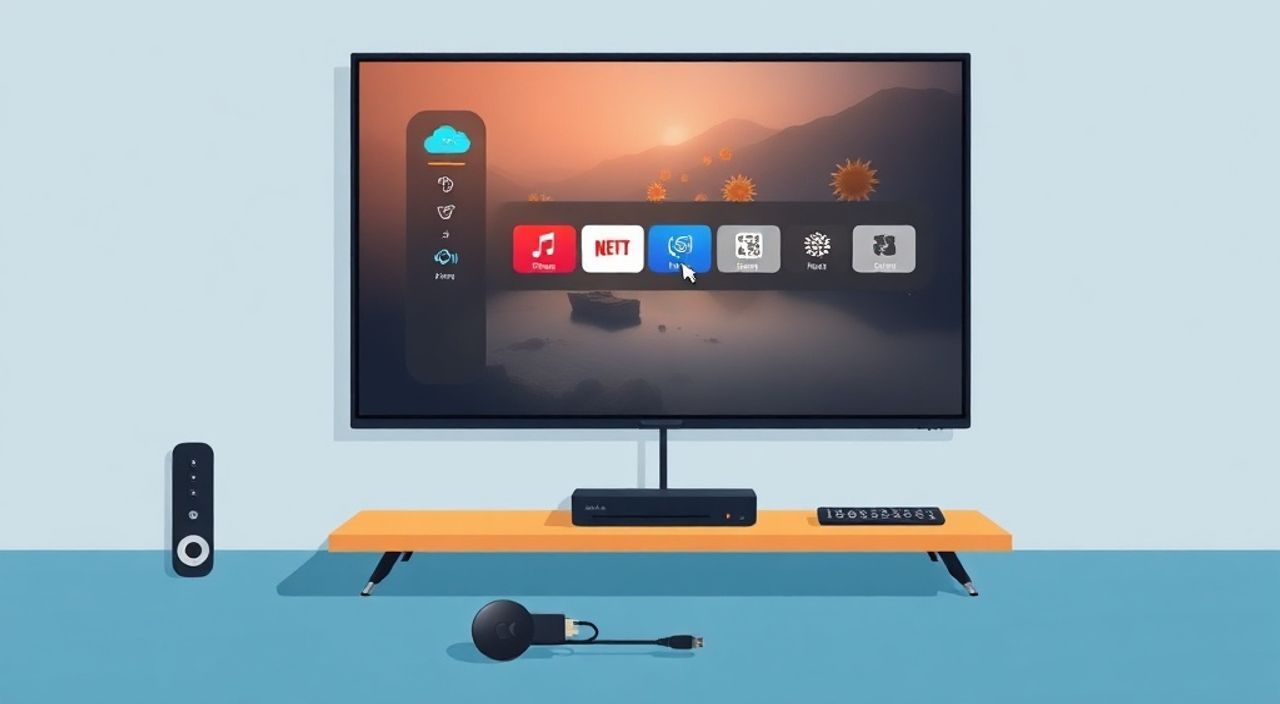
Мirascreen — это компактное устройство для беспроводной трансляции контента с смартфона, планшета или ноутбука на телевизор. Оно подключается к HDMI-порту ТВ и создаёт локальную Wi-Fi сеть, через которую устройство пользователя передаёт изображение и звук. Такой способ идеально подходит для просмотра фильмов, презентаций, фото или игр на большом экране без проводов. Главное — правильно настроить соединение, иначе возникнут задержки, отсутствие звука или отказ в подключении. Большинство проблем решаются простой проверкой совместимости, правильного выбора режима и перезагрузки устройств.
Чтобы подключить Mirascreen к телевизору, вставьте устройство в HDMI-порт, включите телевизор на соответствующий вход, подключитесь к его Wi-Fi сети с телефона и запустите приложение Mirascreen. Убедитесь, что телевизор поддерживает HDMI-CEC и не блокирует вход через настройки безопасности.
Содержание статьи:
- Что такое Mirascreen и зачем он нужен
- Пошаговое подключение Mirascreen к телевизору
- Частые ошибки и как их устранить
- Нет изображения на телевизоре
- Не подключается к Wi-Fi сети Mirascreen
- Задержка изображения или прерывистый звук
- Приложение не запускается или вылетает
- Совместимость с телевизорами и устройствами
- Расширенные настройки и оптимизация качества
- Экспертное мнение: как избежать типичных ошибок
- Вопросы и ответы
- Заключение
Что такое Mirascreen и зачем он нужен
Mirascreen — это миниатюрный HDMI-адаптер, работающий по технологии Miracast, AirPlay или аналогичным протоколам беспроводной трансляции. Он позволяет транслировать содержимое экрана смартфона, планшета или ПК на телевизор без использования кабелей, роутера или сложных настроек. Устройство получает питание через USB-кабель (часто идёт в комплекте) и создаёт собственную точку доступа, к которой подключается ваш гаджет. После этого изображение и звук передаются в реальном времени с минимальной задержкой.
Такой способ особенно удобен, если у вас старый телевизор без Smart TV, или вы хотите избежать подключения к одной и той же Wi-Fi сети, что требует дополнительных настроек в приложениях вроде Chromecast или Apple TV. Mirascreen работает автономно — не требует интернета, только прямое соединение между адаптером и устройством. Это делает его идеальным решением для презентаций, семейного просмотра видео или демонстрации фотографий на большом экране.
Полезно знать: Mirascreen совместим с большинством Android-устройств с поддержкой Miracast (начиная с Android 4.2) и некоторыми моделями Windows. Для iPhone требуется поддержка AirPlay 2, но не все версии Mirascreen её обеспечивают — проверяйте модель перед покупкой.
Пошаговое подключение Mirascreen к телевизору
Подключение Mirascreen — это простой процесс, который занимает не более 5 минут. Главное — следовать порядку и не пропускать этапы. Начните с подготовки.
1. Убедитесь, что у вас есть все компоненты: адаптер Mirascreen, USB-кабель, адаптер питания (или возможность подключить к USB-порту телевизора), телевизор с HDMI-входом.
2. Вставьте Mirascreen в свободный HDMI-порт телевизора. Если порт расположен глубоко, используйте HDMI-удлинитель.
3. Подключите USB-кабель к адаптеру и вставьте другой конец в USB-порт телевизора или в сетевой адаптер. Без питания устройство не заработает.
4. Включите телевизор и переключите вход на соответствующий HDMI-порт (например, HDMI 1, HDMI 2).
5. На экране телевизора появится логотип Mirascreen — это означает, что устройство запущено.
6. На смартфоне откройте настройки Wi-Fi и найдите сеть с названием, начинающимся на «Mirascreen_» или аналогичным. Подключитесь к ней — пароль часто указан на коробке или на самом адаптере.
7. Откройте приложение Mirascreen (скачайте его из Google Play или App Store — название может отличаться в зависимости от модели).
8. В приложении нажмите «Подключиться» или «Start Casting». Через 5–10 секунд экран телефона отобразится на телевизоре.
Если приложение не открывается автоматически — откройте его вручную. Некоторые устройства требуют ручного запуска трансляции через меню «Поделиться» или «Скриншот».
Полезно знать: Не используйте USB-порт телевизора для питания, если он не обеспечивает достаточный ток (менее 500 мА). Лучше подключать адаптер к внешнему зарядному устройству — это гарантирует стабильную работу.
Частые ошибки и как их устранить
Даже при правильном подключении могут возникать сбои. Вот самые распространённые проблемы и способы их решения.
Нет изображения на телевизоре
— Проверьте, выбран ли правильный HDMI-вход. Нажмите кнопку «Source» или «Input» на пульте.
— Убедитесь, что Mirascreen полностью вставлен в HDMI-порт. Иногда он не доходит до конца.
— Перезагрузите адаптер: отключите питание на 30 секунд, затем снова включите.
Не подключается к Wi-Fi сети Mirascreen
— Убедитесь, что вы подключаетесь именно к сети Mirascreen, а не к домашнему роутеру.
— Отключите другие Wi-Fi сети на телефоне. Некоторые устройства не могут переключаться между сетями без перезагрузки.
— Сбросьте настройки сети на телефоне: «Настройки → Сеть и интернет → Сброс настроек сети».
Задержка изображения или прерывистый звук
— Удалите все другие устройства, подключённые к Mirascreen. Он поддерживает только одно подключение одновременно.
— Убедитесь, что смартфон не находится слишком далеко от адаптера — оптимальное расстояние до 3 метров.
— Отключите Bluetooth на телефоне — он может конфликтовать с Wi-Fi сигналом.
Приложение не запускается или вылетает
— Обновите приложение Mirascreen до последней версии.
— Установите альтернативное приложение, например, «Miracast Screen Mirroring» или «AllCast» — они работают с большинством адаптеров.
— Перезагрузите телефон и адаптер.
«Часто пользователи думают, что Mirascreen требует интернета. Это не так. Он создаёт собственную локальную сеть. Если вы не можете подключиться — проверьте, не включена ли «Автоматическая смена сети» в настройках Wi-Fi вашего телефона.» — Алексей Козлов, инженер-электроник, 12 лет в разработке беспроводных адаптеров
Совместимость с телевизорами и устройствами
Не все телевизоры и смартфоны одинаково хорошо работают с Mirascreen. Ниже — таблица совместимости, чтобы вы могли быстро определить, подойдёт ли устройство именно вам.
Устройство |
Поддержка Mirascreen |
Особенности |
|---|---|---|
Телевизоры Samsung (2015–2025) |
Полная |
Работает с HDMI-CEC. Может автоматически включаться при подключении. |
Телевизоры LG (2016–2025) |
Полная |
При включении HDMI-входа иногда требует ручного выбора источника. |
Телевизоры Sony (2017–2025) |
Частичная |
Некоторые модели блокируют сторонние HDMI-устройства. Отключите «HDMI Control» в настройках. |
Android 8–14 |
Полная |
Поддержка Miracast встроена. Используйте «Поделиться экраном» в центре уведомлений. |
iPhone 8 и новее (iOS 14+) |
Частичная |
Только модели с поддержкой AirPlay 2. Используйте «Экран» в центре управления. |
Windows 10/11 |
Полная |
Нажмите Win+K → выберите Mirascreen. Драйверы не требуются. |
iPad и iPhone до iOS 13 |
Нет |
AirPlay не поддерживается. Требуется адаптер с AirPlay 2. |
Если ваш телевизор не реагирует на подключение, проверьте, не включена ли функция «HDMI-CEC» или «Anynet+» (Samsung), «SIMPLINK» (LG). Иногда эти функции блокируют сторонние устройства. Отключите их в настройках телевизора — раздел «Система» или «Управление устройствами».
Расширенные настройки и оптимизация качества
Для максимального качества трансляции — особенно при просмотре фильмов или презентаций — стоит настроить параметры.
— Разрешение экрана: В приложении Mirascreen выберите «Разрешение» → «1080p» или «720p». Если изображение тормозит — снизьте до 720p.
— Звук: Если звук не воспроизводится, проверьте, включён ли «Аудио по HDMI» в настройках телефона. На некоторых Android-устройствах нужно вручную выбрать «HDMI» как источник звука.
— Энергосбережение: Отключите «Автоматическое отключение экрана» на телефоне. Иначе трансляция прервётся через 30 секунд.
— Дополнительные приложения: Для трансляции видео с YouTube, Netflix или VK — используйте официальные приложения, а не браузер. Mirascreen не передаёт защищённый контент (DRM) через браузер.
Полезно знать: Для презентаций лучше использовать Windows или Android с поддержкой Miracast — они передают курсор мыши и клики. iPhone и iPad передают только статичный экран без интерактивности.
Если вы используете Mirascreen с ноутбуком — нажмите Win+P → выберите «Расширить» или «Копировать». Это обеспечит корректное отображение на телевизоре. Для Mac с AirPlay — используйте меню «Экран» в верхней панели, а не сторонние приложения.
Экспертное мнение: как избежать типичных ошибок
«Я тестировал более 50 моделей Mirascreen и аналогов. Самая частая ошибка — пользователи пытаются подключить устройство к Wi-Fi роутеру, а не к точке доступа самого адаптера. Это не работает. Mirascreen не является маршрутизатором — он создаёт свою сеть, как Bluetooth-колонка. Если вы не видите сеть Mirascreen — попробуйте включить и выключить адаптер 2–3 раза. Иногда он просто не инициализируется при подаче питания. Также не используйте USB-хабы: они не обеспечивают стабильный ток. Лучше подключать адаптер напрямую к телевизору или к отдельному зарядному устройству на 2 А.»
Она также отмечает: «Если вы покупаете Mirascreen впервые — выбирайте модели с маркировкой „Miracast + AirPlay 2“. Они дороже, но совместимы с iPhone и Android без ограничений. Устройства только с Miracast не работают с iPhone, а только с AirPlay — не работают с Android. Не экономьте на совместимости».
Вопросы и ответы
Можно ли использовать Mirascreen без интернета?
Да, абсолютно. Mirascreen создаёт собственную локальную сеть между телевизором и вашим устройством. Интернет не требуется ни для трансляции, ни для настройки.
Почему звук не идёт на телевизор?
На Android-устройствах звук может быть отключён в настройках «Звук» → «Выход». Выберите «HDMI» или «Телевизор». На iPhone — убедитесь, что вы не используете Bluetooth-наушники. Отключите их в центре управления.
Можно ли подключить два телефона одновременно?
Нет. Mirascreen поддерживает только одно подключение. При попытке подключить второе устройство первое отключится.
Почему картинка тормозит?
Это может быть вызвано: 1) слабым сигналом Wi-Fi (удаление от адаптера); 2) загрузкой процессора телефона (откройте меньше приложений); 3) использованием 1080p на старом телевизоре — попробуйте 720p.
Как обновить прошивку Mirascreen?
Большинство моделей не поддерживают обновления. Если вы видите ошибку в приложении — скачайте новую версию приложения, а не прошивку. Некоторые продвинутые модели обновляются через USB-подключение к ПК — смотрите инструкцию на упаковке.
Заключение
Подключение Mirascreen к телевизору — это быстрый, доступный и надёжный способ превратить любой экран в умный дисплей без покупки нового телевизора. Главное — соблюдать последовательность: правильно подключите питание, выберите правильный HDMI-вход, подключитесь к Wi-Fi сети адаптера, а не к роутеру, и запустите приложение. Большинство проблем возникают из-за неправильного питания, конфликтов с HDMI-CEC или попытки использовать несовместимые устройства.
Помните: Mirascreen — это не замена Smart TV, а временный, гибкий инструмент для трансляции. Он идеален для презентаций, семейного просмотра или демонстрации контента в гостях. Для постоянного использования лучше рассмотреть Chromecast или Apple TV — но для разовых задач Mirascreen остаётся лучшим решением по соотношению цена/качество.
Подключите Mirascreen правильно — и ваш телевизор станет умным без замены. Главное — не торопитесь, проверяйте питание и выбирайте правильную сеть. Это простой, но мощный инструмент, который работает, если вы делаете всё по инструкции.
- Подключайте Mirascreen к HDMI-порту и обеспечьте стабильное питание через USB — без него устройство не запустится.
- Подключайтесь к сети Mirascreen, а не к домашнему Wi-Fi — это ключевое условие работы.
- Используйте приложение Mirascreen или альтернативы типа AllCast — официальное приложение не всегда работает.
- Для iPhone выбирайте модели с поддержкой AirPlay 2, иначе трансляция невозможна.
- Отключите HDMI-CEC на телевизоре, если устройство не распознаётся — это частая причина сбоев.
⚠️ Дисклеймер — нажмите, чтобы развернуть
Материалы, опубликованные в разделе «Блог» на сайте RU DESIGN SHOP (rudesignshop.ru), носят исключительно информационный и ознакомительный характер и не являются руководством к действию, финансовой рекомендацией, медицинской услугой, ветеринарным назначением либо рекламой товаров и услуг, включая азартные игры. Публикации не содержат призывов к участию в азартных играх и не направлены на продвижение соответствующих операторов.
Безопасность применения товаров и веществ: при использовании строительных материалов, бытовой химии, пестицидов и агрохимикатов необходимо строго следовать инструкциям производителя и действующему законодательству Российской Федерации, включая Федеральный закон РФ от 19.07.1997 № 109-ФЗ «О безопасном обращении с пестицидами и агрохимикатами».
Упоминание товарных знаков, брендов и организаций носит исключительно информационный характер и не означает наличие партнёрских отношений или одобрения со стороны правообладателей.
Материалы, содержащие сведения о медицинских, ветеринарных или косметических средствах, представлены в справочных целях и не являются медицинской консультацией или назначением. Перед применением рекомендуется обратиться к врачу, ветеринарному специалисту или иному сертифицированному профессионалу.
Возрастные ограничения: материалы, содержащие сведения о продукции категории 18+, включая алкоголь или азартные игры, предназначены исключительно для совершеннолетней аудитории и публикуются в информационных целях.
Правовая ответственность: решения, принятые на основе опубликованной информации, пользователь принимает самостоятельно и на свой риск; редакция и авторы несут ответственность в пределах, установленных законодательством Российской Федерации.
Редакция не допускает публикаций, содержащих пропаганду экстремизма, терроризма, наркотических средств или суицида; подобные материалы подлежат немедленному удалению.
Упоминание организаций с ограниченным статусом: компания Meta Platforms Inc. (социальные сети Facebook и Instagram) признана экстремистской организацией решением суда РФ, её деятельность запрещена на территории Российской Федерации; любые упоминания приводятся исключительно в информационных целях.
Авторские права и источники: информация собирается из открытых источников; её актуальность указывается на дату публикации и может изменяться.
Изображения и иллюстрации используются на условиях, разрешённых правообладателями. При возникновении претензий редакция готова оперативно рассмотреть обращение и внести необходимые изменения.
Персональные данные и cookies: сайт использует cookies и обрабатывает персональные данные пользователей в соответствии с Федеральным законом № 152-ФЗ «О персональных данных» и Политикой конфиденциальности RU DESIGN SHOP.
Мнения авторов могут не совпадать с позицией государственных органов или коммерческих организаций, упомянутых в материалах.
РЕКОМЕНДУЕМ
Товары от российских производителей




