Скидка 5% на первый заказ — RDS5




Как подключить к телевизору телефон через кабель
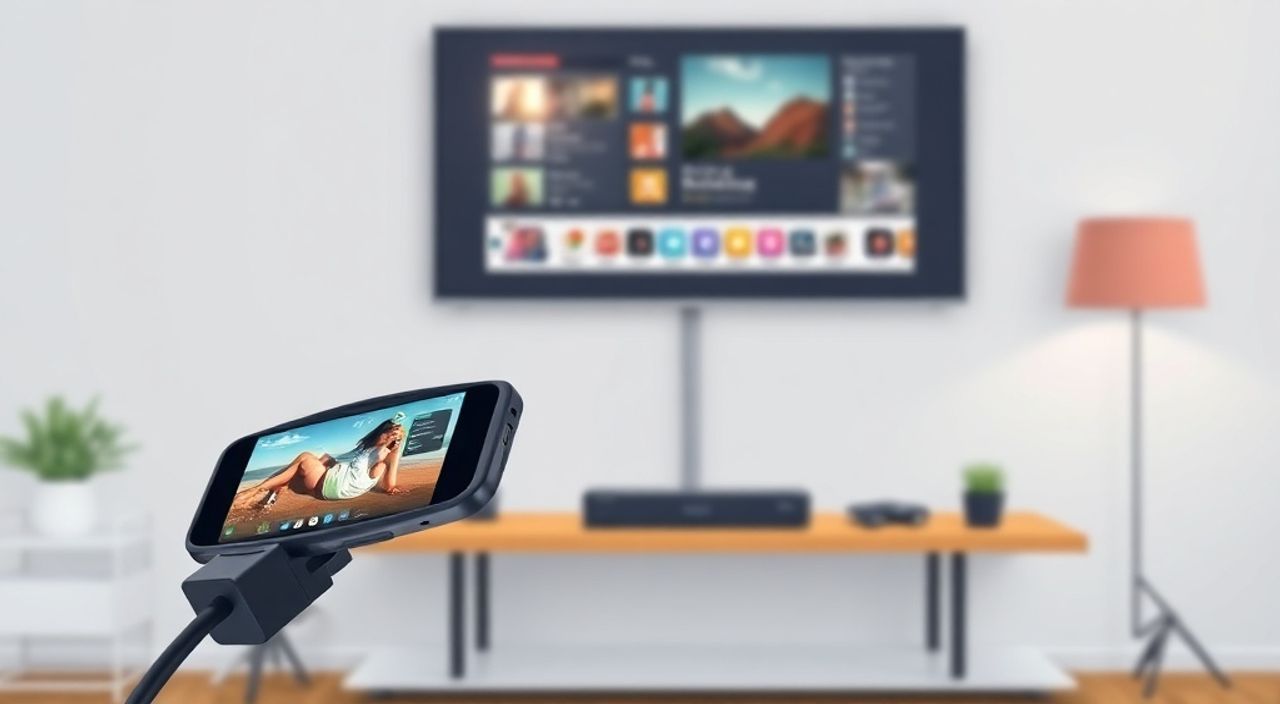
Подключение смартфона к телевизору через кабель — один из самых надёжных и стабильных способов вывода контента на большой экран. В отличие от беспроводных технологий вроде Miracast или AirPlay, проводное соединение обеспечивает минимальные задержки, высокое качество передачи видео и аудио, а также не зависит от состояния Wi-Fi-сети. Однако реализация этого подключения требует понимания типов разъёмов, совместимости устройств и правильного выбора кабеля. Несмотря на кажущуюся простоту, пользователи часто сталкиваются с проблемами: чёрный экран, отсутствие звука, нечитаемый формат сигнала. Эти трудности возникают из-за неправильного сочетания оборудования или отсутствия нужных режимов работы.
Чтобы подключить телефон к телевизору через кабель, определите типы разъёмов на обоих устройствах (HDMI, USB-C, microUSB), выберите соответствующий переходник или кабель (например, USB-C to HDMI) и активируйте режим дублирования экрана на смартфоне. Главное — убедиться в поддержке функции видеовыхода вашим телефоном.
Содержание статьи:
- Типы разъёмов на телефонах и телевизорах
- Сравнение распространённых интерфейсов
- Какие кабели и адаптеры подходят для подключения
- Альтернативные решения
- Пошаговая инструкция по подключению телефона к телевизору
- Пример: Подключение Samsung Galaxy S24 к LG OLED TV
- Распространённые ошибки и как их исправить
- Чёрный экран или «Нет сигнала»
- Нет звука
- Изображение растянуто или низкого качества
- Телефон не определяется
- Экспертное мнение
- Вопросы и ответы
- Заключение
Типы разъёмов на телефонах и телевизорах
Для успешного подключения телефона к телевизору через кабель необходимо сначала определить, какие порты есть на каждом устройстве. От этого зависит тип кабеля или адаптера, который вам понадобится. На большинстве современных телевизоров основным входом является HDMI. Этот интерфейс поддерживает передачу цифрового видео и звука высокого качества, вплоть до 4K при использовании HDMI 2.0 и выше. Реже встречаются композитные (RCA) или VGA-входы, но они уже устарели и используются преимущественно на старых моделях.
На смартфонах ситуация сложнее. До 2017 года многие устройства имели microUSB, но сегодня почти все новые модели оснащены USB Type-C. При этом наличие разъёма не гарантирует поддержку видеовыхода. Например, обычный microUSB предназначен только для зарядки и передачи данных, а вот USB-C может поддерживать протоколы DisplayPort Alt Mode или MHL (Mobile High-Definition Link), необходимые для вывода изображения.
Apple использует другой подход: с 2012 по 2019 год iPhones имели разъём Lightning, который теоретически поддерживает передачу видео, но только при использовании фирменных адаптеров Apple. С выходом iPhone 15 компания перешла на USB-C, что упрощает совместимость с внешними дисплеями.
Полезно знать: Не каждый USB-C поддерживает видеовыход. Уточняйте в спецификациях устройства наличие DisplayPort Alt Mode или Thunderbolt 3/4.
Сравнение распространённых интерфейсов
Интерфейс |
Поддержка видео |
Типичные устройства |
Особенности |
|---|---|---|---|
HDMI |
Да (до 8K) |
Телевизоры, мониторы |
Стандарт для ТВ, требует приёмника сигнала |
USB-C (с DP Alt Mode) |
Да (до 4K) |
Android, iPhone 15+ |
Может передавать видео, данные и зарядку |
Lightning |
Через адаптер |
iPhone (до 14) |
Только с лицензированными кабелями Apple |
microUSB |
Через MHL (редко) |
Старые Android |
Устаревший стандарт, малая совместимость |
Какие кабели и адаптеры подходят для подключения
Выбор кабеля зависит от комбинации вашего телефона и телевизора. Ниже приведены наиболее распространённые сценарии.
Если у вас Android с USB-C и телевизор с HDMI, вам понадобится кабель USB-C to HDMI или активный адаптер. Простой пассивный кабель работает только если телефон поддерживает DisplayPort Alt Mode. Это функция есть у большинства флагманов Samsung, Google Pixel, OnePlus, Xiaomi и других производителей с 2018 года. Адаптер должен быть качественным — дешёвые китайские версии часто не передают звук или вызывают перегрев.
Для iPhone ранее требовался цифровой AV-адаптер от Apple (Lightning to HDMI), который стоит около 60–90 долларов. Он позволяет транслировать экран на ТВ с поддержкой HD-видео и звука. С iPhone 15, который имеет USB-C, ситуация улучшилась: теперь можно использовать любой сертифицированный USB-C to HDMI кабель, хотя Apple рекомендует свои аксессуары для полной совместимости.
Если у вас старый телефон с microUSB, проверьте, поддерживает ли он MHL. Эта технология была популярна в 2012–2016 годах у Sony, Samsung и HTC. Для подключения потребуется MHL-адаптер (microUSB to HDMI), который также подаёт питание на телефон, так как MHL требует дополнительной энергии.
«При выборе кабеля обращайте внимание на маркировку: ищите слова “4K”, “HDR”, “DP Alt Mode”. Это гарантирует поддержку высокого качества изображения и совместимость с современными стандартами.» — Алексей Миронов, инженер-электронщик, 12 лет в сфере consumer electronics
Альтернативные решения
Если напрямую подключить не получается, рассмотрите следующие варианты:
- Dongle с поддержкой USB-C to HDMI — удобнее кабеля, особенно если порт на телефоне расположен снизу, а кабель мешает.
- Кабель с дополнительным USB-портом для питания — предотвращает разряд батареи во время долгой трансляции.
- Универсальные хабы (док-станции) — позволяют одновременно подключить монитор, клавиатуру и мышь, превращая телефон в мини-ПК.
Пошаговая инструкция по подключению телефона к телевизору
Процесс подключения зависит от типа устройства, но общий алгоритм универсален. Ниже — подробная последовательность действий.
- Определите тип разъёма на телефоне и телевизоре. Проверьте заднюю панель ТВ на наличие HDMI-входов. На смартфоне — USB-C, Lightning или microUSB. Зайдите в настройки телефона → «О телефоне» → «Спецификации», чтобы уточнить поддержку видеовыхода.
- Выберите подходящий кабель или адаптер. Если сомневаетесь — купите сертифицированный продукт известного бренда (Anker, Belkin, UGREEN). Избегайте неизвестных брендов на маркетплейсах.
- Подключите кабель к телевизору. Вставьте HDMI-конец в свободный порт (например, HDMI 2). Запомните номер входа — он понадобится для переключения источника сигнала.
- Подключите второй конец к телефону. Используйте переходник при необходимости. Убедитесь, что соединение плотное.
- Включите телевизор и переключитесь на нужный HDMI-вход. Через пульт выберите источник, например, «HDMI 2».
- Активируйте режим дублирования экрана на телефоне. На Android: свайп вниз → «Быстрые настройки» → «Подключение к экрану» или «Smart View». На iPhone: автоматически после подключения (при использовании официального адаптера).
- Отрегулируйте качество изображения и звук. Убедитесь, что звук идёт с телевизора, а не с телефона. При необходимости измените разрешение в настройках дисплея.
Полезно знать: Некоторые телефоны автоматически запускают режим «Десктоп» при подключении к монитору (например, Samsung DeX, Huawei Easy Projection). Это улучшает восприятие контента на большом экране.
Пример: Подключение Samsung Galaxy S24 к LG OLED TV
- Используем кабель USB-C to HDMI от UGREEN с поддержкой 4K@60Hz.
- Подключаем HDMI-конец к порту HDMI 2 на телевизоре.
- Вставляем USB-C в телефон.
- На ТВ выбираем источник «HDMI 2».
- На Galaxy появляется уведомление: «Подключено к внешнему экрану». Нажимаем «Настроить».
- Активируем Samsung DeX для оптимального интерфейса.
- Готово: управление с мыши и клавиатуры, звук через ТВ, изображение в 4K.
Распространённые ошибки и как их исправить
Даже при правильном выборе кабеля могут возникнуть проблемы. Ниже — самые частые сбои и пути их решения.
Чёрный экран или «Нет сигнала»
- Проверьте, поддерживает ли телефон видеовыход. Например, бюджетные модели Realme, Poco или Tecno часто не имеют DisplayPort Alt Mode.
- Убедитесь, что кабель исправен. Протестируйте его с другим устройством.
- Перезагрузите телефон и телевизор. Иногда помогает сброс HDCP-защиты.
- Попробуйте другой HDMI-порт на телевизоре.
Нет звука
- На телевизоре проверьте уровень громкости и выберите правильный аудиовход.
- На телефоне: зайдите в настройки звука → «Выходное устройство» → выберите «Телевизор».
- Если используется адаптер без встроенного ЦАП, возможно, требуется внешний звукосниматель.
Изображение растянуто или низкого качества
- На телевизоре зайдите в меню картинки → «Формат изображения» → выберите «16:9» или «Точное соответствие».
- На телефоне: в настройках дисплея установите разрешение 1080p или 4K, если поддерживается.
- Обновите прошивку телефона — иногда исправления добавляют поддержку новых стандартов.
«Если экран мигает, это может быть признаком нехватки питания. Используйте кабель с дополнительным USB-подключением для зарядки.» — Ольга Петрова, технический консультант по мобильным устройствам
Телефон не определяется
- Проверьте, не включён ли режим «Только зарядка» в уведомлениях подключения USB.
- На Android: откройте «Настройки» → «Система» → «USB» → выберите «Передача файлов» или «Видео и аудио».
- Удалите защитную плёнку или чехол, которые могут мешать контакту.
Экспертное мнение
«Проводное подключение остаётся самым стабильным решением для демонстрации презентаций, игр или домашних фильмов. Особенно важно это в условиях слабого Wi-Fi или при работе с чувствительным к задержкам контентом. Однако рынок аксессуаров перенасыщен подделками. Я рекомендую пользователям проверять сертификаты (HDMI Premium, USB-IF) и покупать кабели в авторизованных магазинах.» — Дмитрий Ковалёв, руководитель лаборатории тестирования цифровых устройств, Центр анализа потребительских технологий
По его словам, до 40% кабелей, продаваемых онлайн, не соответствуют заявленным характеристикам. Например, кабель, помеченный как «4K HDR», может не поддерживать цветопередачу BT.2020 или частоту 60 Гц. Это приводит к артефактам изображения и отключению сигнала.
Также эксперт отмечает рост популярности USB4 и Thunderbolt 4, которые объединяют передачу данных, видео и питания в одном кабеле. «Уже в 2025 году мы увидим массовый переход к универсальным док-станциям, где один кабель заменит десятки проводов. Но пока ключевое — понимание текущих возможностей вашего устройства.»
Вопросы и ответы
Можно ли подключить телефон к телевизору без HDMI?
Да, если телевизор имеет другие входы: VGA (через преобразователь), DisplayPort или даже USB (в режиме чтения файлов, но не дублирования экрана). Однако полноценная передача экрана возможна только через HDMI или DisplayPort.
Почему мой телефон не поддерживает видеовыход, хотя есть USB-C?
Наличие разъёма не означает поддержку функции. Производители экономят на контроллерах и лицензиях. Проверьте спецификации на сайте производителя — ищите термины «DisplayPort over USB-C» или «Video Out».
Нужно ли дополнительно питать телефон при подключении?
Желательно, особенно при длительном использовании. Даже при передаче видео процессор и радиомодули работают на полную, что быстро разряжает батарею. Используйте кабель с дополнительным USB-разъёмом для подключения зарядного устройства.
Можно ли смотреть Netflix или YouTube через кабель?
Да, но с оговорками. DRM-защищённый контент (например, Netflix в HD) может блокироваться на внешних экранах из-за HDCP. Обычно SD-видео воспроизводится, а HD — нет. Это политика сервисов, а не ограничение кабеля.
Поддерживает ли iPhone подключение к HDMI?
Да. Для iPhone до 14 — через цифровой AV-адаптер Apple. Для iPhone 15 и новее — через любой совместимый USB-C to HDMI кабель. Однако для стабильной работы лучше использовать оригинальные или сертифицированные аксессуары.
Заключение
Подключение телефона к телевизору через кабель — практичное решение для просмотра видео, игр, презентаций и работы. Оно обеспечивает стабильность, высокое качество изображения и низкие задержки, чего нельзя гарантировать при использовании Wi-Fi. Однако успех зависит от совместимости устройств, правильного выбора кабеля и понимания технических нюансов.
Главное — не спешить с покупкой первого попавшегося адаптера. Уточните, поддерживает ли ваш телефон функцию видеовыхода, какой протокол используется (MHL, DisplayPort Alt Mode), и выберите качественный сертифицированный кабель. Это сэкономит время, деньги и нервы.
- Определите типы разъёмов на телефоне и телевизоре.
- Убедитесь, что ваш смартфон поддерживает передачу видео через USB-C или Lightning.
- Выбирайте кабели с сертификацией и поддержкой 4K/HDR при необходимости.
- При проблемах проверяйте настройки USB, перезагружайте устройства и тестируйте оборудование.
- Используйте питание во время подключения, чтобы избежать разрядки батареи.
⚠️ Дисклеймер — нажмите, чтобы развернуть
Материалы, опубликованные в разделе «Блог» на сайте RU DESIGN SHOP (rudesignshop.ru), носят исключительно информационный и ознакомительный характер и не являются руководством к действию, финансовой рекомендацией, медицинской услугой, ветеринарным назначением либо рекламой товаров и услуг, включая азартные игры. Публикации не содержат призывов к участию в азартных играх и не направлены на продвижение соответствующих операторов.
Безопасность применения товаров и веществ: при использовании строительных материалов, бытовой химии, пестицидов и агрохимикатов необходимо строго следовать инструкциям производителя и действующему законодательству Российской Федерации, включая Федеральный закон РФ от 19.07.1997 № 109-ФЗ «О безопасном обращении с пестицидами и агрохимикатами».
Упоминание товарных знаков, брендов и организаций носит исключительно информационный характер и не означает наличие партнёрских отношений или одобрения со стороны правообладателей.
Материалы, содержащие сведения о медицинских, ветеринарных или косметических средствах, представлены в справочных целях и не являются медицинской консультацией или назначением. Перед применением рекомендуется обратиться к врачу, ветеринарному специалисту или иному сертифицированному профессионалу.
Возрастные ограничения: материалы, содержащие сведения о продукции категории 18+, включая алкоголь или азартные игры, предназначены исключительно для совершеннолетней аудитории и публикуются в информационных целях.
Правовая ответственность: решения, принятые на основе опубликованной информации, пользователь принимает самостоятельно и на свой риск; редакция и авторы несут ответственность в пределах, установленных законодательством Российской Федерации.
Редакция не допускает публикаций, содержащих пропаганду экстремизма, терроризма, наркотических средств или суицида; подобные материалы подлежат немедленному удалению.
Упоминание организаций с ограниченным статусом: компания Meta Platforms Inc. (социальные сети Facebook и Instagram) признана экстремистской организацией решением суда РФ, её деятельность запрещена на территории Российской Федерации; любые упоминания приводятся исключительно в информационных целях.
Авторские права и источники: информация собирается из открытых источников; её актуальность указывается на дату публикации и может изменяться.
Изображения и иллюстрации используются на условиях, разрешённых правообладателями. При возникновении претензий редакция готова оперативно рассмотреть обращение и внести необходимые изменения.
Персональные данные и cookies: сайт использует cookies и обрабатывает персональные данные пользователей в соответствии с Федеральным законом № 152-ФЗ «О персональных данных» и Политикой конфиденциальности RU DESIGN SHOP.
Мнения авторов могут не совпадать с позицией государственных органов или коммерческих организаций, упомянутых в материалах.
РЕКОМЕНДУЕМ
Товары от российских производителей




