Скидка 5% на первый заказ — RDS5




Как по проводу подключить ноутбук к телевизору
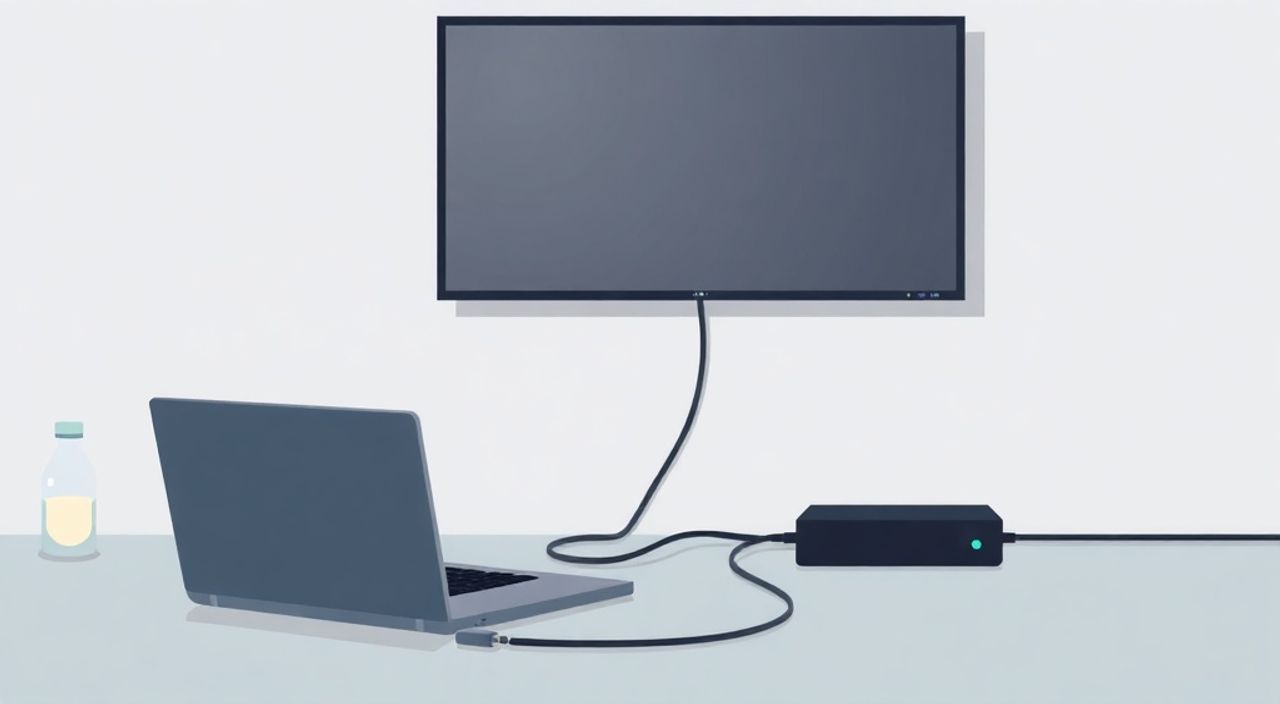
Подключение ноутбука к телевизору по проводу — один из самых надежных способов вывести изображение и звук с компьютера на большой экран. Этот метод обеспечивает стабильное соединение без задержек, что особенно важно для просмотра фильмов, презентаций или игр. Современные устройства чаще всего используют HDMI-кабель, но в зависимости от портов на вашей технике могут подойти и другие решения: VGA, DisplayPort или USB-C.
Для подключения ноутбука к телевизору используйте HDMI-кабель — это самый простой и качественный способ передачи видео и звука. Убедитесь, что оба устройства поддерживают нужный стандарт, правильно настройте источник сигнала на ТВ и выберите режим дублирования или расширения экрана в системе.
Содержание статьи:
- Зачем подключать ноутбук к телевизору
- Подготовка оборудования
- Необходимые компоненты
- Шаги подключения по HDMI
- Настройка в Windows
- Настройка в macOS
- Альтернативные методы подключения
- VGA + аудиокабель
- DisplayPort и Mini DisplayPort
- USB-C с поддержкой DisplayPort Alt Mode
- Настройка экрана и звука
- Оптимизация для разных задач
- Типичные ошибки и их решение
- Нет изображения на телевизоре
- Нет звука
- Изображение размытое или с чёрными рамками
- Экспертное мнение
- Вопросы и ответы
- Заключение
Зачем подключать ноутбук к телевизору
Современный телевизор зачастую обладает большим экраном с высоким разрешением, что делает его отличной альтернативой монитору. Подключение ноутбука открывает множество возможностей: от просмотра фильмов и сериалов до проведения онлайн-встреч, презентаций или демонстрации проектов. Особенно это актуально, если у вас нет второго монитора, а работать хочется на большом экране.
Большой экран помогает снизить нагрузку на глаза при длительной работе. Кроме того, телевизоры часто оснащены мощными динамиками, что улучшает качество звука без необходимости подключения внешней акустики. Для домашнего кинотеатра такой способ вывода контента является оптимальным.
Многие пользователи также используют телевизор как игровой дисплей. Современные игры на ПК выглядят потрясающе на 4K-экранах, особенно если телевизор поддерживает HDR и высокую частоту обновления. Это позволяет полностью погрузиться в игровой процесс.
Полезно знать: Подключение по кабелю исключает задержки, характерные для Wi-Fi-соединений, что критично для игр и видеозвонков.
Подготовка оборудования
Перед тем как начать подключение, необходимо проверить совместимость интерфейсов на ноутбуке и телевизоре. Большинство современных устройств оснащено HDMI-портом, но у старых моделей могут быть только VGA или DVI. Также встречаются ноутбуки с USB-C (особенно MacBook и ультрабуки), которые поддерживают вывод видео через адаптер.
Осмотрите оба устройства. На ноутбуке ищите символ HDMI, VGA или USB-C. На телевизоре — аналогичные входы, обычно расположенные сбоку или сзади. Убедитесь, что у вас есть соответствующий кабель или переходник. Если порты не совпадают, потребуется конвертер сигнала (например, HDMI-to-VGA).
Качество кабеля тоже имеет значение. Дешевые кабели могут вызывать помехи, потерю сигнала или полное отсутствие изображения. Рекомендуется использовать сертифицированные HDMI-кабели версии 1.4 или выше, особенно если вы планируете передавать 4K-видео или использовать HDR.
Тип подключения |
Поддержка видео |
Поддержка звука |
Разрешение до |
|---|---|---|---|
HDMI |
Да |
Да |
8K при HDMI 2.1 |
VGA |
Да (аналог) |
Нет |
1080p |
DVI |
Да |
Частично (DVI-I) |
1080p |
DisplayPort |
Да |
Да |
8K |
USB-C (с DP Alt Mode) |
Да |
Да |
4K–8K |
Необходимые компоненты
- HDMI-кабель — основной выбор для большинства пользователей.
- Переходники — например, USB-C to HDMI или HDMI to VGA с дополнительным аудиокабелем.
- Аудиокабель (если нужно) — 3.5 мм мини-джек для передачи звука при использовании VGA.
- Источник питания — убедитесь, что ноутбук заряжен или подключен к сети.
Полезно знать: Некоторые переходники требуют внешнего питания. Проверяйте характеристики перед покупкой.
Шаги подключения по HDMI
HDMI — наиболее распространённый и удобный способ подключения. Он передаёт и видео, и аудиосигнал по одному кабелю, что упрощает настройку. Процесс занимает несколько минут и не требует специальных знаний.
- Выключите оба устройства — хотя это не всегда обязательно, лучше делать так для предотвращения сбоев.
- Подключите HDMI-кабель сначала к ноутбуку, затем к телевизору. Убедитесь, что разъёмы плотно вошли в порты.
- Включите телевизор и с помощью пульта выберите нужный вход (HDMI 1, HDMI 2 и т.д.). Обычно кнопка называется «Source» или «Input».
- Включите ноутбук. В большинстве случаев изображение появится автоматически.
- Настройте режим отображения в операционной системе (Windows, macOS).
Если изображение не появилось, попробуйте переключить источник сигнала на телевизоре или нажать комбинацию клавиш на ноутбуке (например, Win + P в Windows). Иногда система не распознаёт внешний экран сразу, особенно после первого подключения.
Настройка в Windows
- Нажмите Win + P, чтобы открыть меню проектора.
- Выберите один из режимов: Только компьютер, Дублирование, Расширение, Только второй экран.
- Для точной настройки зайдите в Параметры > Система > Дисплеи.
- Отрегулируйте разрешение, ориентацию и масштабирование под телевизор.
Настройка в macOS
- Подключите кабель, дождитесь появления изображения.
- Зайдите в Системные настройки > Мониторы.
- Выберите режим: Зеркалирование или Расширенный рабочий стол.
- Настройте разрешение и частоту обновления.
«Всегда начинайте с дублирования экрана — это проще для новичков. Позже можно перейти на расширенный режим для многозадачности.» — Алексей Петров, системный администратор, 12 лет опыта
Альтернативные методы подключения
Если на ваших устройствах нет HDMI, существуют другие способы передачи сигнала. Они менее универсальны, но могут спасти ситуацию, особенно с устаревшей техникой.
VGA + аудиокабель
VGA — аналоговый интерфейс, который встречается на старых ноутбуках и телевизорах. Он передаёт только видео, поэтому звук нужно подавать отдельно через 3.5 мм аудиокабель. Качество изображения ниже, чем у HDMI, и максимальное разрешение — Full HD.
Процесс подключения:
- Подключите VGA-кабель между устройствами.
- Добавьте аудиокабель от выхода наушников ноутбука к аудиовходу телевизора.
- Выберите соответствующий вход на ТВ.
- Настройте вывод звука в ОС: выберите правильное устройство воспроизведения.
DisplayPort и Mini DisplayPort
DisplayPort используется в профессиональных и игровых ноутбуках. Он поддерживает высокие разрешения и частоты обновления. При наличии соответствующего порта на телевизоре (редко) можно подключиться напрямую. Чаще применяют переходники: DisplayPort-to-HDMI или DisplayPort-to-DVI.
USB-C с поддержкой DisplayPort Alt Mode
Современные ультрабуки и MacBook используют USB-C для передачи видео. Если порт поддерживает Alt Mode, достаточно одного кабеля USB-C to HDMI или USB-C to DisplayPort. Убедитесь, что кабель сертифицирован и поддерживает видео.
Полезно знать: Не все USB-C порты передают видео. Проверьте спецификации устройства или наличие значка DisplayPort рядом с разъёмом.
Настройка экрана и звука
После физического подключения важно правильно настроить отображение и аудиовыход. Неправильные параметры могут привести к размытому изображению, чёрным полям по краям или отсутствию звука.
В Windows зайдите в Параметры > Система > Дисплеи. Выберите телевизор как основной или вторичный экран. Установите подходящее разрешение — рекомендуется родное разрешение ТВ (например, 3840×2160 для 4K). Отключите масштабирование, если текст выглядит размыто.
Для звука:
- Щёлкните правой кнопкой по значку динамика в трее.
- Выберите «Звуки» → вкладка «Воспроизведение».
- Убедитесь, что выбран HDMI-выход как устройство по умолчанию.
- Проверьте уровень громкости и тестовый сигнал.
В macOS настройки находятся в разделе «Мониторы» и «Звук». Выберите внешний динамик как устройство вывода. Если звук не идёт, попробуйте переподключить кабель или перезагрузить ноутбук.
Оптимизация для разных задач
- Фильмы: используйте режим «Расширение», запустите плеер на телевизоре, звук — через ТВ.
- Работа: сделайте телевизор основным экраном, используйте ноутбук как клавиатуру и тачпад.
- Игры: включите режим «Только второй экран», отключите энергосбережение, активируйте HDMI-CEC при поддержке.
«Если изображение рябит, попробуйте снизить разрешение или частоту обновления. Это может быть связано с ограничениями кабеля или порта.» — Марина Соколова, инженер по мультимедиа
Типичные ошибки и их решение
Даже при правильном подключении могут возникнуть проблемы. Ниже — самые частые и способы их устранения.
Нет изображения на телевизоре
- Проверьте, выбран ли правильный HDMI-вход на ТВ.
- Убедитесь, что кабель плотно подключён с обеих сторон.
- Попробуйте перезагрузить ноутбук и телевизор.
- Нажмите Win + P и выберите «Дублирование».
- Протестируйте кабель на другом устройстве.
Нет звука
- В Windows: проверьте, установлен ли HDMI-устройство как активное.
- Убедитесь, что звук не отключён в панели управления.
- Обновите драйверы звуковой карты и видеокарты.
- Для VGA: подключите аудиокабель и выберите его в настройках.
Изображение размытое или с чёрными рамками
- Установите родное разрешение телевизора.
- Отключите масштабирование в настройках дисплея.
- Проверьте, поддерживает ли кабель нужное разрешение (например, HDMI 1.4 для 4K/30Hz).
- На телевизоре отключите «умные» режимы обработки изображения (например, «кинорежим»).
Полезно знать: Некоторые телевизоры автоматически переключаются в режим экономии энергии и отключают вход. Проверьте настройки сна и автовыключение.
Экспертное мнение
«Сегодня 90% пользователей могут обойтись одним HDMI-кабелем. Главная ошибка — использование дешёвых кабелей, которые не поддерживают 4K или HDR. Инвестируйте в качественный кабель категории High Speed или Premium High Speed. Это сэкономит время и нервы.» — Дмитрий Ковалёв, технический консультант, 15 лет в IT
По его словам, многие сталкиваются с проблемами из-за устаревших драйверов. «Регулярно обновляйте ПО на ноутбуке. Особенно важно это для видеокарт Intel, AMD и NVIDIA. Иногда достаточно установить последнюю версию драйвера, и внешний экран начинает работать идеально.»
Также эксперт отмечает рост популярности USB-C. «В ближайшие 5 лет HDMI может уступить место USB4 и Thunderbolt, которые объединяют данные, питание и видео в одном разъёме. Уже сейчас многие производители переходят на этот стандарт.»
Вопросы и ответы
Можно ли подключить ноутбук к телевизору без HDMI?
Да, с помощью VGA, DVI или USB-C с переходником. Однако качество и удобство будут ниже. Для передачи звука при VGA потребуется отдельный кабель.
Почему телевизор не видит ноутбук по HDMI?
Возможные причины: неправильный вход на ТВ, повреждённый кабель, отключённый HDMI-выход в BIOS, устаревшие драйверы. Проверьте все варианты по порядку.
Как сделать телевизор основным экраном?
В Windows: в настройках дисплеев выберите телевизор, отметьте «Основной дисплей». В macOS: в «Мониторах» выберите главный экран.
Можно ли использовать телевизор как монитор для постоянной работы?
Да, но учтите, что матрицы ТВ оптимизированы для просмотра с расстояния. При близком расположении шрифты могут казаться размытыми. Лучше использовать 4K-телевизор с масштабированием 150–200%.
Нужен ли интернет для проводного подключения?
Нет. HDMI и другие проводные интерфейсы не требуют сетевого подключения. Всё работает автономно.
Заключение
Подключение ноутбука к телевизору по проводу — простая и эффективная процедура, доступная каждому. HDMI остаётся лучшим выбором благодаря поддержке высокого качества видео и звука в одном кабеле. Главное — проверить совместимость портов, использовать качественный кабель и правильно настроить систему.
Независимо от цели — работы, отдыха или игр — правильное подключение открывает новые возможности для использования вашей техники. Не бойтесь экспериментировать с режимами отображения и настройками, чтобы найти оптимальный вариант под ваши задачи.
- Используйте HDMI для простого и качественного подключения.
- Проверяйте наличие нужных портов на обоих устройствах.
- Настройте режим отображения и звук в операционной системе.
- Обновляйте драйверы и используйте сертифицированные кабели.
- Решайте типичные проблемы шаг за шагом — от выбора входа до проверки драйверов.
⚠️ Дисклеймер — нажмите, чтобы развернуть
Материалы, опубликованные в разделе «Блог» на сайте RU DESIGN SHOP (rudesignshop.ru), носят исключительно информационный и ознакомительный характер и не являются руководством к действию, финансовой рекомендацией, медицинской услугой, ветеринарным назначением либо рекламой товаров и услуг, включая азартные игры. Публикации не содержат призывов к участию в азартных играх и не направлены на продвижение соответствующих операторов.
Безопасность применения товаров и веществ: при использовании строительных материалов, бытовой химии, пестицидов и агрохимикатов необходимо строго следовать инструкциям производителя и действующему законодательству Российской Федерации, включая Федеральный закон РФ от 19.07.1997 № 109-ФЗ «О безопасном обращении с пестицидами и агрохимикатами».
Упоминание товарных знаков, брендов и организаций носит исключительно информационный характер и не означает наличие партнёрских отношений или одобрения со стороны правообладателей.
Материалы, содержащие сведения о медицинских, ветеринарных или косметических средствах, представлены в справочных целях и не являются медицинской консультацией или назначением. Перед применением рекомендуется обратиться к врачу, ветеринарному специалисту или иному сертифицированному профессионалу.
Возрастные ограничения: материалы, содержащие сведения о продукции категории 18+, включая алкоголь или азартные игры, предназначены исключительно для совершеннолетней аудитории и публикуются в информационных целях.
Правовая ответственность: решения, принятые на основе опубликованной информации, пользователь принимает самостоятельно и на свой риск; редакция и авторы несут ответственность в пределах, установленных законодательством Российской Федерации.
Редакция не допускает публикаций, содержащих пропаганду экстремизма, терроризма, наркотических средств или суицида; подобные материалы подлежат немедленному удалению.
Упоминание организаций с ограниченным статусом: компания Meta Platforms Inc. (социальные сети Facebook и Instagram) признана экстремистской организацией решением суда РФ, её деятельность запрещена на территории Российской Федерации; любые упоминания приводятся исключительно в информационных целях.
Авторские права и источники: информация собирается из открытых источников; её актуальность указывается на дату публикации и может изменяться.
Изображения и иллюстрации используются на условиях, разрешённых правообладателями. При возникновении претензий редакция готова оперативно рассмотреть обращение и внести необходимые изменения.
Персональные данные и cookies: сайт использует cookies и обрабатывает персональные данные пользователей в соответствии с Федеральным законом № 152-ФЗ «О персональных данных» и Политикой конфиденциальности RU DESIGN SHOP.
Мнения авторов могут не совпадать с позицией государственных органов или коммерческих организаций, упомянутых в материалах.
РЕКОМЕНДУЕМ
Товары от российских производителей

Гипсовый светильник SGS15
3374 руб.


