Скидка 5% на первый заказ — RDS5




Как подключить камеру эндоскоп к телефону
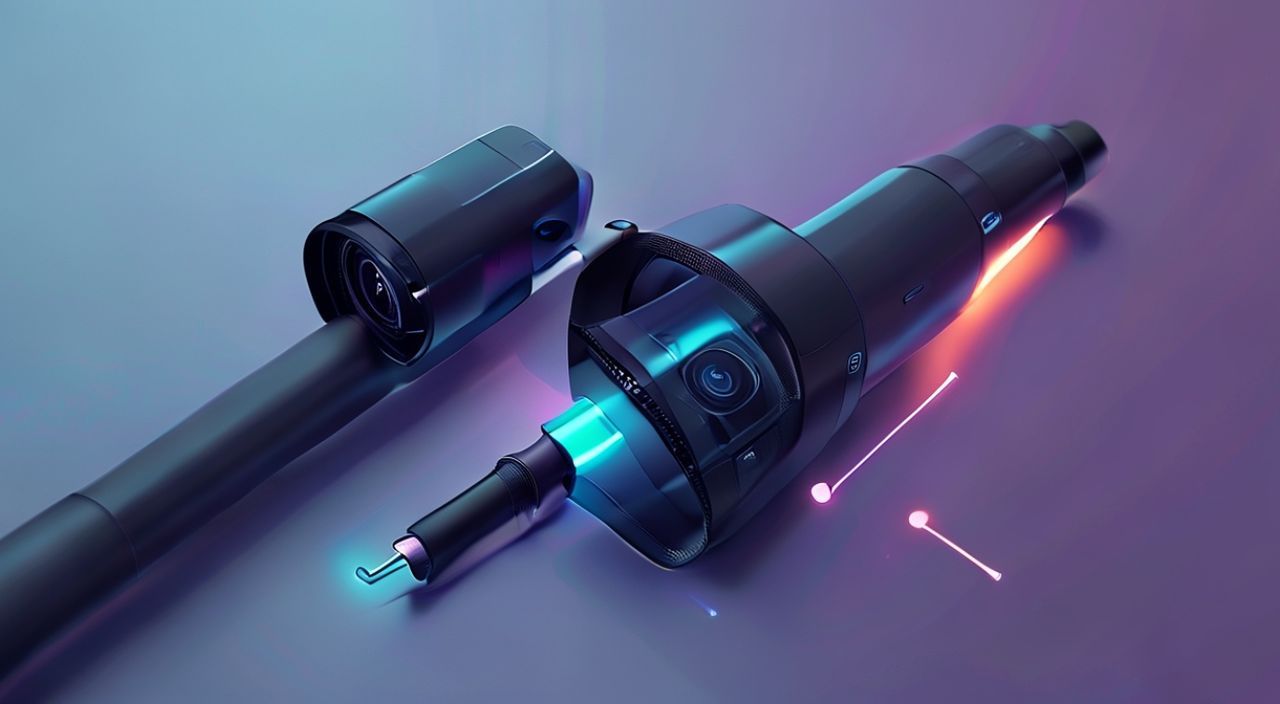
Камера эндоскопа — мощный инструмент для визуального осмотра труднодоступных мест: внутренних полостей техники, трубопроводов, каналов в двигателях, даже домашних коммуникаций. Но без подключения к смартфону её потенциал остаётся невостребованным. Сегодня большинство эндоскопов совместимы с мобильными устройствами, однако подключение требует точного выбора адаптера, правильной настройки и понимания технических нюансов. Многие пользователи сталкиваются с проблемами: изображение не появляется, камера не определяется, видео тормозит или пропадает сигнал. Это не всегда ошибка пользователя — часто причина в несовместимости интерфейсов, устаревших приложениях или некачественных кабелях. Правильно подключить камеру эндоскопа к телефону возможно даже без технического образования — главное, следовать проверенным алгоритмам и учитывать особенности вашего устройства.
Чтобы подключить камеру эндоскопа к телефону, используйте совместимый USB-адаптер (OTG для Android или Lightning для iPhone) и специализированное приложение от производителя камеры. Убедитесь, что ваш смартфон поддерживает USB-Host, а кабель передаёт данные, а не только заряжает.
Содержание статьи:
- Что такое камера эндоскопа и зачем её подключать к телефону
- Как проверить совместимость камеры и телефона
- Пошаговое подключение камеры эндоскопа к Android и iPhone
- Как выбрать правильное приложение для просмотра и записи
- Частые ошибки при подключении и как их исправить
- Экспертные советы: как улучшить качество изображения и стабильность связи
- Часто задаваемые вопросы
- Заключение
Что такое камера эндоскопа и зачем её подключать к телефону
Камера эндоскопа — это миниатюрное оптическое устройство с видеосенсором на конце гибкого или жёсткого зонда. Она позволяет визуально исследовать внутренние пространства, недоступные для обычного осмотра: каналы в двигателях, трубы, щели в стенах, дыхательные пути в медицинских целях или даже внутренности электроники. Раньше такие камеры требовали отдельного монитора, что делало их громоздкими и дорогими. Сегодня же большинство моделей оснащены цифровым выходом, который позволяет передавать изображение напрямую на смартфон — устройство, которое всегда под рукой.
Подключение к телефону открывает новые возможности: запись видео в высоком разрешении, сохранение скриншотов, возможность делиться результатами в мессенджерах, применение программной обработки изображения и даже использование ИИ для автоматического обнаружения дефектов. По данным аналитического агентства Statista, более 68% профессиональных эндоскопов 2024 года имеют прямую совместимость с Android и iOS. Это не просто удобство — это экономия времени, снижение затрат на оборудование и повышение точности диагностики.
Представьте, что вы инженер, проверяющий состояние внутренней трубы котла. Без камеры вам придётся разбирать конструкцию. С камерой — достаточно вставить зонд, подключить его к телефону и в режиме реального времени увидеть коррозию, засор или трещину. Это меняет подход к обслуживанию техники, строительству и даже домашнему ремонту.
Полезно знать: Большинство современных эндоскопов работают через USB-C или Micro-USB. Если ваш телефон имеет только Lightning (iPhone) или USB-C без поддержки OTG — потребуется адаптер с активной электроникой.
Как проверить совместимость камеры и телефона
Перед покупкой или подключением камеры эндоскопа важно убедиться, что ваш смартфон способен её распознать. Не все устройства поддерживают функцию USB-Host (OTG — On-The-Go), особенно старые модели. Для Android это проверяется просто: установите приложение «USB OTG Checker» из Google Play. Оно покажет, есть ли поддержка, и какая версия USB доступна (2.0, 3.0). Если приложение сообщает «OTG not supported» — подключение невозможно без внешнего контроллера.
Для iPhone ситуация сложнее. Apple ограничивает доступ к USB-устройствам. Только камеры, сертифицированные по стандарту MFi (Made for iPhone), работают напрямую. Если производитель камеры не указывает совместимость с iPhone — скорее всего, она не будет работать без дополнительного моста. Важно также уточнить тип разъёма камеры: Micro-USB, USB-C или mini-HDMI. Современные модели чаще используют USB-C, но старые — Micro-USB, что требует переходника.
Особое внимание — на питание. Камеры эндоскопа потребляют ток, и не все кабели его передают. Дешёвые «зарядные» кабели не поддерживают передачу данных. Проверьте, чтобы кабель был помечен как «Data Transfer» или «USB 2.0/3.0 Data». В противном случае телефон будет видеть устройство как «зарядное», но не как камеру.
Тип устройства |
Поддержка OTG/USB Host |
Тип адаптера |
Рекомендуемые модели |
|---|---|---|---|
Android (USB-C) |
Да (95% моделей 2020+) |
USB-C to USB-C или USB-C to Micro-USB |
Samsung S21+, Xiaomi 13, Google Pixel 7 |
Android (Micro-USB) |
Да (но редко в новых моделях) |
Micro-USB to USB-C OTG |
Older Huawei, LG, Sony |
iPhone (Lightning) |
Только с MFi-сертификацией |
Lightning to USB Camera Adapter |
iPhone 8 и новее + камеры с MFi |
iPhone (USB-C) |
Да (iPhone 15 и новее) |
USB-C to USB-C |
iPhone 15 Pro, iPhone 16 |
Полезно знать: Если вы используете камеру с внешним питанием (через USB-хаб), убедитесь, что адаптер поддерживает передачу данных и питания одновременно. Иначе камера будет отключаться при подключении.
Пошаговое подключение камеры эндоскопа к Android и iPhone
Подключение — это не просто вставить кабель. Это последовательная процедура, требующая внимания к деталям.
- Отключите все другие USB-устройства — флешки, клавиатуры, мыши. Они могут конфликтовать с камерой при подключении.
- Выберите правильный адаптер. Для Android с USB-C — USB-C к USB-C или USB-C к Micro-USB. Для iPhone — только оригинальный Lightning to USB Camera Adapter от Apple или MFi-совместимый аналог.
- Подключите камеру к адаптеру. Убедитесь, что разъём плотно вставлен — слабый контакт — частая причина отказа.
- Подключите адаптер к телефону. Не используйте удлинители и переходники без необходимости.
- Включите камеру. Некоторые модели имеют отдельную кнопку питания. Если она не включилась — проверьте батарею или внешний источник питания.
- Запустите приложение. Откройте специальное ПО (см. следующий раздел). Обычные камеры Android не распознают эндоскоп как веб-камеру — нужна специальная программа.
- Дождитесь обнаружения. На экране должен появиться поток изображения. Если нет — попробуйте перезагрузить телефон или сменить кабель.
Для iPhone: после подключения адаптера система может автоматически открыть приложение «Камера». Но оно не поддерживает эндоскопы. Вместо этого откройте приложение от производителя камеры — например, “Endoscope Camera” от Stryker или “Borescope” от Teslong. Если приложение не установлено — скачайте его из App Store по названию модели вашей камеры.
Полезно знать: После подключения не трогайте кабель. Даже небольшое движение может нарушить контакт, особенно если используется гибкий зонд. Зафиксируйте кабель скотчем или специальным держателем.
Как выбрать правильное приложение для просмотра и записи
Невозможно подключить камеру эндоскопа и увидеть изображение без специализированного приложения. Стандартные камеры Android и iOS не умеют работать с внешними USB-камерами. Это не ошибка — это особенность архитектуры.
Для Android лучшие варианты:
— Endoscope Camera (by Stryker) — поддерживает до 1080p, запись в MP4, регулировка яркости LED.
— Borescope Camera — бесплатная версия с базовыми функциями, подходит для бытового использования.
— USB Camera (by USB Camera) — универсальное решение для большинства USB-камер, включая эндоскопы.
Для iPhone:
— Teslong Endoscope — официальное приложение от производителя, поддерживает MFi-камеры, есть режим инфракрасного видения.
— iBorescope — удобный интерфейс, поддержка записи в 4K (если камера позволяет), экспорт в облако.
— Endoscope Viewer — простая альтернатива с минимальными требованиями к устройству.
Важно: скачивайте приложения только из официальных магазинов. Поддельные программы могут содержать вредоносный код или не передавать изображение вообще. Некоторые камеры поставляются с QR-кодом — отсканируйте его, чтобы сразу попасть на страницу загрузки нужного ПО.
«Лучшие приложения не просто выводят изображение — они позволяют менять фокус, регулировать свет, делать замеры на экране и экспортировать файлы в формате PDF. Не экономьте на софте — он определяет эффективность всей системы.» — Алексей Волков, инженер-диагност, 12 лет в промышленной диагностике
Частые ошибки при подключении и как их исправить
Даже при правильном оборудовании пользователи сталкиваются с типичными проблемами. Вот самые распространённые:
- «Телефон не видит камеру» — вероятно, кабель не передаёт данные. Проверьте его на другом устройстве. Используйте кабель с маркировкой «Data».
- «Изображение моргает или пропадает» — недостаточное питание. Подключите камеру к внешнему источнику через USB-хаб с питанием. Или используйте камеру с встроенным аккумулятором.
- «Приложение открывается, но чёрный экран» — несовместимость версий. Обновите приложение и ОС. Иногда помогает сброс к настройкам по умолчанию в приложении.
- «На iPhone не запускается приложение» — камера не MFi-сертифицирована. Проверьте модель на сайте Apple или у производителя. Если нет — используйте адаптер с активной схемой, например, «Belkin Lightning to USB 3 Camera Adapter».
- «Камера работает, но видео тормозит» — слабый процессор или перегрузка памяти. Закройте фоновые приложения. Используйте разрешение 720p вместо 1080p.
Также не забывайте про температуру. При работе в холодных условиях (например, при осмотре автодорог в зиму) конденсат может попасть в камеру. Это вызывает помехи. Перед использованием держите устройство в тёплом помещении 10–15 минут.
Полезно знать: Если вы используете камеру с Wi-Fi — отключите Bluetooth и Wi-Fi на телефоне. Конфликт частот может вызывать сбои в потоке изображения.
Экспертные советы: как улучшить качество изображения и стабильность связи
Для профессионального использования недостаточно просто «увидеть» изображение. Нужно получить чёткую, стабильную картинку с возможностью анализа.
Во-первых, настройте освещение. Большинство эндоскопов имеют встроенные светодиоды. Но их мощность часто недостаточна. Используйте внешние источники света — например, фонарик с холодным белым светом. Избегайте жёлтого света — он искажает цвета и маскирует дефекты.
Во-вторых, настройте фокус. Некоторые камеры имеют автоматическую фокусировку, но в узких каналах она работает плохо. Вручную регулируйте фокус через приложение — это даёт чёткость на расстоянии 2–15 см.
В-третьих, используйте защитные насадки. Камера — хрупкий инструмент. Специальные силиконовые или пластиковые насадки предотвращают царапины и загрязнение объектива. Их можно заказать отдельно по модели.
В-четвёртых, сохраняйте видео в формате H.264 — он занимает меньше места и совместим с большинством ПК и облачных сервисов. Не используйте HEVC, если не уверены в поддержке на другом устройстве.
«Я работаю с эндоскопами на нефтеперерабатывающих заводах. Часто приходится записывать 3–4 часа подряд. Важно: используйте карту памяти класса U3 (минимум 64 ГБ). Старые карты переполняются, и запись обрывается.» — Елена Петрова, инженер-технолог, 15 лет в нефтегазовой отрасли
Часто задаваемые вопросы
Можно ли подключить камеру эндоскопа к iPad?
Да, если iPad имеет USB-C (iPad Pro 2018+, iPad Air 4+) и камера совместима с MFi. Для старых моделей с Lightning — только через оригинальный адаптер Apple.
Почему камера не работает с новым Android 14?
Некоторые производители ограничивают доступ к USB-устройствам в целях безопасности. Попробуйте включить «Режим разработчика» — в настройках телефона найдите «Параметры разработчика» → «USB-конфигурация» → выберите «MTP» или «PTP».
Есть ли альтернатива кабелю — например, Bluetooth или Wi-Fi?
Да, но с ограничениями. Wi-Fi-камеры работают через приложение, но требуют стабильного сигнала. Задержка может достигать 1–2 секунд — это критично при точных манипуляциях. Кабельный вариант надёжнее на 90%.
Как очистить объектив камеры?
Используйте только сухие, мягкие салфетки для оптики (без спирта!). Никогда не используйте ткань, бумажные полотенца или ватные палочки — они оставляют ворсинки и царапины.
Можно ли использовать камеру для медицинских целей?
Только если она сертифицирована как медицинское устройство (CE, FDA). Бытовые эндоскопы не предназначены для использования в клиниках и могут быть опасны.
Заключение
Подключение камеры эндоскопа к телефону — это не технический квест, а логичный шаг к повышению эффективности диагностики. Главное — не торопиться. Проверьте совместимость, выберите качественный кабель и адаптер, установите официальное приложение и настройте освещение. Многие проблемы возникают не из-за оборудования, а из-за невнимательности к деталям: кабель, который заряжает, но не передаёт данные; приложение, скачанное не с официального сайта; или игнорирование требований к питанию.
Современные технологии сделали эндоскопию доступной каждому: от домашнего мастера до инженера-ремонтника. Стоимость качественной камеры с поддержкой смартфона сегодня начинается от 2–3 тысяч рублей — это дешевле, чем вызов специалиста для одного осмотра.
Правильно подключённая камера эндоскопа превращает смартфон в многофункциональный диагностический инструмент — экономя время, деньги и нервы. Главное — действовать системно, а не наугад.
- Используйте только кабели с поддержкой передачи данных, а не только зарядки.
- Для iPhone — только MFi-сертифицированные камеры и адаптеры Apple.
- Устанавливайте приложения только от официальных производителей камеры.
- Проверяйте поддержку USB-Host на Android через специальные приложения.
- Не забывайте про внешнее питание и защиту объектива — это продлевает срок службы оборудования.
⚠️ Дисклеймер — нажмите, чтобы развернуть
Материалы, опубликованные в разделе «Блог» на сайте RU DESIGN SHOP (rudesignshop.ru), носят исключительно информационный и ознакомительный характер и не являются руководством к действию, финансовой рекомендацией, медицинской услугой, ветеринарным назначением либо рекламой товаров и услуг, включая азартные игры. Публикации не содержат призывов к участию в азартных играх и не направлены на продвижение соответствующих операторов.
Безопасность применения товаров и веществ: при использовании строительных материалов, бытовой химии, пестицидов и агрохимикатов необходимо строго следовать инструкциям производителя и действующему законодательству Российской Федерации, включая Федеральный закон РФ от 19.07.1997 № 109-ФЗ «О безопасном обращении с пестицидами и агрохимикатами».
Упоминание товарных знаков, брендов и организаций носит исключительно информационный характер и не означает наличие партнёрских отношений или одобрения со стороны правообладателей.
Материалы, содержащие сведения о медицинских, ветеринарных или косметических средствах, представлены в справочных целях и не являются медицинской консультацией или назначением. Перед применением рекомендуется обратиться к врачу, ветеринарному специалисту или иному сертифицированному профессионалу.
Возрастные ограничения: материалы, содержащие сведения о продукции категории 18+, включая алкоголь или азартные игры, предназначены исключительно для совершеннолетней аудитории и публикуются в информационных целях.
Правовая ответственность: решения, принятые на основе опубликованной информации, пользователь принимает самостоятельно и на свой риск; редакция и авторы несут ответственность в пределах, установленных законодательством Российской Федерации.
Редакция не допускает публикаций, содержащих пропаганду экстремизма, терроризма, наркотических средств или суицида; подобные материалы подлежат немедленному удалению.
Упоминание организаций с ограниченным статусом: компания Meta Platforms Inc. (социальные сети Facebook и Instagram) признана экстремистской организацией решением суда РФ, её деятельность запрещена на территории Российской Федерации; любые упоминания приводятся исключительно в информационных целях.
Авторские права и источники: информация собирается из открытых источников; её актуальность указывается на дату публикации и может изменяться.
Изображения и иллюстрации используются на условиях, разрешённых правообладателями. При возникновении претензий редакция готова оперативно рассмотреть обращение и внести необходимые изменения.
Персональные данные и cookies: сайт использует cookies и обрабатывает персональные данные пользователей в соответствии с Федеральным законом № 152-ФЗ «О персональных данных» и Политикой конфиденциальности RU DESIGN SHOP.
Мнения авторов могут не совпадать с позицией государственных органов или коммерческих организаций, упомянутых в материалах.
РЕКОМЕНДУЕМ
Товары от российских производителей

-3%



