Скидка 5% на первый заказ — RDS5




Как подключить камеру если нет qr кода
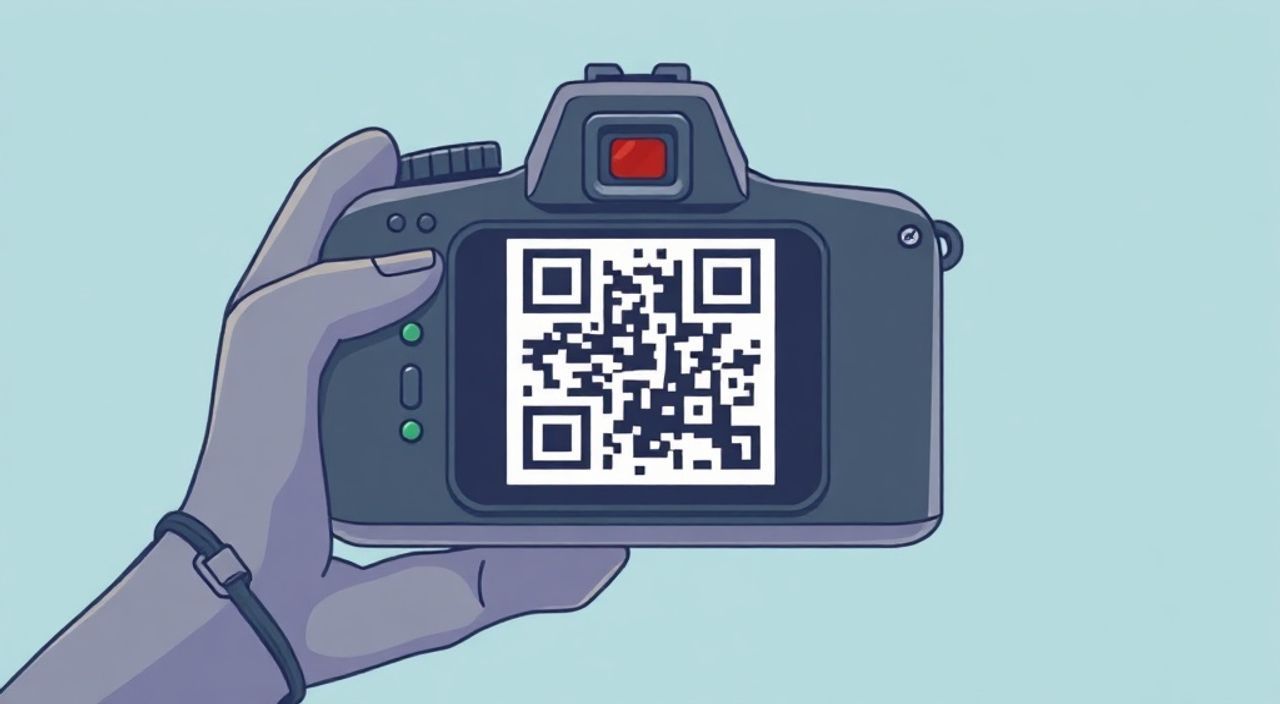
Камера — это не просто устройство, а ключевой элемент современной системы безопасности, умного дома или видеонаблюдения. Однако многие пользователи сталкиваются с ситуацией, когда при попытке подключить камеру через приложение отсутствует QR-код на корпусе, в инструкции или в комплекте. Это не ошибка, а распространённая практика у производителей бюджетных и некоторых премиальных моделей — особенно тех, что выпускаются для рынков с высокой конкуренцией. В таких случаях стандартный способ подключения через сканирование кода становится недоступен, и пользователь оказывается в тупике. Но выход есть — и он не требует специальных навыков или обращения в сервисный центр. Главное — понимать альтернативные методы и действовать системно.
Если нет QR-кода, подключите камеру вручную через настройки приложения: выберите «Добавить устройство вручную», введите модель, MAC-адрес и пароль, указанные на наклейке устройства. Убедитесь, что камера в режиме настройки и подключена к тому же Wi-Fi, что и ваш телефон.
Содержание статьи:
Почему может отсутствовать QR-код
Отсутствие QR-кода — это не брак, а осознанное решение производителя. В ряде случаев камеры выпускаются в упрощённой комплектации: например, как запасные части, для OEM-установки в готовые системы или в рамках корпоративных заказов. Также некоторые бренды, особенно китайские, используют единый шаблон упаковки для нескольких моделей, а QR-коды печатают отдельно — и их можно потерять при транспортировке. Встречается и устаревшая продукция, выпущенная до массового внедрения QR-подключения. Некоторые модели, особенно из серии «умный дом», вообще не поддерживают сканирование — они работают только через ручной ввод данных. Представьте, что вы купили камеру в интернет-магазине, а упаковка была повреждена при доставке — QR-код отклеился, и теперь вы не знаете, как начать настройку. Это распространённая ситуация, и с ней успешно справляются тысячи пользователей каждый день.
Полезно знать: Даже если QR-код отсутствует, на корпусе камеры или в комплекте всегда есть наклейка с ключевыми данными — модель, серийный номер, MAC-адрес и пароль по умолчанию. Их нужно сохранить перед началом настройки.
Также стоит учитывать, что некоторые производители (например, TP-Link, YI, Tuya) используют одинаковые приложения для разных моделей. Если вы скачали не ту версию приложения — система может не распознать устройство даже при наличии QR. Всегда проверяйте официальный сайт производителя на предмет совместимости.
Ручное подключение камеры через приложение
Подключение без QR-кода — это стандартная функция всех современных приложений для камер. Она называется «Добавить устройство вручную», «Ручная настройка» или «По MAC-адресу». Процесс не сложнее, чем настройка роутера через браузер.
Первым шагом откройте приложение камеры (например, Tuya Smart, Smart Life, EZVIZ, Mi Home). Перейдите в раздел «Добавить устройство» — он обычно находится на главной странице или в меню в виде плюса. Выберите категорию «Камера видеонаблюдения». Далее вместо опции «Сканировать QR» найдите и нажмите «Добавить вручную» или «Настроить без QR».
Приложение предложит выбрать модель камеры. Если вы не знаете её название, ищите по серии — например, «EZVIZ C3W» или «Tuya IPC-01». Если список моделей слишком длинный, используйте поиск по ключевым словам. После выбора модели вы увидите поля для ввода:
— MAC-адрес (12 символов, в формате XX:XX:XX:XX:XX:XX);
— имя устройства (можно оставить по умолчанию);
— пароль по умолчанию (обычно 12345678 или 00000000).
После ввода данных нажмите «Далее». Приложение начнёт поиск камеры в сети. В этот момент важно, чтобы устройство находилось в режиме настройки — обычно это мигающий индикатор LED или звуковой сигнал. Если камера не реагирует, удерживайте кнопку сброса 10–15 секунд, пока не услышите подтверждение («Прибор готов к настройке»).
Полезно знать: Не используйте Wi-Fi 5 ГГц. Большинство камер работают только на 2,4 ГГц. Даже если ваш роутер поддерживает оба диапазона, камера может не подключиться к 5 ГГц — это техническое ограничение.
Как найти MAC-адрес и модель камеры
MAC-адрес — это уникальный идентификатор сетевого интерфейса камеры. Он всегда указан на физической наклейке, прикреплённой к корпусу. Чаще всего он находится на дне устройства, на боковой панели или под батарейным отсеком. Наклейка может быть маленькой, но содержит ключевые данные:
— Модель: например, “IPC-HDW5231TM-AS”;
— Серийный номер (SN);
— MAC-адрес (обычно помечен как “MAC” или “HW ADDR”);
— Пароль по умолчанию (Default Password).
Если наклейка стёрлась или отклеилась, есть альтернативные способы:
1. Через упаковку — даже если QR-код исчез, на коробке часто печатают модель и MAC-адрес в текстовом виде.
2. Через логотип производителя — найдите официальный сайт модели и скачайте PDF-инструкцию. Там всегда есть таблица с техническими характеристиками.
3. Через роутер — если камера уже была подключена к сети, войдите в панель управления роутера (через браузер, адрес 192.168.1.1 или 192.168.0.1). В разделе «Подключённые устройства» найдите устройство с типом «IP Camera» — там будет MAC-адрес и имя.
Таблица: Где искать ключевые данные на камере
Где искать |
Что найти |
Формат |
|---|---|---|
Наклейка на корпусе |
Модель, MAC-адрес, пароль |
Текст, 12 символов (например, A0:B1:C2:D3:E4:F5) |
Коробка |
Модель, серийный номер |
Текст, часто в виде штрих-кода |
Инструкция (PDF) |
Технические параметры, пароль по умолчанию |
Таблицы, раздел «Установка» |
Панель роутера |
MAC-адрес (если камера уже была в сети) |
12 шестнадцатеричных символов |
Настройка Wi-Fi без QR: частые ошибки и как их избежать
Большинство провалов при ручной настройке связаны не с отсутствием QR, а с ошибками в базовых настройках. Вот самые распространённые:
— Неправильный пароль Wi-Fi — вводите пароль от роутера, а не от приложения. Камера подключается к вашей сети, а не к облаку.
— Wi-Fi 5 ГГц — как уже упоминалось, камеры почти всегда поддерживают только 2,4 ГГц. Отключите 5 ГГц в настройках роутера временно.
— Слишком сложный пароль — если в пароле Wi-Fi есть спецсимволы (&, %, @, !), попробуйте временно сменить его на простой: letters123.
— Слабый сигнал — камера должна находиться не дальше 3–5 метров от роутера при настройке.
— Несовместимое приложение — скачайте приложение с официального сайта, а не из сторонних магазинов. Приложения Tuya и Smart Life часто путают.
Если камера не подключается, сделайте сброс: удерживайте кнопку Reset 15–20 секунд, пока индикатор не начнёт мигать быстрыми вспышками. Это сбрасывает все настройки. После этого повторите ручную настройку.
Полезно знать: Если вы используете Mesh-систему (например, TP-Link Deco, Xiaomi Mi WiFi Mesh), отключите режим «Автоматическое переключение между узлами». Камера может терять соединение при переходе между точками.
Также проверьте, не включён ли на роутере режим «Родительского контроля» или «Фильтрация MAC-адресов». Иногда такие функции блокируют новые устройства.
Альтернативные приложения и ПО для подключения
Если стандартное приложение не распознаёт камеру, возможно, вы используете неверную версию. Многие камеры, особенно из Китая, работают на платформе Tuya, но продаются под разными брендами — например, as “Lorex”, “Reolink”, “Zmodo”. В этом случае нужно установить приложение Tuya Smart или Smart Life, а не брендовое.
Проверьте модель камеры на сайте производителя — если там указано «Tuya-based» или «Works with Tuya», используйте именно приложение Tuya. Аналогично, если камера работает с Mi Home — используйте приложение Xiaomi, даже если на корпусе написано другое название.
Для сложных случаев подойдут универсальные решения:
— iSpy — бесплатное ПО для ПК, позволяет подключать IP-камеры по RTSP-адресу.
— ONVIF Device Manager — если камера поддерживает стандарт ONVIF, можно найти её по IP в локальной сети.
— VLC Media Player — откройте «Медиа» → «Открыть сетевой поток» и введите URL вида: rtsp://[IP-камеры]:554/stream1.
Эти методы требуют чуть больше технических знаний, но работают даже без Wi-Fi-настройки через приложение — например, если камера подключена к роутеру через Ethernet.
«Когда пользователь теряется в приложении, я всегда предлагаю сначала найти MAC-адрес — это как ключ от двери. Без него ручная настройка невозможна. А если вы знаете модель — можно найти инструкцию на YouTube за 2 минуты.» — Алексей Кузнецов, инженер-системотехник, более 10 лет в сфере IP-безопасности
Экспертное мнение: как не попасть в ловушку
Большинство проблем с подключением камер возникают не из-за технической сложности, а из-за неверных ожиданий. Пользователи думают, что QR-код — это обязательный элемент, а на деле он лишь упрощает ввод данных. Эксперты рекомендуют всегда действовать по следующему алгоритму:
1. Найдите физическую наклейку с MAC-адресом и моделью — даже если она выглядит потёртой.
2. Скачайте официальное приложение с сайта производителя — не из App Store или Google Play, а напрямую.
3. Подключите камеру к роутеру через Ethernet, если есть возможность — это устраняет 90% проблем с Wi-Fi.
4. Не используйте гостевой Wi-Fi — камеры не работают в изолированных сетях.
5. Если всё не работает — позвоните в поддержку производителя. Спросите: «Как подключить модель [X] без QR-кода?» — и они вышлют вам точную инструкцию.
Не пытайтесь «взломать» камеру через сторонние приложения или прошивки. Это не только рискованно — это может вывести устройство из строя.
Часто задаваемые вопросы
Можно ли подключить камеру без телефона?
Да, но только через ПК. Используйте ПО типа iSpy, ONVIF Device Manager или VLC, если камера поддерживает RTSP-поток. Для этого нужно знать её IP-адрес — его можно найти через панель роутера.
Почему камера не видит Wi-Fi при ручной настройке?
Вероятнее всего, вы ввели неправильный пароль или используете 5 ГГц. Также проверьте, не включён ли MAC-фильтр на роутере. Иногда камеры не видят сети с скрытым SSID — включите отображение сети.
Что делать, если MAC-адрес стёрся?
Если наклейка утеряна, попробуйте найти камеру в списке подключённых устройств роутера. Если камера ещё не подключалась — обратитесь в службу поддержки производителя с серийным номером (он всегда есть на коробке). Они вышлют вам данные по запросу.
Можно ли использовать камеру без интернета?
Да, если она поддерживает запись на SD-карту. В этом случае вы можете просматривать видео только локально — через приложение, если телефон и камера в одной сети. Но удалённый доступ (через облако) без интернета невозможен.
Почему приложение не находит устройство даже после ввода MAC?
Камера может быть уже настроена на другую сеть. Сбросьте её до заводских настроек — удерживайте кнопку Reset 15–20 секунд. После сброса индикатор должен мигать — это означает, что устройство готово к настройке.
Заключение
Отсутствие QR-кода — это не приговор, а вызов, который легко преодолеть с правильной информацией. Современные камеры созданы так, чтобы подключаться как через сканирование, так и вручную — и второй способ не менее надёжен. Главное — не паниковать, а последовательно собрать данные: модель, MAC-адрес, пароль. Затем — использовать официальное приложение, выбрать ручную настройку и следовать инструкциям. Большинство проблем возникает из-за неверных ожиданий, неверной сети или неправильной версии приложения. Не забывайте проверять роутер: 2,4 ГГц, отсутствие фильтрации, стабильный сигнал — это основа успеха.
Подключение камеры без QR-кода — стандартная процедура для тысяч пользователей по всему миру. Системный подход, внимание к деталям и использование официальных источников информации — вот ключ к успешной настройке, даже в самых сложных случаях.
- Всегда ищите MAC-адрес и модель на физической наклейке — это основа ручной настройки.
- Используйте только 2,4 ГГц Wi-Fi — камеры не поддерживают 5 ГГц.
- Скачивайте приложения только с официальных сайтов производителей, а не из магазинов.
- При сбоях делайте сброс камеры — это снимает 80% проблем.
- Если ничего не помогает — обратитесь в поддержку с серийным номером: они помогут быстрее, чем вы думаете.
⚠️ Дисклеймер — нажмите, чтобы развернуть
Материалы, опубликованные в разделе «Блог» на сайте RU DESIGN SHOP (rudesignshop.ru), носят исключительно информационный и ознакомительный характер и не являются руководством к действию, финансовой рекомендацией, медицинской услугой, ветеринарным назначением либо рекламой товаров и услуг, включая азартные игры. Публикации не содержат призывов к участию в азартных играх и не направлены на продвижение соответствующих операторов.
Безопасность применения товаров и веществ: при использовании строительных материалов, бытовой химии, пестицидов и агрохимикатов необходимо строго следовать инструкциям производителя и действующему законодательству Российской Федерации, включая Федеральный закон РФ от 19.07.1997 № 109-ФЗ «О безопасном обращении с пестицидами и агрохимикатами».
Упоминание товарных знаков, брендов и организаций носит исключительно информационный характер и не означает наличие партнёрских отношений или одобрения со стороны правообладателей.
Материалы, содержащие сведения о медицинских, ветеринарных или косметических средствах, представлены в справочных целях и не являются медицинской консультацией или назначением. Перед применением рекомендуется обратиться к врачу, ветеринарному специалисту или иному сертифицированному профессионалу.
Возрастные ограничения: материалы, содержащие сведения о продукции категории 18+, включая алкоголь или азартные игры, предназначены исключительно для совершеннолетней аудитории и публикуются в информационных целях.
Правовая ответственность: решения, принятые на основе опубликованной информации, пользователь принимает самостоятельно и на свой риск; редакция и авторы несут ответственность в пределах, установленных законодательством Российской Федерации.
Редакция не допускает публикаций, содержащих пропаганду экстремизма, терроризма, наркотических средств или суицида; подобные материалы подлежат немедленному удалению.
Упоминание организаций с ограниченным статусом: компания Meta Platforms Inc. (социальные сети Facebook и Instagram) признана экстремистской организацией решением суда РФ, её деятельность запрещена на территории Российской Федерации; любые упоминания приводятся исключительно в информационных целях.
Авторские права и источники: информация собирается из открытых источников; её актуальность указывается на дату публикации и может изменяться.
Изображения и иллюстрации используются на условиях, разрешённых правообладателями. При возникновении претензий редакция готова оперативно рассмотреть обращение и внести необходимые изменения.
Персональные данные и cookies: сайт использует cookies и обрабатывает персональные данные пользователей в соответствии с Федеральным законом № 152-ФЗ «О персональных данных» и Политикой конфиденциальности RU DESIGN SHOP.
Мнения авторов могут не совпадать с позицией государственных органов или коммерческих организаций, упомянутых в материалах.
РЕКОМЕНДУЕМ
Товары от российских производителей

-6%
Гипсовый светильник ARTPOLE SGS32
Первоначальная цена составляла 2146 руб..2020 руб.Текущая цена: 2020 руб..
-6%


