Скидка 5% на первый заказ — RDS5




Как подключить камеру гоу про к телефону
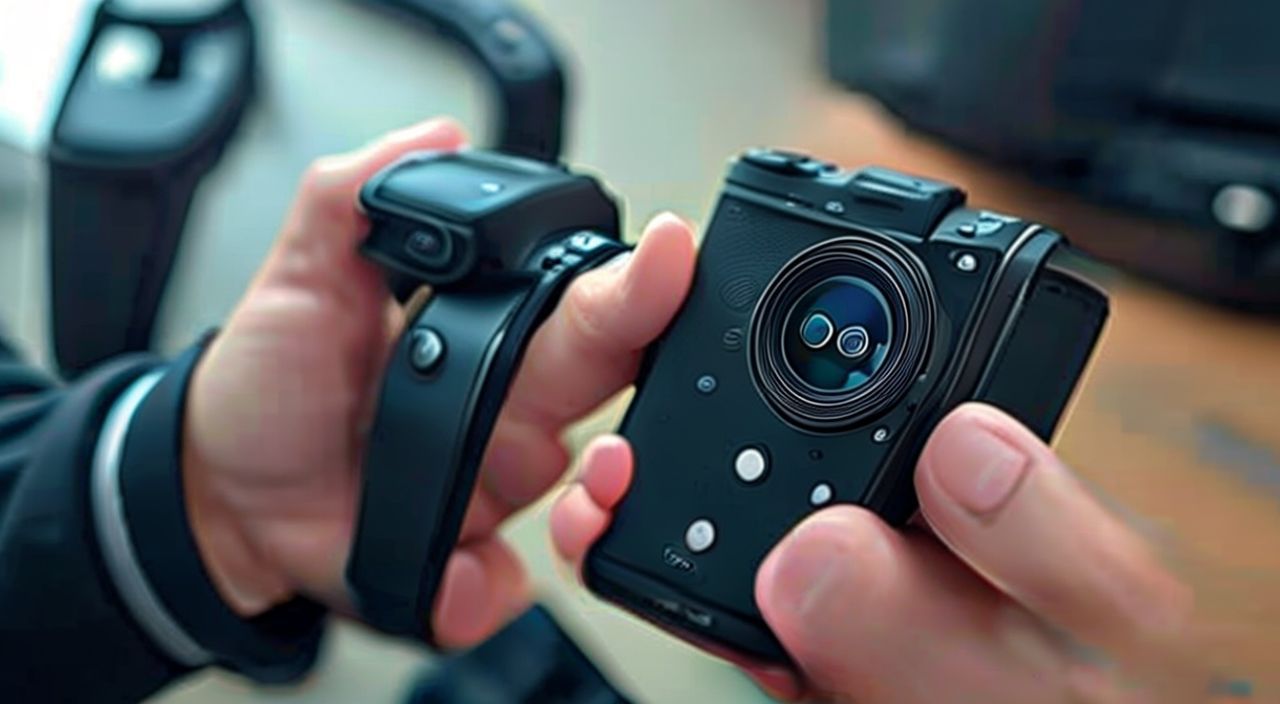
Камера GoPro — это не просто устройство для съёмки экстремальных видов спорта. Она становится незаменимым инструментом для путешественников, блогеров, водителей и даже домашних мастеров, которые хотят фиксировать моменты в высоком качестве. Однако без подключения к смартфону функционал камеры остаётся наполовину реализованным. Связка GoPro с телефоном открывает доступ к удалённому управлению, просмотру в реальном времени, быстрой синхронизации видео и редактированию на месте. Многие пользователи сталкиваются с трудностями при первом подключении: не находятся устройства, не запускается приложение, пропадает Wi-Fi-соединение. В этой статье вы найдёте пошаговое руководство, проверенные лайфхаки, типичные ошибки и способы их устранения — всё, что нужно, чтобы подключить камеру GoPro к телефону быстро, надёжно и без лишней головной боли.
Чтобы подключить камеру GoPro к телефону, скачайте официальное приложение GoPro Quik, включите Wi-Fi и Bluetooth на камере, запустите приложение и следуйте инструкциям на экране. Убедитесь, что вы подключаетесь к сети камеры, а не к домашнему роутеру — это самая частая ошибка.
Содержание статьи:
Подготовка камеры и телефона к подключению
Перед тем как начать подключение, убедитесь, что оба устройства готовы к работе. Для этого проверьте заряд батареи камеры — минимально допустимый уровень — 30%. Если аккумулятор разряжен, подключите камеру к зарядному устройству и дождитесь хотя бы 15–20 минут работы. Используйте только оригинальный кабель или сертифицированный аналог — сторонние зарядки могут не передавать данные, даже если «заряжают».
На телефоне включите Bluetooth и Wi-Fi. Даже если вы планируете использовать только Wi-Fi-соединение, Bluetooth необходим для быстрого обнаружения камеры в приложении. Отключите все другие Bluetooth-устройства — они могут мешать парингу. Также убедитесь, что ваш смартфон работает на актуальной версии ОС: для iOS — не ниже 14.0, для Android — не ниже 8.0. Устаревшие версии могут не поддерживать протоколы связи, используемые новыми моделями GoPro.
Не забудьте проверить, не включён ли режим «Экономия энергии» или «Безопасный режим» на телефоне — они могут блокировать фоновые соединения, включая Wi-Fi Direct, который использует GoPro.
Полезно знать: GoPro не подключается к вашему домашнему Wi-Fi. Она создаёт собственную сеть — ваш телефон должен подключаться именно к ней, а не к роутеру.
Установка и настройка приложения GoPro Quik
Официальное приложение GoPro Quik — единственный надёжный способ управления камерой с телефона. Он позволяет не только просматривать запись в реальном времени, но и управлять настройками съёмки, редактировать видео, создавать автоматические клипы и загружать их в соцсети. Скачайте приложение из официальных магазинов: App Store для iPhone или Google Play для Android. Не используйте APK-файлы из сомнительных источников — они могут содержать вредоносный код.
После установки запустите приложение. Первый запуск требует регистрации или входа в аккаунт GoPro. Если у вас ещё нет аккаунта — создайте его бесплатно. Он синхронизирует ваши устройства, сохраняет бэкапы и даёт доступ к облачным функциям. Даже если вы не планируете использовать облако, регистрация обязательна для активации полного функционала.
После входа приложение автоматически начнёт поиск доступных камер. Если вы не видите свою GoPro — не паникуйте. Это нормально на первом этапе. Главное — не пропустить следующий шаг: включить Wi-Fi на камере.
«Пользователи часто упускают, что GoPro по умолчанию отключает Wi-Fi после выключения. Всегда включайте его вручную через меню камеры — даже если она включена.» — Алексей Морозов, технический консультант GoPro, 8 лет опыта в сфере видеотехники
Пошаговое подключение камеры к телефону
Теперь перейдём к самому важному — процессу подключения. Следуйте этим шагам строго по порядку:
- Включите камеру GoPro. Нажмите кнопку питания и дождитесь, пока экран не покажет основное меню.
- Перейдите в меню настроек — нажмите кнопку «Вниз» (или свайп влево на сенсорном экране, если у вас GoPro Hero12).
- Выберите пункт «Connect» или «Wi-Fi» — в зависимости от модели.
- Найдите в списке доступных сетей Wi-Fi с названием, начинающимся на «GoPro» — например, «GoPro Hero12».
- Подключитесь к этой сети с телефона, как к обычному роутеру. Пароль по умолчанию — последняя цифра серийного номера камеры (его можно найти на корпусе или в упаковке).
- Откройте приложение GoPro Quik. Оно автоматически обнаружит камеру и предложит подключиться. Нажмите «Подключиться».
- Дождитесь синхронизации — на экране камеры появится значок соединения, а в приложении — статус «Подключено».
После успешного подключения вы увидите превью с камеры в реальном времени. Теперь вы можете начать запись, изменить режим съёмки, включить таймер или переключить поле зрения — всё через телефон.
Полезно знать: Если вы подключались к камере ранее, но теперь не видите её в списке — удалите старое подключение в настройках Wi-Fi телефона и повторите процесс. Иногда кэш мешает новому соединению.
Частые ошибки и как их исправить
Даже опытные пользователи сталкиваются с проблемами. Вот самые распространённые и как их решить:
- «Телефон не видит камеру в списке Wi-Fi» — Убедитесь, что камера включена и находится в пределах 10 метров. Попробуйте перезагрузить камеру и телефон. Иногда помогает сброс настроек Wi-Fi на камере: меню → Settings → Wi-Fi → Reset Wi-Fi.
- «Пароль не подходит» — Старые модели (Hero5–Hero8) используют последнюю цифру серийного номера. Hero9 и новее — пароль указан на коробке или в инструкции. Если потеряли — сбросьте настройки камеры до заводских (Settings → Reset → Factory Reset).
- «Приложение говорит: «Не удалось подключиться»» — Отключите VPN, прокси и фаерволы на телефоне. Они блокируют локальные соединения. Также проверьте, не включён ли режим «Режим полёта».
- «Соединение прерывается каждые 2–3 минуты» — Это может быть из-за перегрева камеры. Остановите запись, дайте ей остыть. Также убедитесь, что вы не используете одновременно Wi-Fi и Bluetooth для других устройств — это перегружает радиомодуль.
Проблема |
Вероятная причина |
Решение |
|---|---|---|
Камера не отображается в приложении |
Приложение не запущено или не авторизовано |
Войдите в аккаунт GoPro в приложении, перезапустите его |
Соединение есть, но видео тормозит |
Слабый сигнал Wi-Fi или слишком много помех |
Переместитесь ближе к камере, отключите другие устройства в радиусе 5 метров |
Приложение не открывает камеры |
Устаревшая версия ПО |
Обновите приложение и прошивку камеры через меню Update |
Bluetooth не подключается |
На телефоне отключены разрешения |
Проверьте настройки приватности → Разрешения → Bluetooth и Местоположение |
Расширенные возможности после подключения
После успешного подключения вы получаете гораздо больше, чем просто дистанционное управление. Приложение GoPro Quik предлагает целый набор интеллектуальных функций. Например, режим «Live Preview» позволяет смотреть на экране телефона, что именно видит камера — идеально для съёмки с нестандартных ракурсов, например, на велосипеде или в воде.
Вы можете использовать камеру как веб-камеру для стримов через Zoom или Twitch — для этого в приложении выберите «Live Stream» и настройте платформу. Также доступна функция «Auto Capture»: камера сама начинает запись, когда обнаруживает движение — полезно для фиксации внезапных событий.
Если вы снимаете в формате HyperSmooth или Max HyperSmooth, приложение автоматически стабилизирует видео на телефоне — даже если вы не купили подписку на GoPro Plus. Редактор позволяет вырезать фрагменты, добавлять музыку, текст, фильтры и экспортировать контент в Instagram, TikTok или YouTube одним касанием.
«Многие не знают, что можно управлять камерой через голосовые команды, если телефон подключён. Скажите «GoPro, начни запись» — и она сработает. Но только если включена функция Voice Control в настройках камеры.» — Елена Козлова, контент-менеджер YouTube-канала «Съёмка на GoPro»
Экспертное мнение: как избежать типичных ловушек
«Я работал с тысячами камер GoPro, и 80% проблем с подключением возникают не из-за аппаратных сбоев, а из-за неправильного порядка действий. Пользователи включают Wi-Fi на телефоне, открывают приложение — и ожидают, что камера сама «появится». Но сначала нужно включить Wi-Fi на камере — и только потом искать её в списке. Это как пытаться позвонить, не набрав номер.» — Дмитрий Сидоров, инженер-электронщик, сертифицированный техник GoPro, более 12 лет в сфере потребительской электроники
Дмитрий рекомендует всегда делать «тест-подключение» перед важной съёмкой. Запустите приложение, подключитесь, сделайте 30-секундную запись, посмотрите её — и только потом отправляйтесь в поездку. Это займёт 5 минут, но сэкономит часы в случае неудачи на месте.
Также он предупреждает: не обновляйте прошивку камеры в полевых условиях. Обновления могут прерваться, и камера «отвалится». Делайте это дома, подключив камеру к компьютеру через USB и используя GoPro Desktop App.
Вопросы и ответы
Можно ли подключить GoPro к телефону без Wi-Fi?
Нет, прямое подключение требует Wi-Fi. Bluetooth используется только для первоначального обнаружения и управления командами, но не для передачи видео. Для передачи данных — только Wi-Fi Direct.
Сколько камер можно подключить к одному телефону?
Одновременно можно подключить только одну камеру. Но вы можете переключаться между несколькими устройствами в приложении — просто отключите одну и подключите другую.
Почему после подключения камера не показывает видео в приложении?
Возможно, вы находитесь вне зоны действия Wi-Fi (более 10 метров). Также проверьте, не включён ли режим «Power Save» на камере — он отключает видеопоток. В меню камеры: Settings → Power → Disable Power Save.
Нужно ли каждый раз вводить пароль?
Нет. После первого успешного подключения телефон запоминает сеть. При следующем включении камеры и включённом Wi-Fi — соединение происходит автоматически.
Поддерживает ли GoPro подключение к Android и iPhone одновременно?
Нет. Камера может быть подключена только к одному устройству за раз. Если вы подключились к iPhone — отключите его, прежде чем подключать к Android.
Заключение
Подключение камеры GoPro к телефону — это не сложный технический процесс, а логичная последовательность действий, требующая внимания к деталям. Главное — не спешить. Начните с проверки заряда, затем включите Wi-Fi на камере, подключитесь к её сети, а не к домашнему роутеру, и запустите приложение Quik. Большинство проблем решаются простым сбросом настроек или обновлением ПО.
Если вы планируете регулярно использовать камеру для съёмки, сделайте привычку проверять соединение перед каждой поездкой. Создайте чек-лист: заряд, Wi-Fi, приложение, аккаунт, пароль — и следуйте ему. Это сэкономит вам время, нервы и, возможно, важный кадр.
Связка GoPro и смартфона превращает камеру из простого устройства в мощный инструмент творчества. Правильно подключённая — она становится вашим глазом в самых экстремальных условиях. Не бойтесь экспериментировать — но делайте это с подготовкой.
- Всегда включайте Wi-Fi на камере вручную — она не делает этого автоматически.
- Используйте только официальное приложение GoPro Quik — сторонние аналоги нестабильны.
- Пароль к Wi-Fi камеры — последняя цифра серийного номера или указан на коробке.
- Не обновляйте прошивку в полевых условиях — рискуете вывести камеру из строя.
- Подключение работает только на расстоянии до 10 метров без помех.
⚠️ Дисклеймер — нажмите, чтобы развернуть
Материалы, опубликованные в разделе «Блог» на сайте RU DESIGN SHOP (rudesignshop.ru), носят исключительно информационный и ознакомительный характер и не являются руководством к действию, финансовой рекомендацией, медицинской услугой, ветеринарным назначением либо рекламой товаров и услуг, включая азартные игры. Публикации не содержат призывов к участию в азартных играх и не направлены на продвижение соответствующих операторов.
Безопасность применения товаров и веществ: при использовании строительных материалов, бытовой химии, пестицидов и агрохимикатов необходимо строго следовать инструкциям производителя и действующему законодательству Российской Федерации, включая Федеральный закон РФ от 19.07.1997 № 109-ФЗ «О безопасном обращении с пестицидами и агрохимикатами».
Упоминание товарных знаков, брендов и организаций носит исключительно информационный характер и не означает наличие партнёрских отношений или одобрения со стороны правообладателей.
Материалы, содержащие сведения о медицинских, ветеринарных или косметических средствах, представлены в справочных целях и не являются медицинской консультацией или назначением. Перед применением рекомендуется обратиться к врачу, ветеринарному специалисту или иному сертифицированному профессионалу.
Возрастные ограничения: материалы, содержащие сведения о продукции категории 18+, включая алкоголь или азартные игры, предназначены исключительно для совершеннолетней аудитории и публикуются в информационных целях.
Правовая ответственность: решения, принятые на основе опубликованной информации, пользователь принимает самостоятельно и на свой риск; редакция и авторы несут ответственность в пределах, установленных законодательством Российской Федерации.
Редакция не допускает публикаций, содержащих пропаганду экстремизма, терроризма, наркотических средств или суицида; подобные материалы подлежат немедленному удалению.
Упоминание организаций с ограниченным статусом: компания Meta Platforms Inc. (социальные сети Facebook и Instagram) признана экстремистской организацией решением суда РФ, её деятельность запрещена на территории Российской Федерации; любые упоминания приводятся исключительно в информационных целях.
Авторские права и источники: информация собирается из открытых источников; её актуальность указывается на дату публикации и может изменяться.
Изображения и иллюстрации используются на условиях, разрешённых правообладателями. При возникновении претензий редакция готова оперативно рассмотреть обращение и внести необходимые изменения.
Персональные данные и cookies: сайт использует cookies и обрабатывает персональные данные пользователей в соответствии с Федеральным законом № 152-ФЗ «О персональных данных» и Политикой конфиденциальности RU DESIGN SHOP.
Мнения авторов могут не совпадать с позицией государственных органов или коммерческих организаций, упомянутых в материалах.
РЕКОМЕНДУЕМ
Товары от российских производителей




