Скидка 5% на первый заказ — RDS5




Как подключить монитор к камере видеонаблюдения
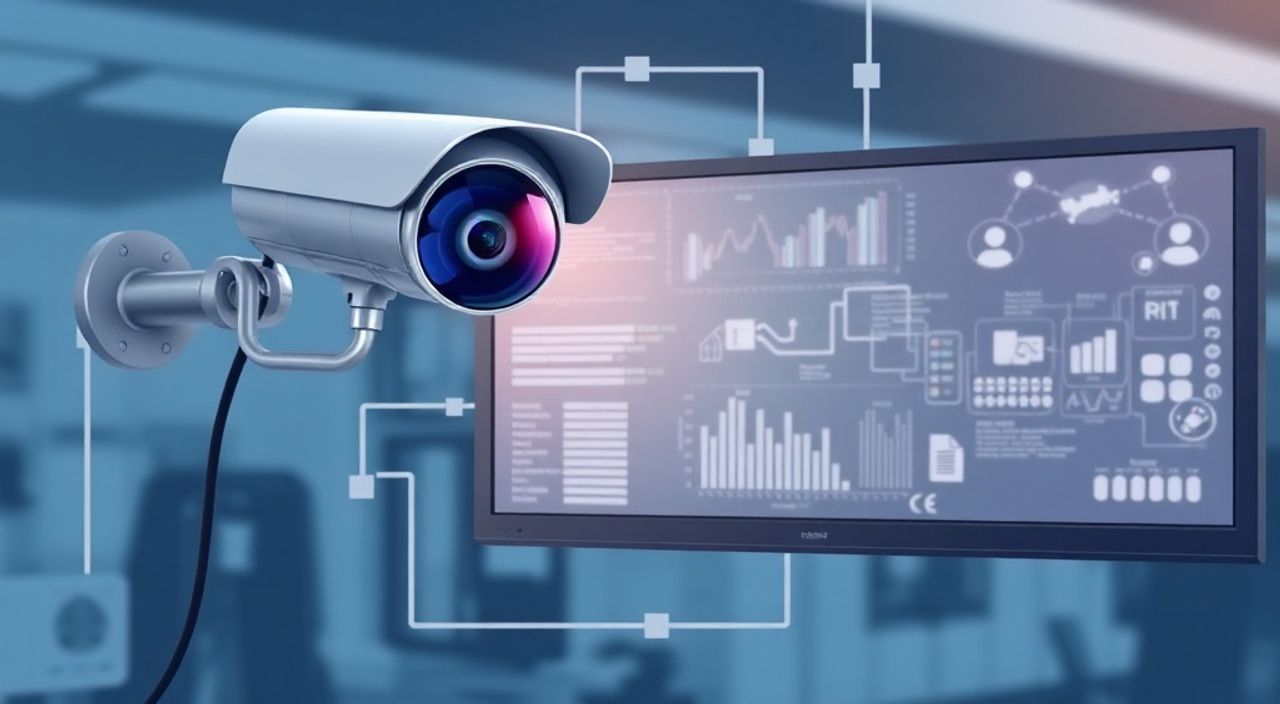
Камеры видеонаблюдения — это не просто устройства для записи изображения. Современные системы позволяют не только фиксировать события, но и выводить видео в реальном времени на внешние дисплеи: мониторы, телевизоры, панели управления. Подключение монитора к камере видеонаблюдения — задача, которая кажется простой, но на практике требует понимания типов сигналов, разъёмов, протоколов и совместимости оборудования. Часто пользователи сталкиваются с отсутствием изображения, помехами или неправильным форматом, потому что не учитывают технические особенности своих устройств. Правильное подключение обеспечивает не только удобство наблюдения, но и повышает эффективность системы безопасности в целом.
Подключить монитор к камере видеонаблюдения можно напрямую через HDMI, VGA или BNC, если камера имеет аналоговый выход, или через видеосервер/НВС — если это IP-камера. Главное — совместить тип выхода камеры с входом монитора и правильно настроить разрешение и частоту обновления. Для IP-камер оптимально использовать NVR с HDMI-выходом.
Содержание статьи:
Типы камер и их выходные сигналы
Перед тем как подключать монитор, необходимо определить тип вашей камеры. Существует три основных категории: аналоговые, HD-TVI/AHD/CVI и IP-камеры. Аналоговые камеры, устаревшие, но ещё встречающиеся в старых системах, передают видео через коаксиальный кабель (BNC) в формате NTSC или PAL. Они не требуют сети, но имеют низкое разрешение — до 720p. Современные аналоговые камеры с технологиями HD-TVI, AHD или CVI передают сигнал в HD-разрешении (до 8 МП) по тому же коаксиальному кабелю, но с другими протоколами кодирования. IP-камеры — цифровые устройства, которые передают видео по сети Ethernet (PoE или через роутер). Они не имеют прямого видео-выхода и требуют промежуточного устройства — NVR или ПК.
Полезно знать: Если вы не знаете тип камеры, проверьте маркировку на корпусе или в инструкции. На упаковке часто указано: «Analog», «HD-TVI», «AHD» или «IP».
Понимание типа камеры — это первый шаг к правильному подключению. Например, подключение IP-камеры напрямую к монитору через HDMI невозможно без промежуточного преобразователя. Даже если монитор оснащён HDMI, а камера — сетевая, без NVR или видеокарты с захватом видео вы не увидите изображение. В то же время аналоговая камера с BNC-выходом может быть подключена к монитору через простой преобразователь BNC-to-HDMI.
Прямое подключение аналоговой камеры к монитору
Если у вас аналоговая камера с BNC-разъёмом и монитор с HDMI или VGA, вам понадобится активный преобразователь сигнала. Простой кабель не справится — требуется преобразование аналогового сигнала в цифровой. Выбирайте устройства с поддержкой NTSC/PAL и автоматическим определением формата. Подключите камеру к преобразователю через коаксиальный кабель BNC, а затем подключите HDMI-кабель от преобразователя к монитору. Включите монитор и переключите его на соответствующий вход (HDMI 1, HDMI 2 и т.д.). Если изображение не появляется — проверьте питание камеры и преобразователя.
Пошаговая инструкция
- Отключите питание всех устройств.
- Подключите коаксиальный кабель от камеры к входу BNC на преобразователе.
- Подключите HDMI-кабель от преобразователя к монитору.
- Подключите адаптер питания к преобразователю (если он требует внешнего питания).
- Включите камеру, затем — преобразователь, и в последнюю очередь — монитор.
- На мониторе выберите правильный входной сигнал через меню (Input Source).
«Часто пользователи покупают пассивные кабели, не понимая, что аналоговый сигнал нужно преобразовывать. Активные преобразователи стоят на 30–50% дороже, но без них — никакого изображения.» — Алексей Морозов, инженер по видеонаблюдению, 12 лет опыта
Если монитор имеет только VGA-вход, используйте преобразователь BNC-to-VGA. Однако VGA — аналоговый интерфейс, и при передаче цифрового сигнала (например, от HD-TVI) возможна потеря качества. В этом случае лучше использовать HDMI.
Подключение IP-камеры через NVR или ПК
IP-камеры не имеют аналоговых выходов — они работают исключительно в цифровой среде. Прямое подключение к монитору невозможно. Решение — использовать NVR (сетевой видеорегистратор) с HDMI-выходом. NVR собирает видео со всех подключённых IP-камер, кодирует его и выводит на монитор. Это стандартный способ в современных системах безопасности. Подключите NVR к монитору HDMI-кабелем, а камеры — к NVR через Ethernet (PoE-коммутатор или встроенные порты). Включите NVR, и на экране появится изображение с камер. Вы можете переключаться между камерами, настраивать режимы просмотра (одна камера, 4-канальный режим, 9-канальный и т.д.).
Альтернатива: подключение через ПК
Если NVR отсутствует, можно использовать ПК с видеокартой, поддерживающей захват видео по сети. Установите программное обеспечение производителя камеры (например, Hik-Connect, Dahua SmartPSS, Axis Camera Companion). Подключите ПК к сети, где находятся камеры. Запустите программу, добавьте IP-адрес камеры, и вы увидите поток в реальном времени. Затем подключите ПК к монитору через HDMI или DisplayPort. Этот способ подходит для временного просмотра, но не для круглосуточного наблюдения — ПК должен быть включён и работать без сбоев.
Полезно знать: NVR с HDMI-выходом — это не просто «регистратор». Это полноценный медиа-сервер, который может работать как медиа-центра: выводить видео на несколько мониторов, записывать в облако, отправлять уведомления.
Для профессиональных систем рекомендуется использовать NVR с поддержкой 4K и HDR. Современные модели (например, Hikvision DS-7600NI-K2/16P или Dahua NVR5216-16P-4KS2) поддерживают одновременный вывод на два HDMI-монитора — один для просмотра, второй для записи и архива.
Кабели и разъёмы: что выбрать
Выбор кабеля — критичный этап. Неправильный кабель или низкокачественный адаптер — причина помех, прерываний и потери сигнала. Ниже приведены основные типы подключений и рекомендуемые кабели.
Тип камеры |
Выход |
Монитор вход |
Рекомендуемый кабель/адаптер |
Рекомендуемая длина |
|---|---|---|---|---|
Аналоговая |
BNC |
HDMI |
Активный BNC-to-HDMI преобразователь |
До 3 м (кабель HDMI) |
HD-TVI / AHD / CVI |
BNC |
HDMI |
Активный преобразователь с поддержкой HD-форматов |
До 3 м |
IP-камера |
Ethernet (RJ45) |
HDMI |
NVR с HDMI + Ethernet-кабель Cat5e/Cat6 |
До 100 м (по сети) |
IP-камера |
Ethernet |
VGA |
ПК + программа + HDMI-to-VGA адаптер |
До 5 м (VGA) |
Аналоговая |
BNC |
VGA |
Пассивный BNC-to-VGA адаптер (только для старых мониторов) |
До 3 м |
Обратите внимание: для IP-камер не нужны кабели от камеры к монитору — всё идёт через сеть. Главное — стабильность локальной сети. Используйте кабели Cat6 для камер с разрешением выше 5 МП и PoE+ питанием. Кабели Cat5e могут работать, но при высокой нагрузке возможны потери пакетов.
«Качество кабеля влияет на стабильность изображения. Не экономьте на кабелях — плохой HDMI-кабель даст синий экран или «снег», даже если камера работает идеально.» — Ирина Кузнецова, системный интегратор, сертифицированный Hikvision Partner
Частые ошибки и как их избежать
Даже опытные пользователи допускают типичные ошибки, которые сводят на нет все усилия. Вот самые распространённые:
- Неправильный выбор преобразователя. Покупка пассивного BNC-to-HDMI кабеля вместо активного преобразователя — самая частая ошибка. Пассивные кабели не содержат электроники и не могут преобразовать аналоговый сигнал. Результат — чёрный экран.
- Не проверено питание. Многие преобразователи и NVR требуют внешнего блока питания. Если он не подключён — устройство не работает, даже если индикатор горит.
- Неправильный источник входа на мониторе. Пользователь подключил HDMI, но забыл переключить вход на мониторе. Проверьте меню «Input» или «Source».
- Несовместимое разрешение. Если камера передаёт 1080p, а монитор поддерживает только 720p, возможна ошибка «Нет сигнала». Настройте разрешение на NVR или в программе ПК на 720p.
- Использование удлинителей без усилителя. Длинные HDMI-кабели (более 5 м) без ретранслятора теряют качество. Для длинных линий используйте HDMI-over-Ethernet или активные кабели с усилением.
Для диагностики: подключите камеру к другому монитору. Если изображение появилось — проблема в мониторе. Если нет — проблема в камере, кабеле или преобразователе. Используйте метод исключения.
Полезно знать: Некоторые мониторы имеют функцию «Автовыбор входа». Включите её — монитор будет автоматически переключаться при обнаружении сигнала.
Экспертное мнение
«Я работаю с системами видеонаблюдения уже более 15 лет. В 2025 году почти все новые установки — это IP-системы. Но клиенты всё ещё спрашивают: „А можно ли подключить камеру напрямую к телевизору?“ — и я всегда отвечаю: „Можно, но не нужно“. Почему? Потому что прямое подключение — это временная мера. Оно не позволяет записывать, не даёт управления, не обеспечивает масштабируемость. Если вы хотите видеть камеру на мониторе — используйте NVR. Это как поставить телевизор на кухне: вы можете смотреть новости, но не сможете записывать их, менять каналы удалённо или получать уведомления. NVR — это центр управления. Он объединяет всё: запись, архив, удалённый доступ, уведомления. Подключение к монитору — лишь один из 10 функций.»
Вопросы и ответы
Можно ли подключить камеру к телевизору без NVR?
Да, только если это аналоговая или HD-TVI камера с BNC-выходом и у вас есть активный преобразователь BNC-to-HDMI. Для IP-камер — только через ПК или NVR.
Почему изображение чёрно-белое?
Вероятно, вы подключили камеру, которая работает в ночном режиме (ИК-подсветка). Это нормально. Проверьте дневное освещение — если цвет не восстанавливается, проблема в настройках баланса белого или в неисправности матрицы.
Как подключить несколько камер к одному монитору?
Используйте NVR с 4, 8 или 16 каналами. Он объединит все камеры и выведет их на один монитор в режиме разделённого экрана. Без NVR — невозможно.
Можно ли использовать беспроводной монитор?
Нет. Видеосигнал с камеры не передаётся по Wi-Fi напрямую на монитор. Даже если монитор имеет Wi-Fi — он не может принимать поток от камеры без специального ПО и сервера. Единственный способ — через приложение на планшете или ПК, а затем вывод на экран через HDMI.
Какой монитор лучше выбрать для видеонаблюдения?
Лучше всего подходят мониторы с HDMI, разрешением 1080p или выше, и функцией «через час выключается» (для энергосбережения). Избегайте телевизоров с обработкой изображения (motion interpolation) — она создаёт эффект «мыльного» видео.
Заключение
Подключение монитора к камере видеонаблюдения — это не просто вопрос «как подключить провод». Это интеграция оборудования с учётом его технических характеристик, протоколов передачи данных и целей использования. Для аналоговых систем — активный преобразователь и правильный кабель. Для IP-камер — обязательное использование NVR. Прямое подключение IP-камеры без промежуточного устройства невозможно и не имеет смысла. Неверный выбор оборудования приводит к потере времени, денег и, что важнее — к уязвимости системы безопасности.
Правильное подключение монитора — это не конечная цель, а часть полноценной системы наблюдения. Она должна быть надёжной, масштабируемой и управляемой. Инвестируйте в NVR и качественные кабели — это окупится в первую неделю работы системы.
- Аналоговые камеры подключаются через активный BNC-to-HDMI преобразователь.
- IP-камеры требуют NVR с HDMI-выходом для вывода на монитор.
- Прямое подключение IP-камеры к монитору невозможно без ПК или сервера.
- Качество кабеля и питание — ключевые факторы стабильности изображения.
- Всегда проверяйте входной сигнал на мониторе и разрешение видео.
⚠️ Дисклеймер — нажмите, чтобы развернуть
Материалы, опубликованные в разделе «Блог» на сайте RU DESIGN SHOP (rudesignshop.ru), носят исключительно информационный и ознакомительный характер и не являются руководством к действию, финансовой рекомендацией, медицинской услугой, ветеринарным назначением либо рекламой товаров и услуг, включая азартные игры. Публикации не содержат призывов к участию в азартных играх и не направлены на продвижение соответствующих операторов.
Безопасность применения товаров и веществ: при использовании строительных материалов, бытовой химии, пестицидов и агрохимикатов необходимо строго следовать инструкциям производителя и действующему законодательству Российской Федерации, включая Федеральный закон РФ от 19.07.1997 № 109-ФЗ «О безопасном обращении с пестицидами и агрохимикатами».
Упоминание товарных знаков, брендов и организаций носит исключительно информационный характер и не означает наличие партнёрских отношений или одобрения со стороны правообладателей.
Материалы, содержащие сведения о медицинских, ветеринарных или косметических средствах, представлены в справочных целях и не являются медицинской консультацией или назначением. Перед применением рекомендуется обратиться к врачу, ветеринарному специалисту или иному сертифицированному профессионалу.
Возрастные ограничения: материалы, содержащие сведения о продукции категории 18+, включая алкоголь или азартные игры, предназначены исключительно для совершеннолетней аудитории и публикуются в информационных целях.
Правовая ответственность: решения, принятые на основе опубликованной информации, пользователь принимает самостоятельно и на свой риск; редакция и авторы несут ответственность в пределах, установленных законодательством Российской Федерации.
Редакция не допускает публикаций, содержащих пропаганду экстремизма, терроризма, наркотических средств или суицида; подобные материалы подлежат немедленному удалению.
Упоминание организаций с ограниченным статусом: компания Meta Platforms Inc. (социальные сети Facebook и Instagram) признана экстремистской организацией решением суда РФ, её деятельность запрещена на территории Российской Федерации; любые упоминания приводятся исключительно в информационных целях.
Авторские права и источники: информация собирается из открытых источников; её актуальность указывается на дату публикации и может изменяться.
Изображения и иллюстрации используются на условиях, разрешённых правообладателями. При возникновении претензий редакция готова оперативно рассмотреть обращение и внести необходимые изменения.
Персональные данные и cookies: сайт использует cookies и обрабатывает персональные данные пользователей в соответствии с Федеральным законом № 152-ФЗ «О персональных данных» и Политикой конфиденциальности RU DESIGN SHOP.
Мнения авторов могут не совпадать с позицией государственных органов или коммерческих организаций, упомянутых в материалах.
РЕКОМЕНДУЕМ
Товары от российских производителей




