Скидка 5% на первый заказ — RDS5




Как подключить камеру hikvision
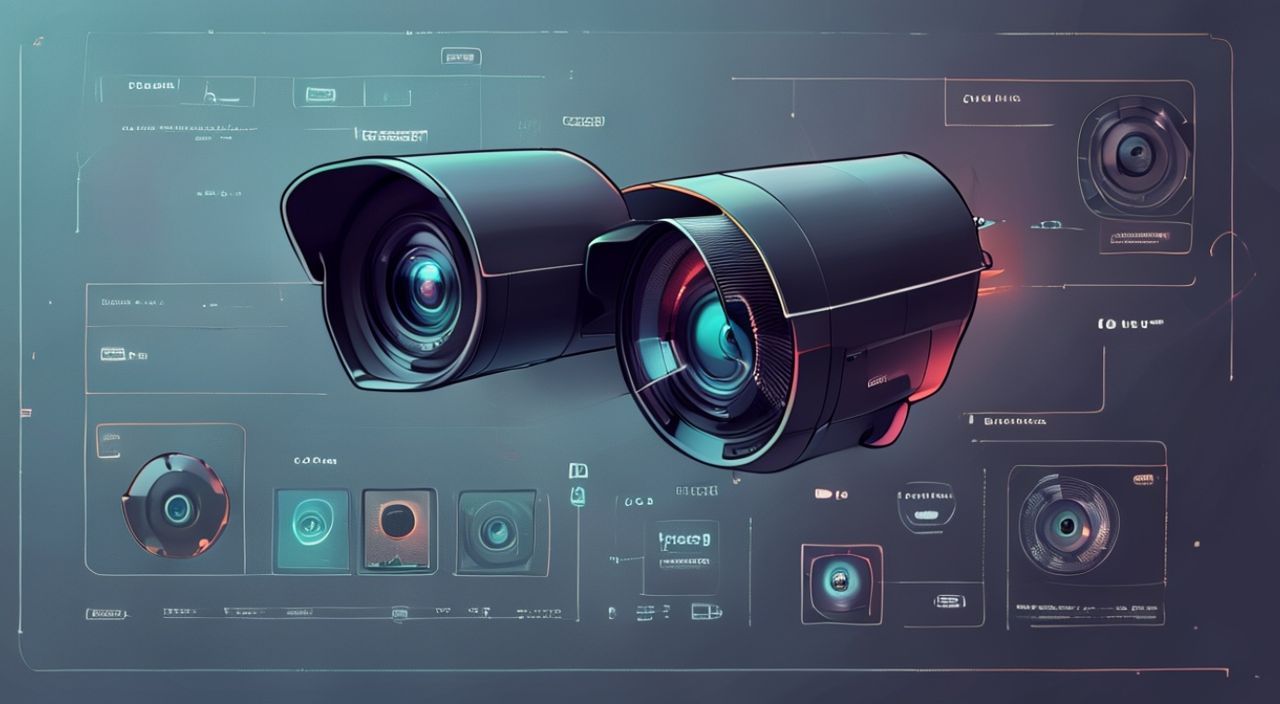
Камеры Hikvision — одни из самых популярных решений для видеонаблюдения как в частных домах, так и в коммерческих объектах. Их надёжность, качество изображения и гибкость настройки делают их лидерами на рынке. Однако подключение камеры Hikvision может вызвать сложности у пользователей, особенно если это их первый опыт с IP-видеонаблюдением. Часто проблемы возникают не из-за неисправности оборудования, а из-за неправильной настройки сети, неверного выбора метода подключения или отсутствия знаний о базовых протоколах. Главное — не спешить. Успешное подключение требует системного подхода: от физического монтажа до программной конфигурации через ПК или мобильное приложение.
Подключить камеру Hikvision можно тремя способами: через ПО iVMS-4200, мобильное приложение Hik-Connect или веб-интерфейс. Для начала используйте кабельное подключение через Ethernet — это надёжнее Wi-Fi. Убедитесь, что камера получает питание, а роутер поддерживает DHCP — тогда устройство автоматически получит IP-адрес.
Содержание статьи:
Подключение через кабель (PoE или Ethernet)
Физическое подключение — первый и самый важный этап. Камеры Hikvision, как правило, поддерживают технологию PoE (Power over Ethernet), что означает: питание и передача данных происходят по одному кабелю. Для этого вам понадобится PoE-инжектор или PoE-коммутатор. Если такой оборудования нет, используйте отдельный блок питания, который идёт в комплекте с камерой.
Подключите один конец Ethernet-кабеля к камере, второй — к роутеру или PoE-устройству. Убедитесь, что кабель — не ниже категории Cat5e, желательно Cat6. Использование старых или низкокачественных кабелей может привести к потере сигнала, особенно на расстояниях свыше 50 метров.
После подключения проверьте индикаторы на камере. Зелёный свет — сеть активна, мигающий жёлтый — передача данных. Если индикаторы не горят, проверьте: не перепутаны ли провода в кабеле, исправен ли разъём, работает ли роутер. Некоторые модели, например DS-2CD2047, имеют встроенный датчик движения, который сразу начинает работать после подачи питания — это хороший признак.
Полезно знать: Не подключайте камеру напрямую к компьютеру без роутера — она не получит IP-адрес и не будет доступна в сети. Роутер должен быть включён и работать в режиме DHCP.
Подключение через Wi-Fi
Беспроводное подключение удобно для временных установок или там, где прокладка кабеля невозможна. Но оно требует более тщательной настройки и не всегда надёжно. Не все модели Hikvision поддерживают Wi-Fi — уточните это в спецификации (например, DS-2CD2143F-IW — модель с Wi-Fi, а DS-2CD2043F-I — только Ethernet).
Для настройки Wi-Fi вам понадобится смартфон и приложение Hik-Connect (о нём подробнее ниже). Включите камеру, дождитесь, пока она перейдёт в режим настройки (обычно это мигающий синий или красный индикатор). Затем в приложении выберите «Добавить устройство» → «Wi-Fi камера» → следуйте инструкциям.
Важно: камера должна находиться в пределах сильного сигнала роутера — не далее 5–7 метров от него. Подключение к 5 ГГц сети может не сработать — используйте 2,4 ГГц. Также убедитесь, что роутер не блокирует устройства по MAC-адресу и не включён режим «клиентской изоляции».
Полезно знать: Wi-Fi-камеры Hikvision потребляют больше энергии и могут перегреваться при длительной работе. Рекомендуется использовать стабильный источник питания, даже если камера поддерживает PoE — для надёжности.
Настройка через приложение Hik-Connect
Hik-Connect — официальное мобильное приложение от Hikvision, доступное для iOS и Android. Оно позволяет настроить камеру за 5–10 минут без ПК. Сначала установите приложение из App Store или Google Play. Зарегистрируйте аккаунт — это необходимо для удалённого доступа.
После входа нажмите «+» → «Добавить устройство». Выберите тип камеры (по модели или по сканированию QR-кода с коробки). Далее приложение автоматически найдёт камеру в локальной сети (если она подключена к роутеру) или предложит подключиться к её собственной Wi-Fi-сети (если настройка впервые).
Следуйте подсказкам: укажите имя камеры, пароль для доступа, выберите сеть Wi-Fi (2,4 ГГц) и введите её пароль. После успешной настройки вы увидите живое изображение. Теперь вы можете просматривать видео с камеры даже из другой страны — при условии, что роутер имеет публичный IP или настроен порт-форвардинг.
«Hik-Connect — идеальный инструмент для новичков. Но для профессиональных систем с десятками камер лучше использовать iVMS-4200. Приложение удобно для контроля, но не для управления множеством устройств.» — Алексей Воробьёв, системный интегратор, 12 лет в сфере видеонаблюдения
Настройка через ПО iVMS-4200
iVMS-4200 — профессиональное ПО для управления камерами Hikvision на ПК под Windows. Оно поддерживает до 256 камер, позволяет настраивать записи, зоны обнаружения, уведомления и интегрировать систему с другими устройствами.
Скачайте последнюю версию с официального сайта Hikvision (hikvision.com/ru/support/download). Установите программу, запустите. В меню «Устройство» → «Добавить устройство» выберите «Поиск устройств в локальной сети». Программа автоматически найдёт все камеры, подключённые к той же сети, что и ПК.
Выберите нужную камеру, нажмите «Добавить». Укажите логин (по умолчанию — admin) и пароль. Если пароль неизвестен — сбросьте камеру к заводским настройкам (кнопка Reset на корпусе, удерживайте 10 секунд). После добавления вы сможете настроить запись, зоны обнаружения, настроить уведомления на email или push.
Полезно знать: iVMS-4200 не работает на macOS. Для Mac используйте браузерный интерфейс камеры или виртуальную машину с Windows.
Поиск и активация камеры в сети
Если камера не отображается в iVMS-4200 или Hik-Connect, используйте утилиту SADP (Search Active Device Protocol). Это бесплатное ПО от Hikvision, которое сканирует сеть и показывает все устройства с их IP-адресами, MAC-адресами и версией прошивки.
Скачайте SADP с сайта Hikvision, установите, запустите. Включите камеру. Через 30–60 секунд в списке появится ваше устройство. Нажмите «Параметры» → «Изменить IP» — укажите статический IP в диапазоне вашей сети (например, 192.168.1.100). Сохраните. Теперь вы можете подключиться к камере через браузер, введя этот IP.
Также проверьте, не заблокирован ли доступ к веб-интерфейсу. По умолчанию порт — 80. Если он занят, измените его на 8080 или 8000. Не забудьте обновить прошивку — это часто решает проблемы совместимости.
Метод поиска |
Когда использовать |
Требуется ПК |
Скорость |
|---|---|---|---|
SADP |
Камера не видна в приложении |
Да |
Средняя |
Hik-Connect |
Начальная настройка, мобильный доступ |
Нет |
Быстрая |
iVMS-4200 |
Профессиональная настройка, несколько камер |
Да |
Средняя |
Веб-интерфейс (IP в браузере) |
Уже известен IP камеры |
Да |
Самая быстрая |
Частые ошибки и как их исправить
1. Камера не определяется в сети — чаще всего из-за неправильного IP-адреса. Используйте SADP, чтобы найти её. Если камера получает IP от DHCP, но не отображается — перезагрузите роутер.
2. Нет изображения в приложении — проверьте, включён ли режим «Обнаружение движения» и не отключена ли запись. Также убедитесь, что вы не используете VPN или прокси, блокирующие соединение.
3. Ошибка авторизации — пароль по умолчанию — «12345». Если вы его меняли и забыли — сбросьте камеру. Для большинства моделей: удерживайте кнопку Reset 10–15 секунд, пока не раздастся звуковой сигнал.
4. Камера перегревается — не устанавливайте её вблизи источников тепла, не закрывайте объектив. Используйте модели с защитой от перегрева (например, серии DS-2CD2043F-I).
5. Нет доступа извне (в интернете) — настройте порт-форвардинг на роутере: перенаправьте порт 80 или 8000 на IP камеры. Альтернатива — используйте облачный сервис Hik-Connect, который не требует настройки портов.
«90% проблем с подключением решаются сбросом к заводским настройкам и обновлением прошивки. Не игнорируйте эти шаги — даже если камера «вроде бы работает».» — Дмитрий Козлов, технический директор компании «ВидеоСистемы»
Экспертное мнение
«Я рекомендую всем клиентам, кто впервые подключает Hikvision, начинать с кабельного подключения. Даже если вы планируете использовать Wi-Fi — сначала настройте камеру через Ethernet. Это гарантирует стабильность и позволяет избежать ошибок, связанных с помехами и слабым сигналом. После успешной настройки можно переключить на беспроводной режим, если это действительно необходимо.» — Елена Смирнова, инженер-системотехник, сертифицированный специалист Hikvision, 15 лет опыта
Опытные интеграторы также советуют: всегда записывайте IP-адрес и пароль камеры в защищённое место. Не используйте простые пароли вроде «12345» или «admin» — даже в локальной сети это риск. Включите двухфакторную аутентификацию, если камера её поддерживает (новые модели с прошивкой 5.6+).
Вопросы и ответы
Можно ли подключить камеру Hikvision к роутеру без интернета?
Да. Камера будет работать в локальной сети — вы сможете просматривать видео только с устройств, подключённых к тому же роутеру. Доступ из интернета невозможен без подключения к сети Интернет.
Почему камера не видна в приложении, хотя подключена к сети?
Возможно, камера и смартфон находятся на разных сетях (например, 2,4 ГГц и 5 ГГц). Убедитесь, что оба устройства подключены к одной сети Wi-Fi. Также проверьте, не включён ли режим «клиентской изоляции» на роутере.
Как узнать модель камеры, если нет коробки?
Найдите серийный номер (S/N) на корпусе камеры. Введите его на сайте Hikvision в разделе «Поддержка» → «Проверка модели». Также можно посмотреть через SADP — там отображается модель и версия прошивки.
Можно ли подключить камеру к Wi-Fi с паролем из 32 символов?
Да, Hikvision поддерживает WPA2-PSK с длинными паролями. Однако убедитесь, что в пароле нет специальных символов, не поддерживаемых прошивкой (например, кириллица или эмодзи). Лучше использовать латиницу, цифры и стандартные знаки.
Как обновить прошивку камеры?
Скачайте файл прошивки с официального сайта Hikvision для вашей модели. Загрузите его через веб-интерфейс камеры: «Система» → «Обновление» → «Загрузить файл». Не отключайте питание во время обновления!
Заключение
Подключение камеры Hikvision — это не просто включение питания и подключение кабеля. Это комплексный процесс, требующий понимания сетевых основ, правильного выбора метода и внимания к деталям. Начинайте с кабельного подключения — оно надёжнее, быстрее и безопаснее. Используйте SADP для поиска устройства, Hik-Connect для мобильного контроля и iVMS-4200 для профессиональной настройки. Не пренебрегайте обновлением прошивки — это не просто «улучшение», а важная мера безопасности.
Правильно настроенная камера Hikvision работает стабильно годами, обеспечивая чёткое изображение, надёжную запись и доступ из любой точки мира. Главное — не торопиться, следовать инструкциям и не игнорировать базовые правила сетевой безопасности.
- Всегда используйте кабельное подключение для первоначальной настройки.
- Обновляйте прошивку камеры хотя бы раз в полгода.
- Смените пароль по умолчанию сразу после подключения.
- Для удалённого доступа используйте Hik-Connect — это проще, чем настраивать порт-форвардинг.
- Проверяйте совместимость модели с Wi-Fi, если планируете беспроводную установку.
⚠️ Дисклеймер — нажмите, чтобы развернуть
Материалы, опубликованные в разделе «Блог» на сайте RU DESIGN SHOP (rudesignshop.ru), носят исключительно информационный и ознакомительный характер и не являются руководством к действию, финансовой рекомендацией, медицинской услугой, ветеринарным назначением либо рекламой товаров и услуг, включая азартные игры. Публикации не содержат призывов к участию в азартных играх и не направлены на продвижение соответствующих операторов.
Безопасность применения товаров и веществ: при использовании строительных материалов, бытовой химии, пестицидов и агрохимикатов необходимо строго следовать инструкциям производителя и действующему законодательству Российской Федерации, включая Федеральный закон РФ от 19.07.1997 № 109-ФЗ «О безопасном обращении с пестицидами и агрохимикатами».
Упоминание товарных знаков, брендов и организаций носит исключительно информационный характер и не означает наличие партнёрских отношений или одобрения со стороны правообладателей.
Материалы, содержащие сведения о медицинских, ветеринарных или косметических средствах, представлены в справочных целях и не являются медицинской консультацией или назначением. Перед применением рекомендуется обратиться к врачу, ветеринарному специалисту или иному сертифицированному профессионалу.
Возрастные ограничения: материалы, содержащие сведения о продукции категории 18+, включая алкоголь или азартные игры, предназначены исключительно для совершеннолетней аудитории и публикуются в информационных целях.
Правовая ответственность: решения, принятые на основе опубликованной информации, пользователь принимает самостоятельно и на свой риск; редакция и авторы несут ответственность в пределах, установленных законодательством Российской Федерации.
Редакция не допускает публикаций, содержащих пропаганду экстремизма, терроризма, наркотических средств или суицида; подобные материалы подлежат немедленному удалению.
Упоминание организаций с ограниченным статусом: компания Meta Platforms Inc. (социальные сети Facebook и Instagram) признана экстремистской организацией решением суда РФ, её деятельность запрещена на территории Российской Федерации; любые упоминания приводятся исключительно в информационных целях.
Авторские права и источники: информация собирается из открытых источников; её актуальность указывается на дату публикации и может изменяться.
Изображения и иллюстрации используются на условиях, разрешённых правообладателями. При возникновении претензий редакция готова оперативно рассмотреть обращение и внести необходимые изменения.
Персональные данные и cookies: сайт использует cookies и обрабатывает персональные данные пользователей в соответствии с Федеральным законом № 152-ФЗ «О персональных данных» и Политикой конфиденциальности RU DESIGN SHOP.
Мнения авторов могут не совпадать с позицией государственных органов или коммерческих организаций, упомянутых в материалах.
РЕКОМЕНДУЕМ
Товары от российских производителей

-5%
Светильник DISCO Forstlight
Диапазон цен: 15180 руб. – 191340 руб.

-6%

