Скидка 5% на первый заказ — RDS5




Как подключить камеру видеонаблюдения к ноутбуку
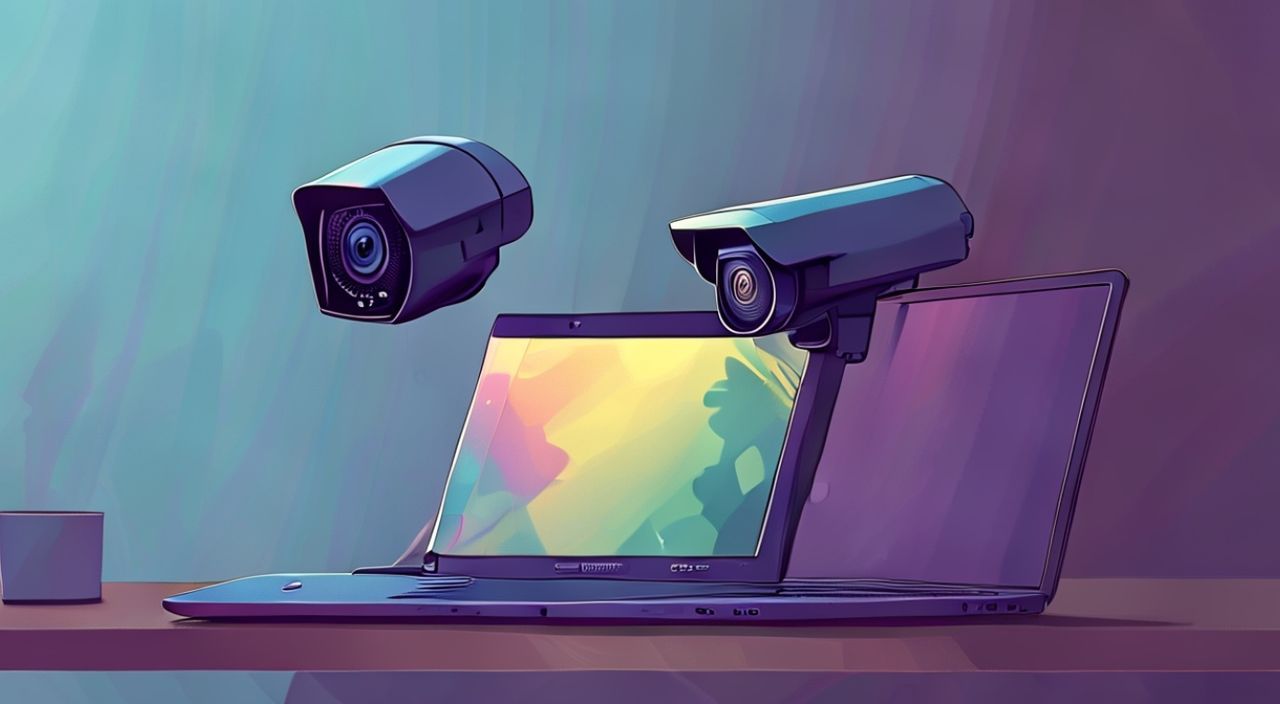
Камера видеонаблюдения — это не только инструмент для защиты дома или офиса, но и мощное средство для удалённого контроля, видеоконференций, мониторинга детей или пожилых родственников. Многие пользователи сталкиваются с необходимостью подключить камеру к ноутбуку — будь то для просмотра личных записей, настройки системы видеонаблюдения или использования в качестве веб-камеры. Хотя ноутбуки обычно оснащены встроенными камерами, внешние устройства обеспечивают значительно более высокое качество изображения, гибкость в настройке и дополнительные функции. Подключение камеры видеонаблюдения к ноутбуку — задача, которая требует понимания типов подключения, драйверов, программного обеспечения и возможных технических ограничений. Важно не просто «вставить кабель», а правильно настроить систему, чтобы избежать задержек, потери сигнала или несовместимости.
Подключить камеру видеонаблюдения к ноутбуку можно через USB, Wi-Fi или HDMI — в зависимости от модели. Для большинства пользователей оптимальный вариант — USB-камера с драйверами Plug & Play и бесплатным ПО, например, iSpy или ZoneMinder. Убедитесь, что камера поддерживает протоколы ONVIF или RTSP, если планируете интеграцию в систему видеонаблюдения.
Содержание статьи:
Какие камеры можно подключить к ноутбуку
Не все камеры видеонаблюдения подходят для прямого подключения к ноутбуку. Прежде чем приступать к настройке, важно определить тип вашей камеры. Существует три основные категории: USB-камеры, IP-камеры (сеть) и аналоговые камеры с захватом видео.
USB-камеры — самые простые в подключении. Они работают как обычные веб-камеры: достаточно вставить кабель в порт USB, и система автоматически распознаёт устройство. Примеры: Logitech C920, Hikvision USB, Reolink USB. Они идеальны для личного использования, видеозвонков или временного мониторинга.
IP-камеры (сетевые) — это устройства, подключённые к локальной сети через Wi-Fi или Ethernet. Они не имеют физического кабеля к ноутбуку, но могут быть доступны через браузер или специальное ПО. Такие камеры, как Dahua, Hikvision, TP-Link Tapo, поддерживают протоколы ONVIF и RTSP — ключевые для интеграции с ПК.
Аналоговые камеры — устаревший формат, требующий видеозахвата. Для подключения к ноутбуку вам понадобится USB-видеозахватчик, который преобразует аналоговый сигнал в цифровой. Это сложнее и дороже, но иногда единственный способ использовать старую систему.
Полезно знать: Большинство современных камер видеонаблюдения — IP-устройства. Даже если вы купили камеру «для дома», она, скорее всего, работает по сети, а не через USB. Проверьте модель в инструкции или на коробке.
Подключение через USB
Это самый простой и надёжный способ, особенно для новичков. Процесс занимает не более 5 минут.
- Убедитесь, что камера имеет USB-разъём. Обычно это камеры с маркировкой «USB» или «Plug & Play».
- Подключите камеру к свободному порту USB на ноутбуке. Лучше использовать порт USB 3.0 (синий разъём) для более высокой скорости передачи данных.
- Дождитесь автоматической установки драйверов. В Windows это отобразится в уведомлениях. Если драйверы не установились, скачайте их с официального сайта производителя.
- Откройте программу для просмотра видео — например, «Панель управления» → «Устройства и принтеры» → найдите камеру, или используйте приложение «Камера» в Windows 10/11.
- Если камера не отображается, перезагрузите ноутбук и повторите подключение.
«Часто пользователи подключают камеру, но не проверяют, включён ли доступ к камере в настройках конфиденциальности Windows. Без этого даже правильно установленное устройство не будет работать в приложениях.» — Алексей Кузнецов, системный администратор, 12 лет опыта в ИБ
Проверить, распознаёт ли система камеру, можно через диспетчер устройств: нажмите Win + X → «Диспетчер устройств» → раздел «Камеры». Если камера отображается с жёлтым восклицательным знаком — проблема с драйвером.
Подключение через Wi-Fi
IP-камеры подключаются к сети Wi-Fi, а не напрямую к ноутбуку. Это означает, что ноутбук и камера должны находиться в одной локальной сети.
- Включите камеру и установите её в нужное место. Зарядите или подключите к питанию.
- Скачайте официальное приложение производителя (например, Hik-Connect, TP-Link Tapo, Reolink App) на смартфон.
- Следуя инструкциям приложения, настройте подключение камеры к вашей Wi-Fi сети (2.4 ГГц — стабильнее для камер).
- Узнайте IP-адрес камеры. Он отображается в приложении или в настройках роутера (в разделе «Подключённые устройства»).
- Откройте браузер на ноутбуке и введите IP-адрес камеры. Введите логин и пароль (по умолчанию — admin/admin, но лучше сразу изменить).
- Для постоянного доступа установите ПО: iSpy, ZoneMinder, или VLC Media Player (с поддержкой RTSP).
Для доступа по RTSP-потоку используйте адрес вида: rtsp://[IP-адрес]:554/stream1. Этот адрес можно вставить в VLC или другие медиаплееры.
Полезно знать: Если камера не отвечает по IP — проверьте, не включён ли в ней режим «только локальный доступ». Некоторые камеры блокируют внешний доступ по умолчанию для безопасности.
Подключение через HDMI
Подключить камеру через HDMI к ноутбуку возможно, но только при наличии специального оборудования. Ноутбуки редко имеют HDMI-вход — большинство имеют только HDMI-выход для подключения мониторов.
Для подключения камеры с HDMI-выходом (например, профессиональные видеокамеры Sony, Canon) вам понадобится:
— USB-видеозахватчик с HDMI-входом (например, Elgato Cam Link 4K, AVerMedia Live Gamer Portable 2).
— Кабель HDMI.
— Питание для видеозахватчика (если требуется).
Порядок действий:
- Подключите HDMI-кабель от камеры к видеозахватчику.
- Подключите видеозахватчик к USB-порту ноутбука.
- Установите драйверы и ПО, идущие с видеозахватчиком (например, Elgato Game Capture).
- Откройте программу и выберите вход HDMI как источник видео.
Этот метод подходит для профессиональных задач — записи, стриминга, видеоконференций с высоким качеством. Для бытового видеонаблюдения он избыточен и дорог.
Метод подключения |
Скорость передачи |
Требуется ПО |
Сложность |
Подходит для |
|---|---|---|---|---|
USB |
Высокая (до 5 Гбит/с) |
Да, минимальное |
Низкая |
Личное использование, временный мониторинг |
Wi-Fi (IP-камера) |
Средняя (зависит от сети) |
Обязательно |
Средняя |
Домашняя система, удалённый доступ |
HDMI + захват |
Очень высокая (4K) |
Обязательно |
Высокая |
Профессиональная запись, стриминг |
Настройка программного обеспечения
После физического подключения камеры необходимо настроить программное обеспечение для просмотра, записи и управления.
Для USB-камер:
— Windows: встроенное приложение «Камера».
— macOS: Photo Booth.
— Для продвинутых функций: OBS Studio, ManyCam, или CamTwist.
Для IP-камер:
— iSpy — бесплатный, поддерживает сотни моделей, позволяет записывать на диск, настраивать детекцию движения.
— ZoneMinder — мощный Open Source-решение, подходит для Linux и Windows.
— VLC Media Player — простой способ просматривать RTSP-поток без установки дополнительного ПО.
— Blue Iris — платный, но очень надёжный, с поддержкой многокамерных систем.
При настройке iSpy:
- Запустите программу → «Добавить камеру» → выберите «IP Camera».
- В поле «URL» введите RTSP-адрес камеры (например, rtsp://192.168.1.10:554/stream1).
- Укажите логин и пароль от камеры.
- Выберите режим записи — «Постоянно» или «При движении».
- Сохраните и нажмите «Запустить».
«Чтобы избежать перегрузки сети, не подключайте более 3-4 IP-камер к одному роутеру без качественного Wi-Fi 6 или проводного подключения. Потоковое видео — это большой трафик.» — Марина Петрова, специалист по умным домам, 8 лет в сфере IoT
Частые ошибки и как их избежать
Даже при правильном подключении возникают типичные проблемы. Вот основные из них:
- Камера не определяется — проверьте, не отключён ли USB-порт в BIOS, не блокирует ли антивирус доступ к устройству, попробуйте другой порт.
- Видео тормозит или прерывается — причина в слабом Wi-Fi, перегрузке сети или низкой пропускной способности канала. Используйте 5 ГГц Wi-Fi, если камера поддерживает, или подключите её через Ethernet.
- Нет звука — в настройках камеры проверьте, включён ли микрофон. В ПО (iSpy, VLC) убедитесь, что выбран правильный аудио-канал.
- Ошибка «Нет доступа» при подключении по IP — смените пароль камеры, отключите режим «только локальный доступ», проверьте, не блокирует ли брандмауэр порт 554 или 80.
- Камера работает, но не записывает — убедитесь, что на диске ноутбука достаточно свободного места (рекомендуется 50+ ГБ для 24/7 записи), и ПО имеет права на запись.
Представьте, что вы подключили камеру, но не можете найти её в списке устройств. Часто проблема — в драйверах. В таких случаях помогает «обновление драйвера вручную» через диспетчер устройств: щёлкните правой кнопкой → «Обновить драйвер» → «Выбрать драйвер вручную» → укажите папку с драйвером с сайта производителя.
Экспертное мнение
«Многие пользователи покупают дорогие IP-камеры, не понимая, что для просмотра на ноутбуке им не нужна сложная система с NVR. Если вы хотите просто посмотреть, что происходит в комнате, — используйте USB-камеру с ПО типа iSpy. Это дешевле, надёжнее и не требует знания сетей. Для домашнего видеонаблюдения с возможностью удалённого доступа — выбирайте камеры с поддержкой ONVIF и RTSP. Они совместимы с любым ПО, а не только с фирменным приложением. Не забывайте: безопасность важнее удобства. Меняйте пароли по умолчанию, не открывайте порты в интернете без шифрования и используйте VPN, если хотите смотреть камеру извне.»
Вопросы и ответы
Можно ли подключить камеру видеонаблюдения к ноутбуку без установки ПО?
Да, если это USB-камера с поддержкой UVC (USB Video Class). Такие устройства работают как стандартные веб-камеры в Windows, macOS или Linux без дополнительных драйверов. Для IP-камер без ПО не обойтись — нужен браузер или медиаплеер с поддержкой RTSP.
Почему камера не видна в браузере, хотя подключена к сети?
Скорее всего, вы ввели неверный IP-адрес или порт. Уточните IP-адрес камеры в приложении производителя или в настройках роутера. Также убедитесь, что камера не находится в режиме «только локальный доступ» и не блокируется брандмауэром.
Можно ли использовать камеру как веб-камеру для Zoom или Teams?
Да, если она подключена как USB-устройство. В настройках Zoom перейдите в «Видео» → выберите камеру из списка. Для IP-камер потребуется ПО вроде OBS Studio — настроить его как виртуальную камеру, а затем выбрать «OBS Virtual Camera» в Zoom.
Сколько камер можно подключить к одному ноутбуку?
Технически — до 10–15 USB-камер, если есть достаточное количество портов и мощный процессор. Однако для стабильной работы рекомендуется не более 3–4 камер. Для большего количества используйте NVR-систему с подключением через сеть.
Нужно ли обновлять прошивку камеры?
Обязательно. Производители регулярно выпускают обновления для устранения уязвимостей. Особенно это критично для IP-камер — они часто становятся мишенью для хакеров. Обновляйте прошивку хотя бы раз в 3–6 месяцев.
Заключение
Подключение камеры видеонаблюдения к ноутбуку — задача, которая решается несколькими способами, в зависимости от типа устройства и ваших целей. USB-камеры — простой выбор для временного мониторинга, IP-камеры — оптимальны для полноценной системы наблюдения с удалённым доступом, а HDMI-видеозахват — для профессионалов, которым нужен максимальный контроль над качеством изображения. Главное — не торопиться с выбором оборудования. Убедитесь, что камера совместима с вашим ПО, а сеть стабильна. Не забывайте о безопасности: меняйте пароли, обновляйте прошивки и не открывайте порты в интернет без шифрования.
Выбор правильного метода подключения зависит не от цены камеры, а от того, как вы планируете её использовать. Для большинства пользователей — USB или Wi-Fi с iSpy — это идеальный баланс простоты, надёжности и функциональности.
- USB-камеры подключаются «как флешка» — просто и надёжно.
- IP-камеры требуют настройки сети и ПО, но позволяют смотреть удалённо.
- Используйте RTSP-адрес для подключения через VLC или iSpy.
- Всегда меняйте пароли по умолчанию на IP-камерах.
- Для стабильной работы избегайте перегрузки сети — не подключайте более 4 камер к одному роутеру без проводного соединения.
⚠️ Дисклеймер — нажмите, чтобы развернуть
Материалы, опубликованные в разделе «Блог» на сайте RU DESIGN SHOP (rudesignshop.ru), носят исключительно информационный и ознакомительный характер и не являются руководством к действию, финансовой рекомендацией, медицинской услугой, ветеринарным назначением либо рекламой товаров и услуг, включая азартные игры. Публикации не содержат призывов к участию в азартных играх и не направлены на продвижение соответствующих операторов.
Безопасность применения товаров и веществ: при использовании строительных материалов, бытовой химии, пестицидов и агрохимикатов необходимо строго следовать инструкциям производителя и действующему законодательству Российской Федерации, включая Федеральный закон РФ от 19.07.1997 № 109-ФЗ «О безопасном обращении с пестицидами и агрохимикатами».
Упоминание товарных знаков, брендов и организаций носит исключительно информационный характер и не означает наличие партнёрских отношений или одобрения со стороны правообладателей.
Материалы, содержащие сведения о медицинских, ветеринарных или косметических средствах, представлены в справочных целях и не являются медицинской консультацией или назначением. Перед применением рекомендуется обратиться к врачу, ветеринарному специалисту или иному сертифицированному профессионалу.
Возрастные ограничения: материалы, содержащие сведения о продукции категории 18+, включая алкоголь или азартные игры, предназначены исключительно для совершеннолетней аудитории и публикуются в информационных целях.
Правовая ответственность: решения, принятые на основе опубликованной информации, пользователь принимает самостоятельно и на свой риск; редакция и авторы несут ответственность в пределах, установленных законодательством Российской Федерации.
Редакция не допускает публикаций, содержащих пропаганду экстремизма, терроризма, наркотических средств или суицида; подобные материалы подлежат немедленному удалению.
Упоминание организаций с ограниченным статусом: компания Meta Platforms Inc. (социальные сети Facebook и Instagram) признана экстремистской организацией решением суда РФ, её деятельность запрещена на территории Российской Федерации; любые упоминания приводятся исключительно в информационных целях.
Авторские права и источники: информация собирается из открытых источников; её актуальность указывается на дату публикации и может изменяться.
Изображения и иллюстрации используются на условиях, разрешённых правообладателями. При возникновении претензий редакция готова оперативно рассмотреть обращение и внести необходимые изменения.
Персональные данные и cookies: сайт использует cookies и обрабатывает персональные данные пользователей в соответствии с Федеральным законом № 152-ФЗ «О персональных данных» и Политикой конфиденциальности RU DESIGN SHOP.
Мнения авторов могут не совпадать с позицией государственных органов или коммерческих организаций, упомянутых в материалах.
РЕКОМЕНДУЕМ
Товары от российских производителей




