Скидка 5% на первый заказ — RDS5




Как подключить камеру к планшету
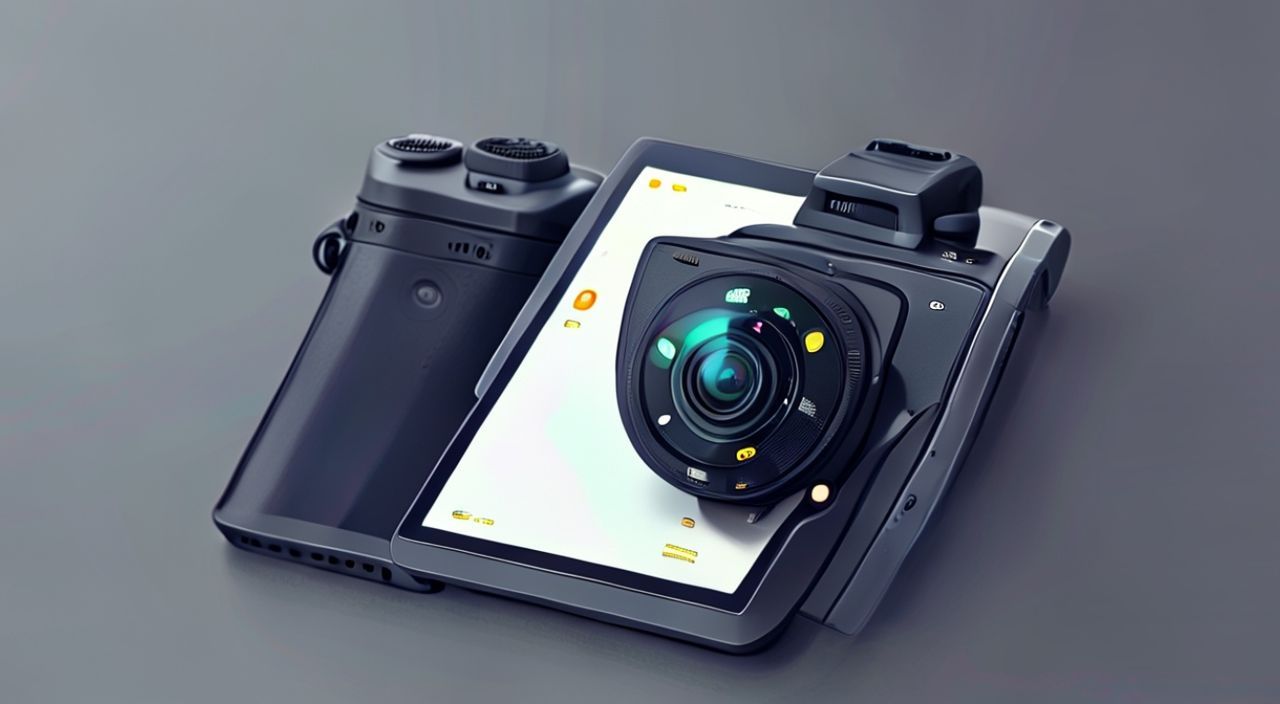
Подключение камеры к планшету — задача, которая может возникнуть в разных ситуациях: от профессиональной видеосъёмки до настройки системы видеонаблюдения или использования внешней веб-камеры для конференций. Современные планшеты обладают гибкими возможностями подключения периферии, но из-за разнообразия интерфейсов и операционных систем процесс может вызывать затруднения. Успешное подключение зависит от типа камеры, портов на устройстве, версии ОС и наличия специального ПО.
Чтобы подключить камеру к планшету, определите её тип (USB, HDMI, IP) и совместимость с вашим устройством. Чаще всего используется USB-подключение через OTG-адаптер. Убедитесь, что планшет поддерживает UVC и имеет достаточное питание.
Содержание статьи:
- Типы камер, подходящих для подключения к планшету
- Требования к планшету для подключения камеры
- Проводные способы подключения камеры к планшету
- Пошаговая инструкция: подключение USB-камеры к Android-планшету
- Беспроводные варианты подключения: Wi-Fi, Bluetooth и облачные решения
- Сравнение беспроводных технологий
- Настройка программного обеспечения и выбор приложений
- Настройка камеры в Zoom на планшете
- Решение распространённых проблем и ошибок
- Камера не определяется
- Изображение есть, но звук отсутствует
- Планшет перегревается или зависает
- Экспертное мнение
- Вопросы и ответы
- Заключение
Типы камер, подходящих для подключения к планшету
Камеры можно условно разделить на несколько категорий в зависимости от способа передачи данных и назначения. Первый и наиболее распространённый тип — это USB-веб-камеры. Они используют стандарт USB Video Class (UVC), который позволяет подключать камеру без установки драйверов. Такие устройства часто применяются для видеозвонков, стриминга и записи контента.
Второй тип — цифровые видеокамеры и экшн-камеры, такие как GoPro или Sony ZV-1. Они могут подключаться через USB или HDMI, но требуют дополнительных адаптеров. Некоторые модели поддерживают режим «веб-камеры», превращаясь в источник видео для планшета. Это особенно полезно для блогеров и журналистов, которым нужна высокое качество изображения.
IP-камеры — ещё один вариант, хотя они подключаются не напрямую, а через сеть. Обычно используются в системах видеонаблюдения. Планшет выступает здесь в роли монитора, отображающего трансляцию с камеры по Wi-Fi. Такие решения популярны у домашних пользователей и малого бизнеса.
Полезно знать: Не все камеры поддерживают UVC. Перед покупкой проверяйте технические характеристики устройства на наличие пометки «UVC-совместимость».
Для профессионалов актуальны камеры с HDMI-выходом, которые подключаются к планшету через HDMI-приставку или захват-устройство. Это позволяет получать чистый видеосигнал без сжатия, что важно при цветокоррекции или монтаже в реальном времени.
Требования к планшету для подключения камеры
Не каждый планшет способен работать с внешними камерами. Основной фактор — наличие физического порта и поддержка OTG (On-The-Go). OTG позволяет планшету выступать в роли хоста, то есть «управлять» подключёнными USB-устройствами. Большинство современных Android-планшетов поддерживают OTG, но у некоторых бюджетных моделей эта функция отключена производителем.
iOS-устройства также могут поддерживать внешние камеры, но с ограничениями. Для iPad используется специальный Camera Connection Kit от Apple или Lightning-to-USB-C адаптер. Однако совместимость зависит от версии iOS и конкретной модели. Например, старые iPad Air или mini могут не распознавать некоторые UVC-камеры.
Важную роль играет объём оперативной памяти и мощность процессора. Подключение камеры, особенно в разрешении 1080p или выше, создаёт нагрузку на систему. Если планшет слабый, возможны лаги, перегрев или аварийное завершение приложения. Рекомендуется использовать устройства с минимум 3 ГБ ОЗУ и процессором среднего класса (например, Snapdragon 665 и выше).
Характеристика |
Android-планшет |
iPad (iOS) |
|---|---|---|
Поддержка OTG |
Часто есть, зависит от модели |
Нет (используется CCK/USB-C) |
Тип адаптера |
Micro-USB / USB-C OTG |
Camera Connection Kit / USB-C |
Поддержка UVC |
Широкая |
Ограниченная (зависит от приложения) |
Макс. разрешение видео |
До 4K (при поддержке) |
До 1080p (в большинстве случаев) |
«Перед покупкой камеры обязательно проверьте совместимость с вашей моделью планшета. Иногда даже одинаковые серии устройств от одного бренда могут по-разному реагировать на одни и те же аксессуары.» — Алексей Морозов, инженер-консультант по периферии, 7 лет опыта
Проводные способы подключения камеры к планшету
Наиболее надёжный и стабильный способ — проводное подключение. Оно обеспечивает минимальные задержки и высокую скорость передачи данных. Первый шаг — определить тип разъёма на планшете: Micro-USB, USB-C или Lightning. От этого зависит выбор адаптера.
Для Android-устройств с Micro-USB используется OTG-переходник «мама USB-A — папа Micro-USB». К нему подключается USB-камера. Если у планшета USB-C, нужен соответствующий USB-C OTG-адаптер. Важно выбирать качественные адаптеры с маркировкой «OTG», так как обычные переходники могут не поддерживать хост-режим.
Пошаговая инструкция: подключение USB-камеры к Android-планшету
- Выключите планшет (рекомендуется для корректного распознавания).
- Подключите OTG-адаптер к порту планшета.
- Вставьте USB-кабель камеры в адаптер.
- Включите планшет и камеру (если она отдельно питается).
- Откройте приложение для видеозахвата (например, HD Camera Pro или Open Camera).
- Убедитесь, что камера определилась — изображение должно появиться на экране.
Для iPad процесс немного сложнее. Apple рекомендует использовать официальный Camera Connection Kit (для Lightning) или USB-C Digital AV Multiport Adapter (для новых iPad с USB-C). После подключения система может запросить разрешение на доступ к устройству. Затем открывается приложение Фото или стороннее ПО, такое как Filmic Pro.
Полезно знать: Некоторые камеры потребляют больше энергии, чем может предоставить планшет. В этом случае используйте активный USB-хаб с внешним питанием.
Если камера имеет HDMI-выход, понадобится захват-устройство (video capture device), подключаемое к планшету через USB. Пример — Elgato Cam Link 4K. Он преобразует HDMI-сигнал в USB, который распознаётся как веб-камера. Этот метод популярен у стримеров и видеоблогеров.
Беспроводные варианты подключения: Wi-Fi, Bluetooth и облачные решения
Беспроводные технологии открывают больше свободы в использовании камер, особенно когда важна мобильность. Наиболее распространённый способ — подключение через Wi-Fi. Многие современные камеры (например, GoPro, DJI Osmo Action, Sony RX0 II) имеют встроенный Wi-Fi и собственное приложение для управления с планшета.
Принцип прост: камера создаёт точку доступа или подключается к вашей домашней сети. Планшет соединяется с той же сетью, после чего запускается приложение, которое устанавливает соединение и транслирует видео в реальном времени. Задержка обычно составляет от 200 до 500 мс, что приемлемо для просмотра, но не идеально для точной съёмки.
Bluetooth используется реже — он не предназначен для передачи видео, но может применяться для синхронизации данных, управления камерой или передачи метаданных. Например, вы можете включить камеру с планшета или изменить настройки через Bluetooth-интерфейс.
Облачные решения становятся всё популярнее. IP-камеры, такие как Reolink, Hikvision или Ezviz, загружают видео в облако, а планшет получает доступ через мобильное приложение. Это удобно для удалённого наблюдения, но требует стабильного интернета и может быть платным (в случае подписки на хранилище).
Сравнение беспроводных технологий
- Wi-Fi Direct: камера и планшет соединяются напрямую. Быстрее, чем через роутер, но ограничен радиус действия (до 10 м).
- Через роутер: оба устройства в одной сети. Дальность увеличивается, но возможны помехи и снижение качества при высокой нагрузке.
- Облачная трансляция: данные идут через сервер. Требует интернет, но позволяет смотреть видео из любой точки мира.
«При работе с Wi-Fi-камерами закрывайте другие приложения, потребляющие трафик. Стриминг видео требует минимум 5 Мбит/с на одно направление для Full HD.» — Анна Петрова, специалист по сетевым решениям, 9 лет в IT
Настройка программного обеспечения и выбор приложений
Даже при успешном подключении камеры без правильного ПО вы не сможете использовать её на полную мощность. На Android существует множество приложений, поддерживающих UVC-камеры. Самые популярные:
- Open Camera — бесплатное, с открытым исходным кодом. Поддерживает ручную настройку экспозиции, фокуса, ISO.
- HD Camera Pro — платное, но с продвинутыми функциями: запись в 4K, замедленная съёмка, RAW-фото.
- USB Camera — специализированное приложение для работы с внешними камерами, включая микроскопы и эндоскопы.
Для iPad выбор уже зависит от модели и версии iOS. Приложения вроде Filmic Pro, LumaFusion или Parrot FPV позволяют использовать внешние камеры, но часто требуют покупки лицензии. Apple активно развивает экосистему, и с выходом iPadOS 15+ появилась поддержка внешних источников видео в приложениях конференц-связи, таких как Zoom и Teams.
Настройка камеры в Zoom на планшете
- Подключите камеру через OTG или CCK.
- Откройте Zoom и войдите в аккаунт.
- Зайдите в Настройки → Видео.
- Выберите нужную камеру из списка источников.
- Проверьте изображение и настройте освещение.
Полезно знать: Некоторые приложения могут не видеть камеру сразу. Перезапустите приложение или переподключите устройство, если изображение не появилось.
Решение распространённых проблем и ошибок
Даже при соблюдении всех рекомендаций могут возникнуть трудности. Ниже — частые проблемы и пути их решения.
Камера не определяется
- Проверьте, поддерживает ли планшет OTG (для Android).
- Убедитесь, что используется правильный адаптер.
- Попробуйте другое приложение — возможно, текущее не поддерживает вашу камеру.
- Перезагрузите планшет с подключённой камерой.
Изображение есть, но звук отсутствует
UVC поддерживает только видео. Аудио передаётся отдельно, если камера имеет встроенный микрофон и поддерживает USB Audio Class. В противном случае используйте внешний микрофон или записывайте звук отдельно.
Планшет перегревается или зависает
Это происходит при длительной записи в высоком разрешении. Решение:
- Снизьте разрешение видео (например, с 4K до 1080p).
- Закройте фоновые приложения.
- Используйте охлаждающий корпус или делайте паузы в записи.
Проблема |
Возможная причина |
Решение |
|---|---|---|
Нет изображения |
Несовместимость UVC |
Проверьте спецификации камеры |
Чёрный экран |
Недостаток питания |
Используйте хаб с внешним питанием |
Лаги и фризы |
Слабый процессор или ОЗУ |
Уменьшите нагрузку на систему |
Ошибка «Device not supported» |
Отсутствие драйверов (iOS) |
Обновите iOS или используйте совместимое приложение |
Экспертное мнение
«Сегодня всё больше пользователей отказываются от ПК в пользу планшетов для мобильного контент-мейкинга. Главное — правильно подобрать «связку»: камера + адаптер + приложение. Я рекомендую начинать с UVC-совместимых камер и проверенных OTG-адаптеров. Это сэкономит время и нервы.» — Дмитрий Кузнецов, технический директор студии digital-контента, 12 лет опыта
По его словам, тренд на гибридные рабочие места и удалённую работу ускорил развитие решений для подключения внешних камер. Особенно востребованы компактные системы на базе iPad и Android-планшетов в образовании, медицине и журналистике.
Вопросы и ответы
Можно ли подключить зеркальную камеру к планшету?
Да, если она поддерживает режим веб-камеры через USB (например, Canon EOS R50 или Sony ZV-E10). Или через HDMI с захват-устройством. Нужно соответствующее ПО.
Нужен ли интернет для подключения камеры?
Только при беспроводном подключении через Wi-Fi или облачные сервисы. Проводное подключение работает автономно.
Почему камера работает на телефоне, но не на планшете?
Разные версии ОС, отсутствие OTG, слабый контроллер USB. Проверьте спецификации обоих устройств.
Как увеличить время автономной работы при подключении камеры?
Используйте внешний аккумулятор (пауэрбанк) для питания камеры, чтобы не расходовать заряд планшета.
Можно ли использовать две камеры одновременно?
Теоретически — да, если планшет поддерживает несколько UVC-устройств и приложение позволяет переключаться. На практике — сложно и требует мощного железа.
Заключение
Подключение камеры к планшету — реальная и практичная задача, доступная большинству пользователей. Ключ к успеху — понимание совместимости оборудования, выбор правильного адаптера и использование подходящего программного обеспечения. Проводные решения остаются самыми стабильными, а беспроводные — более гибкими, но чувствительными к условиям среды.
Главное — начать с проверки совместимости. Убедитесь, что ваш планшет поддерживает OTG (для Android) или имеет нужный адаптер (для iPad), а камера соответствует стандарту UVC. Это сэкономит время и деньги.
- Используйте UVC-совместимые камеры для максимальной совместимости.
- Выбирайте качественные OTG-адаптеры с поддержкой хост-режима.
- Для HDMI-камер применяйте захват-устройства (например, Elgato).
- Установите специализированные приложения для контроля над съёмкой.
- При проблемах проверяйте питание, совместимость и обновления ПО.
⚠️ Дисклеймер — нажмите, чтобы развернуть
Материалы, опубликованные в разделе «Блог» на сайте RU DESIGN SHOP (rudesignshop.ru), носят исключительно информационный и ознакомительный характер и не являются руководством к действию, финансовой рекомендацией, медицинской услугой, ветеринарным назначением либо рекламой товаров и услуг, включая азартные игры. Публикации не содержат призывов к участию в азартных играх и не направлены на продвижение соответствующих операторов.
Безопасность применения товаров и веществ: при использовании строительных материалов, бытовой химии, пестицидов и агрохимикатов необходимо строго следовать инструкциям производителя и действующему законодательству Российской Федерации, включая Федеральный закон РФ от 19.07.1997 № 109-ФЗ «О безопасном обращении с пестицидами и агрохимикатами».
Упоминание товарных знаков, брендов и организаций носит исключительно информационный характер и не означает наличие партнёрских отношений или одобрения со стороны правообладателей.
Материалы, содержащие сведения о медицинских, ветеринарных или косметических средствах, представлены в справочных целях и не являются медицинской консультацией или назначением. Перед применением рекомендуется обратиться к врачу, ветеринарному специалисту или иному сертифицированному профессионалу.
Возрастные ограничения: материалы, содержащие сведения о продукции категории 18+, включая алкоголь или азартные игры, предназначены исключительно для совершеннолетней аудитории и публикуются в информационных целях.
Правовая ответственность: решения, принятые на основе опубликованной информации, пользователь принимает самостоятельно и на свой риск; редакция и авторы несут ответственность в пределах, установленных законодательством Российской Федерации.
Редакция не допускает публикаций, содержащих пропаганду экстремизма, терроризма, наркотических средств или суицида; подобные материалы подлежат немедленному удалению.
Упоминание организаций с ограниченным статусом: компания Meta Platforms Inc. (социальные сети Facebook и Instagram) признана экстремистской организацией решением суда РФ, её деятельность запрещена на территории Российской Федерации; любые упоминания приводятся исключительно в информационных целях.
Авторские права и источники: информация собирается из открытых источников; её актуальность указывается на дату публикации и может изменяться.
Изображения и иллюстрации используются на условиях, разрешённых правообладателями. При возникновении претензий редакция готова оперативно рассмотреть обращение и внести необходимые изменения.
Персональные данные и cookies: сайт использует cookies и обрабатывает персональные данные пользователей в соответствии с Федеральным законом № 152-ФЗ «О персональных данных» и Политикой конфиденциальности RU DESIGN SHOP.
Мнения авторов могут не совпадать с позицией государственных органов или коммерческих организаций, упомянутых в материалах.
РЕКОМЕНДУЕМ
Товары от российских производителей




