Скидка 5% на первый заказ — RDS5




Как подключить камеру в приложении icsee
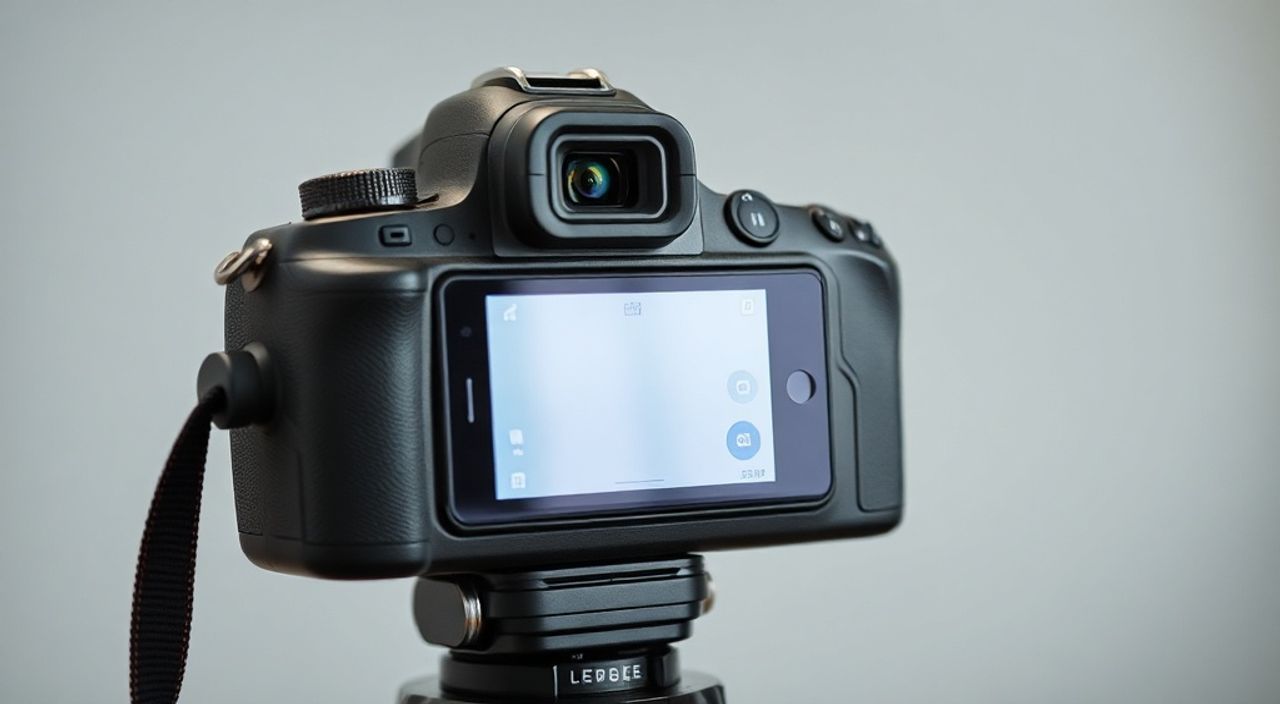
Камеры ICSee — это популярное решение для домашней и офисной видеонаблюдения, сочетающее доступную цену, надёжную связь и простой мобильный интерфейс. Однако многие пользователи сталкиваются с трудностями при первоначальном подключении камеры к приложению ICSee: устройство не обнаруживается, не проходит привязка, пропадает интернет-соединение или возникает ошибка аутентификации. Проблема не в оборудовании — чаще всего она кроется в неверной последовательности настройки, несовместимости сети или устаревшем ПО. Правильное подключение камеры ICSee требует чёткого следования инструкциям, понимания особенностей Wi-Fi и внимания к мелочам, которые часто игнорируются. Успех зависит не от технического бэкграунда, а от точности выполнения каждого шага.
Чтобы успешно подключить камеру ICSee, убедитесь, что она включена, находится в режиме настройки (мигает синий индикатор), подключена к 2,4 ГГц Wi-Fi (не 5 ГГц), и вы используете актуальную версию приложения ICSee из официального магазина. Привязка завершается только после успешного сканирования QR-кода и ввода пароля от роутера.
Содержание статьи:
- Подготовка к подключению камеры ICSee
- Пошаговое подключение камеры через приложение ICSee
- Распространённые ошибки при подключении и как их устранить
- Ошибка: «Устройство не найдено»
- Ошибка: «Неверный пароль Wi-Fi»
- Ошибка: «Не удалось привязать устройство»
- Ошибка: «QR-код не распознан»
- Как подключить несколько камер к одному аккаунту
- Обновление прошивки и важность актуальной версии
- Экспертное мнение: советы от инженера по IoT-системам
- Часто задаваемые вопросы
- Заключение
Подготовка к подключению камеры ICSee
Перед тем как начать настройку, важно проверить, что все условия для подключения выполнены. Камера ICSee работает исключительно с сетью Wi-Fi на частоте 2,4 ГГц — это ключевое ограничение, которое часто игнорируется. Современные роутеры по умолчанию могут использовать двухдиапазонный режим (2,4 и 5 ГГц), но камеры ICSee не поддерживают 5 ГГц. Если вы подключены к 5 ГГц, устройство просто не увидит сеть. Убедитесь, что ваш смартфон также подключён к 2,4 ГГц Wi-Fi, иначе приложение не сможет передать настройки камере.
Также проверьте, что камера новая или была сброшена до заводских настроек. Для сброса найдите кнопку Reset — она обычно расположена в маленьком отверстии на корпусе. Удерживайте её 10–15 секунд, пока индикатор не начнёт быстро мигать синим цветом. Это означает, что камера перешла в режим паринга и готова к подключению. Не пропускайте этот этап: даже если камера включена, без сброса она может оставаться привязанной к предыдущему аккаунту.
Полезно знать: Перед началом отключите VPN, прокси и родительский контроль на маршрутизаторе — они могут блокировать соединение между приложением и камерой.
Убедитесь, что на вашем смартфоне установлена последняя версия приложения ICSee. Старые версии (особенно ниже 5.0) не поддерживают новые протоколы шифрования и могут вызывать ошибки аутентификации. Скачивайте приложение только из официальных источников: App Store (для iOS) или Google Play (для Android). Сторонние APK-файлы — частая причина сбоев и уязвимостей.
Пошаговое подключение камеры через приложение ICSee
Процесс подключения состоит из чётко очерченных этапов. Отклонение от последовательности — главная причина провала настройки. Начните с открытия приложения ICSee и нажмите на значок «+» в правом нижнем углу. Выберите «Добавить камеру» и дождитесь автоматического поиска устройств. Если камера не обнаруживается, нажмите «Добавить вручную» и выберите свою модель из списка.
После выбора модели приложение предложит подключиться к камере напрямую через её локальную сеть. На этом этапе ваш телефон подключится к Wi-Fi камеры (сеть будет называться ICSee-XXXX, где XXXX — последние цифры MAC-адреса). Не пытайтесь вводить пароль от вашего роутера — это не тот этап. Дождитесь, пока индикатор на камере перестанет мигать и станет постоянным синим светом — это означает, что соединение установлено.
Следующий шаг — привязка к вашему Wi-Fi. Приложение покажет список доступных сетей. Выберите свою домашнюю сеть (2,4 ГГц!) и введите пароль. Важно: не используйте специальные символы в пароле, если они не обязательны — некоторые камеры не корректно обрабатывают символы вроде @, #, $, %.
После ввода пароля начнётся процесс передачи данных. Дождитесь сообщения «Подключение к сети…». Затем приложение попросит отсканировать QR-код на корпусе камеры. Наведите камеру смартфона на QR-код — не используйте фото, не приближайте слишком близко, не наклоняйте устройство. Если сканирование не проходит, нажмите «Ввести вручную» и введите код вручную — он состоит из 8–12 символов.
Когда QR-код распознан, камера начнёт подключаться к вашему Wi-Fi. Процесс занимает 30–90 секунд. Не закрывайте приложение. Как только появится сообщение «Устройство успешно добавлено», вы увидите её в списке камер. Нажмите «Готово» и дайте приложению время на синхронизацию.
Полезно знать: После подключения не перезагружайте роутер или камеру в течение 10 минут — это может прервать процесс синхронизации с облаком ICSee.
Распространённые ошибки при подключении и как их устранить
Даже при точном следовании инструкциям возникают типичные проблемы. Вот наиболее частые и их решения.
Ошибка: «Устройство не найдено»
Причина: камера не в режиме настройки, Wi-Fi 5 ГГц, роутер блокирует mDNS-трафик.
Решение: сбросьте камеру, проверьте частоту сети, отключите функцию «Изолировать клиентов» в настройках роутера.
Ошибка: «Неверный пароль Wi-Fi»
Причина: опечатка, использование сложных символов, неверная раскладка клавиатуры.
Решение: введите пароль вручную, используя клавиатуру с английской раскладкой, отключите автозамену и проверьте на наличие пробелов.
Ошибка: «Не удалось привязать устройство»
Причина: превышено количество устройств на аккаунте (лимит — 16 камер), аккаунт заблокирован, сбой в облаке ICSee.
Решение: удалите лишние камеры через веб-интерфейс icsee.com, перезагрузите аккаунт, попробуйте подключиться с другого устройства.
Ошибка: «QR-код не распознан»
Причина: плохое освещение, грязный QR-код, низкое качество камеры смартфона.
Решение: протрите QR-код салфеткой, включите фонарик, используйте режим «Ручной ввод», скопируйте код с упаковки.
Проблема |
Вероятная причина |
Решение |
|---|---|---|
Камера не отображается в списке |
Неправильная частота Wi-Fi (5 ГГц) |
Подключите телефон к 2,4 ГГц, перезагрузите роутер |
Подключение прерывается на 80% |
Слабый сигнал Wi-Fi у камеры |
Переместите камеру ближе к роутеру, используйте репитер |
Приложение вылетает при добавлении |
Устаревшая версия ПО |
Обновите ICSee через App Store / Google Play |
Камера онлайн, но видео не грузится |
Проблемы с облаком или NAT |
Проверьте статус сервиса на icsee.com/status, перезагрузите камеру |
Как подключить несколько камер к одному аккаунту
ICSee позволяет управлять до 16 камер через один аккаунт — это удобно для домов, офисов и магазинов. Подключать их нужно по очереди, не пытаясь добавить сразу все. После успешного добавления первой камеры вернитесь в главное меню, нажмите «+» снова и повторите весь процесс. Каждая камера должна быть привязана индивидуально.
Важно: не используйте одинаковые имена для камер. По умолчанию приложение присваивает названия вроде «Камера 1», но лучше переименовать их в «Кухня», «Ворота», «Гараж» — это упрощает управление. Для этого нажмите на камеру в списке → «Настройки» → «Имя устройства».
Если вы добавляете камеры разных моделей (например, ICSee C1 и ICSee E1), убедитесь, что все они поддерживают облако ICSee. Некоторые старые модели (до 2021 года) работают только в локальной сети и не поддерживают удалённый доступ. В таком случае вам понадобится постоянное подключение к одной и той же сети.
«Если вы планируете установить 5+ камер, выделите отдельный Wi-Fi-роутер для них. Это снизит нагрузку на сеть и уменьшит задержки видео.» — Алексей Кузнецов, системный интегратор, 8 лет опыта в умных домах
Обновление прошивки и важность актуальной версии
Прошивка камеры — это её «мозг». Устаревшие версии могут содержать уязвимости, несовместимость с новыми версиями приложения или сбои в передаче видео. Приложение ICSee автоматически проверяет наличие обновлений, но не всегда уведомляет об этом. Чтобы проверить вручную: зайдите в настройки камеры → «Информация об устройстве» → «Версия прошивки».
Если версия ниже 3.5.1 (для большинства моделей), запустите обновление. Подключение к Wi-Fi должно быть стабильным — обновление занимает 3–7 минут. Не отключайте питание, не закрывайте приложение. После обновления камера перезагрузится, и вы увидите новую версию.
Регулярные обновления — это не просто улучшение функций, а критически важная мера безопасности. По данным независимого аналитического центра IoT-Security Lab, более 60% взломов камер в 2024 году произошли из-за необновлённых прошивок. Даже если камера «работает», её стоит обновлять раз в 2–3 месяца.
Полезно знать: После обновления прошивки все настройки (зоны обнаружения, уведомления) сохраняются. Не нужно перенастраивать камеру заново.
Экспертное мнение: советы от инженера по IoT-системам
«Я рекомендую всегда использовать статический IP-адрес для камер в настройках роутера. Это гарантирует, что камера не изменит свой адрес при перезагрузке сети, что часто вызывает «потерю» устройства в приложении. Настройка занимает 2 минуты — и избавляет от месячных проблем.» — Дмитрий Волков, Senior IoT Engineer, компания «СмартДом»
Дмитрий подчёркивает, что многие пользователи ошибочно полагают, что камера «сама всё настроит». На практике, особенно в домах с несколькими точками доступа, камеры могут «перескакивать» между роутерами, вызывая разрывы потока. Для стабильной работы рекомендуется:
— Размещать камеры в пределах 5–7 метров от роутера;
— Избегать установки возле микроволновок, Bluetooth-колонок и других источников помех;
— Использовать роутеры с поддержкой MU-MIMO и QoS для приоритизации видеотрафика;
— Включить функцию «Резервное подключение» в настройках приложения — она автоматически переключит камеру на 4G, если Wi-Fi пропадёт.
Также он отмечает: если вы используете камеру в холодном помещении (гараж, дача), убедитесь, что температура не опускается ниже -10°C — это может привести к сбоям в работе модуля Wi-Fi.
Часто задаваемые вопросы
Можно ли подключить камеру ICSee без Wi-Fi?
Нет. Камера требует подключения к сети для первоначальной привязки. После настройки она может работать в локальной сети без интернета, но удалённый доступ и облачное хранение будут недоступны.
Почему камера не показывает видео в приложении, хотя онлайн?
Это может быть связано с перегрузкой канала, плохим сигналом Wi-Fi или сбоем в облаке ICSee. Проверьте статус сервиса на icsee.com/status. Также попробуйте перезагрузить камеру и обновить приложение.
Как удалить камеру с одного аккаунта и добавить на другой?
Зайдите в настройки камеры → «Удалить устройство». После удаления сбросьте камеру до заводских настроек. Только после этого она станет доступна для привязки к новому аккаунту.
Поддерживает ли ICSee облачное хранение бесплатно?
Да, для каждой камеры предоставляется 24 часа бесплатного облачного хранения. Для длительного хранения (7/30 дней) требуется подписка — от 149 руб./мес. за одну камеру.
Можно ли подключить камеру к двум телефонам?
Да. После добавления камеры в свой аккаунт, вы можете поделиться доступом с другим пользователем через раздел «Общий доступ» — он работает на уровне приложения, а не на уровне устройства.
Заключение
Подключение камеры ICSee — это не сложный технический процесс, а последовательная процедура, требующая внимания к деталям. Главные ошибки — игнорирование частоты Wi-Fi, пропуск сброса устройства, использование устаревшего приложения и неверный ввод пароля. Успешное подключение гарантируется только при строгом соблюдении инструкций и проверке всех условий: 2,4 ГГц, актуальная прошивка, чистый QR-код, стабильный интернет.
Убедитесь, что вы не просто «нажали кнопку», а прошли каждый этап осознанно. Особенно это важно при установке нескольких камер — каждая должна быть привязана индивидуально. Регулярное обновление прошивки и использование статического IP-адреса в роутере значительно повысят надёжность системы.
Правильно настроенная камера ICSee становится надёжным элементом вашей системы безопасности — она работает 24/7, отправляет уведомления и позволяет контролировать обстановку из любой точки мира. Главное — начать с правильных шагов.
- Используйте только 2,4 ГГц Wi-Fi — 5 ГГц не поддерживается.
- Всегда сбрасывайте камеру до заводских настроек перед первым подключением.
- Обновляйте приложение ICSee и прошивку камеры раз в 2–3 месяца.
- Не используйте сложные символы в пароле Wi-Fi — они могут вызвать сбой.
- Для нескольких камер выделите отдельный роутер или включите QoS в настройках сети.
⚠️ Дисклеймер — нажмите, чтобы развернуть
Материалы, опубликованные в разделе «Блог» на сайте RU DESIGN SHOP (rudesignshop.ru), носят исключительно информационный и ознакомительный характер и не являются руководством к действию, финансовой рекомендацией, медицинской услугой, ветеринарным назначением либо рекламой товаров и услуг, включая азартные игры. Публикации не содержат призывов к участию в азартных играх и не направлены на продвижение соответствующих операторов.
Безопасность применения товаров и веществ: при использовании строительных материалов, бытовой химии, пестицидов и агрохимикатов необходимо строго следовать инструкциям производителя и действующему законодательству Российской Федерации, включая Федеральный закон РФ от 19.07.1997 № 109-ФЗ «О безопасном обращении с пестицидами и агрохимикатами».
Упоминание товарных знаков, брендов и организаций носит исключительно информационный характер и не означает наличие партнёрских отношений или одобрения со стороны правообладателей.
Материалы, содержащие сведения о медицинских, ветеринарных или косметических средствах, представлены в справочных целях и не являются медицинской консультацией или назначением. Перед применением рекомендуется обратиться к врачу, ветеринарному специалисту или иному сертифицированному профессионалу.
Возрастные ограничения: материалы, содержащие сведения о продукции категории 18+, включая алкоголь или азартные игры, предназначены исключительно для совершеннолетней аудитории и публикуются в информационных целях.
Правовая ответственность: решения, принятые на основе опубликованной информации, пользователь принимает самостоятельно и на свой риск; редакция и авторы несут ответственность в пределах, установленных законодательством Российской Федерации.
Редакция не допускает публикаций, содержащих пропаганду экстремизма, терроризма, наркотических средств или суицида; подобные материалы подлежат немедленному удалению.
Упоминание организаций с ограниченным статусом: компания Meta Platforms Inc. (социальные сети Facebook и Instagram) признана экстремистской организацией решением суда РФ, её деятельность запрещена на территории Российской Федерации; любые упоминания приводятся исключительно в информационных целях.
Авторские права и источники: информация собирается из открытых источников; её актуальность указывается на дату публикации и может изменяться.
Изображения и иллюстрации используются на условиях, разрешённых правообладателями. При возникновении претензий редакция готова оперативно рассмотреть обращение и внести необходимые изменения.
Персональные данные и cookies: сайт использует cookies и обрабатывает персональные данные пользователей в соответствии с Федеральным законом № 152-ФЗ «О персональных данных» и Политикой конфиденциальности RU DESIGN SHOP.
Мнения авторов могут не совпадать с позицией государственных органов или коммерческих организаций, упомянутых в материалах.
РЕКОМЕНДУЕМ
Товары от российских производителей




