Скидка 5% на первый заказ — RDS5




Как подключить камеру наружного наблюдения
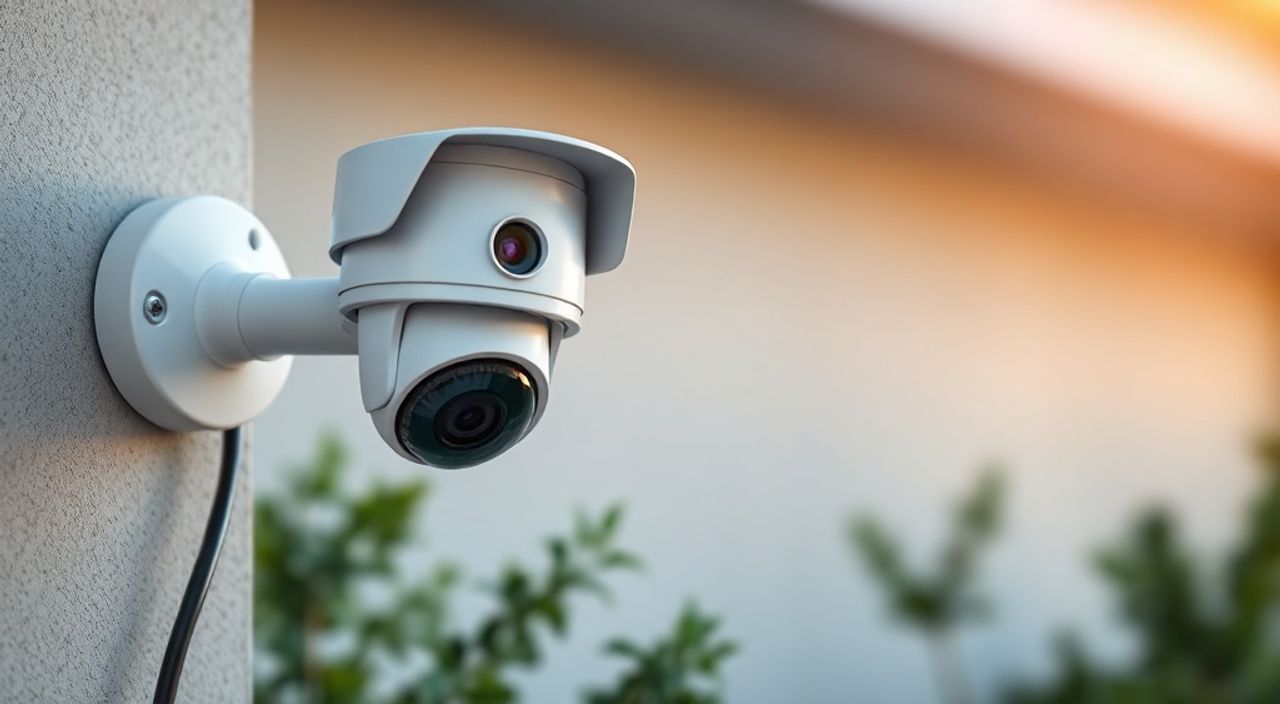
Камеры наружного наблюдения — это не просто дополнительная опция для дома или офиса, а фундаментальная система безопасности, способная предотвратить кражу, зафиксировать нарушение и обеспечить спокойствие даже в ваше отсутствие. Подключение камеры наружного наблюдения требует не только технических знаний, но и понимания условий эксплуатации: погоды, освещения, типа подключения и совместимости с системой. Многие пользователи сталкиваются с проблемами: слабый сигнал, перегрев оборудования, неправильный угол обзора или отсутствие записи. Правильный монтаж и настройка решают эти вопросы заранее — и делают систему надёжной на годы вперёд.
Подключить камеру наружного наблюдения можно как через проводное соединение (PoE или коаксиальный кабель), так и по Wi-Fi — выбор зависит от наличия инфраструктуры. Главное — правильно выбрать место установки, обеспечить защиту от влаги и стабильное питание, а затем настроить запись и уведомления через мобильное приложение.
Содержание статьи:
Выбор камеры наружного наблюдения
Перед тем как подключать камеру, важно понять, какая именно модель подойдёт для ваших условий. Не все устройства одинаково устойчивы к морозу, дождю или прямым солнечным лучам. Для улицы необходима камера с защитой не ниже IP66 — она выдержит сильный дождь, пыль и даже кратковременное погружение в воду. Также обратите внимание на диапазон рабочих температур: для российского климата выбирайте модели, работающие от –30°C до +50°C.
Разрешение камеры — ещё один ключевой параметр. Для контроля входа в дом или парковки достаточно 1080p (Full HD). Если вы хотите распознавать номера машин или лица на расстоянии 10–15 метров — выбирайте 2K или 4K. Угол обзора также важен: 110–130° подходит для фасада дома, а 180° — для охвата всей территории участка. Ночное видение — обязательное условие. Лучше, если камера использует инфракрасные светодиоды с дистанцией 20–30 метров и имеет функцию Smart IR — она предотвращает пересвет лиц при близком расположении.
Полезно знать: Камеры с AI-распознаванием (например, распознавание людей, транспорта, животных) снижают количество ложных срабатываний на 60–70% по сравнению с обычными моделями. Это особенно актуально при наличии домашних животных или частого прохождения соседей.
Также уточните тип подключения: PoE, Wi-Fi или аналоговая (коаксиальная). PoE — самый надёжный вариант для стационарных установок. Wi-Fi удобен для временного монтажа, но требует стабильного сигнала. Аналоговые камеры дешевле, но требуют видеорегистратора и не поддерживают облачные функции.
Подключение через PoE (Power over Ethernet)
PoE — это технология, позволяющая передавать электропитание и данные по одному кабелю Ethernet (CAT5e или CAT6). Это упрощает монтаж, снижает риск обрыва питания и обеспечивает стабильную работу даже при перепадах напряжения. Подключение происходит в три этапа.
- Выберите PoE-камеру и PoE-инжектор (если маршрутизатор не поддерживает PoE) или PoE-коммутатор. Инжектор подключается между камерой и роутером — он преобразует обычный Ethernet-сигнал в питаемый.
- Протяните кабель от камеры к месту установки инжектора или коммутатора. Используйте кабель с медными жилами, а не алюминиевыми — они менее устойчивы к перепадам температур и окисляются.
- Подключите кабель к разъёму камеры и к PoE-инжектору. Затем к инжектору подключите сетевой кабель к роутеру, а питание — к розетке 220 В.
После этого камера автоматически получит IP-адрес через DHCP. Останется только найти её в сети через приложение производителя (например, Hik-Connect, Dahua DMSS, Reolink) и настроить запись.
Полезно знать: Длина кабеля PoE не должна превышать 100 метров. При необходимости используйте PoE-усилители или активные конвертеры. Для длинных линий лучше применять CAT6 с экраном — он снижает помехи.
Плюсы PoE: надёжность, отсутствие отдельного блока питания на улице, защита от перегрузок. Минусы: необходимость прокладки кабеля и более высокая начальная стоимость оборудования.
Подключение по Wi-Fi
Wi-Fi-камеры идеальны для арендаторов, временных объектов или тех, кто не хочет сверлить стены. Однако их использование требует особого подхода. Перед покупкой проверьте уровень сигнала на месте установки: используйте приложение Wi-Fi Analyzer. Если сигнал слабее –70 дБм — камера будет прерываться, терять видео или не передавать уведомления.
Подключение происходит в три шага:
- Включите камеру и дождитесь режима настройки (обычно мигающий индикатор).
- Подключите смартфон к Wi-Fi камеры — он создаёт собственную сеть (например, “IPCAM_XXXX”).
- Запустите приложение производителя, выберите домашнюю сеть 2,4 ГГц (5 ГГц не поддерживается большинством камер), введите пароль и дождитесь подтверждения.
Важно: 5 ГГц Wi-Fi не проникает сквозь стены и деревья — для наружных камер подходит только 2,4 ГГц. Также убедитесь, что камера поддерживает WPA2/WPA3 — старые протоколы (WEP, WPA) уязвимы для взлома.
Полезно знать: Wi-Fi-камеры потребляют больше энергии. Для работы в холодное время года используйте модели с аккумулятором и солнечной панелью — они не зависят от розетки и не требуют прокладки кабелей.
Плюсы: быстрая установка, мобильность, облачная запись. Минусы: зависимость от сигнала, возможные задержки, уязвимость к взлому, ограничения по погодной защите (не все модели имеют IP66).
Подключение к видеорегистратору
Если вы используете аналоговые камеры (AHD, TVI, CVI) или хотите централизованное хранение видео, подключение к видеорегистратору — единственный разумный выбор. Регистраторы могут быть как NVR (для IP-камер), так и DVR (для аналоговых).
Для подключения аналоговой камеры к DVR:
- Подключите камеру к коаксиальному кабелю (RG59 или RG6) — центральная жила — сигнал, оплётка — земля.
- На другом конце кабеля вставьте разъём BNC в соответствующий порт на DVR.
- Подключите питание камеры через адаптер 12 В.
- Подключите DVR к монитору (HDMI) и к роутеру (LAN-кабель).
- Настройте запись через меню DVR: выберите режим «Циклическая запись», укажите дату и время, включите детекцию движения.
Для IP-камер к NVR:
- Подключите камеры к PoE-коммутатору или напрямую к NVR (если он имеет встроенные PoE-порты).
- Запустите приложение NVR на ПК или через браузер — найдите камеры в сети.
- Добавьте их вручную, введя IP-адрес или используя автоматическое обнаружение.
Тип системы |
Подключение |
Хранение видео |
Макс. камеры |
Подходит для |
|---|---|---|---|---|
Аналоговая (DVR) |
Коаксиальный кабель + питание |
На HDD в регистраторе |
8–16 |
Стационарные объекты, бюджетные решения |
IP-камеры + NVR |
Ethernet (PoE) |
На HDD в NVR |
16–64 |
Коммерческие объекты, крупные участки |
IP-камеры + облако |
Wi-Fi / Ethernet |
На сервере провайдера |
1–8 |
Квартиры, дачи, временные объекты |
Установка и монтаж камеры
Место установки — один из самых недооценённых факторов. Камера должна быть направлена на ключевые зоны: вход, ворота, гараж, территорию за домом. Избегайте установки под прямыми солнечными лучами — это вызывает блики и пересвет. Также не монтируйте камеру слишком низко — угол обзора должен охватывать лицо человека, а не только ноги.
Используйте кронштейны с регулировкой угла — они позволяют изменить направление без демонтажа. Для кирпичных стен подойдут дюбели 6–8 мм, для деревянных — саморезы с антивибрационными прокладками. Всегда выводите кабель вниз — так вода не будет стекать внутрь корпуса.
«При монтаже камеры на фасаде всегда оставляйте 5–10 см свободного пространства вокруг корпуса. Это обеспечит вентиляцию и предотвратит конденсат внутри.» — Алексей Кузнецов, инженер-системотехник, 12 лет опыта в安防-установках
Для защиты от влаги используйте герметик на силиконовой основе (например, Dow Corning 99) вокруг кабельных вводов. Не используйте обычный силикон — он выделяет уксусную кислоту и разъедает электронику. Убедитесь, что камера установлена под углом 10–15° вниз — это снижает риск попадания снега и дождя на объектив.
При прокладке кабеля по фасаду используйте кабель-каналы или гофру. Если кабель проходит по земле — прокладывайте его в защитной трубе (ПНД или металлической) на глубине не менее 30 см.
Настройка и тестирование системы
После физического подключения наступает этап программной настройки. Каждая камера требует минимального набора действий:
- Смените пароль администратора — по умолчанию он часто «admin» или «123456».
- Включите обновления прошивки — производители выпускают патчи для устранения уязвимостей.
- Настройте детекцию движения: укажите зоны, где срабатывать не нужно (например, деревья, дорога).
- Подключите уведомления на почту или в приложение — выбирайте «Только при обнаружении человека».
- Настройте запись: 24/7 для критических зон, по событию — для остальных.
- Включите облачное резервное копирование, если камера его поддерживает.
Проведите тест: зайдите в приложение с другого устройства, проверьте, видите ли вы видео в реальном времени, убедитесь, что ночное видение работает без пересвета. Запустите запись и проверьте, сохраняется ли файл. Если запись прерывается — проверьте свободное место на карте памяти или HDD.
Полезно знать: Не забудьте синхронизировать время на камере и регистраторе. Разница в 1–2 минуты может сделать видео неприемлемым в суде.
Также настройте резервное питание — даже простой ИБП на 15–30 минут спасёт систему при кратковременном отключении электричества.
Типичные ошибки и как их избежать
Большинство сбоев в работе камер связаны с человеческим фактором. Вот пять самых распространённых ошибок:
- Установка в тени или под светом — камера не может адаптироваться к резкому контрасту. Решение: используйте модели с WDR (Wide Dynamic Range).
- Использование некачественного кабеля — алюминиевые жилы или тонкий провод вызывают падение напряжения. Решение: только медный кабель CAT5e+ или RG59.
- Отсутствие защиты от конденсата — влага внутри корпуса разрушает плату. Решение: герметизация, вентиляционные отверстия с фильтрами.
- Неправильный IP-адрес — если камера не получает адрес, она не отображается в сети. Решение: сброс к заводским настройкам и ручное назначение IP в пределах локальной сети.
- Игнорирование обновлений — уязвимости в прошивке позволяют взломать камеру. Решение: включить автоматическое обновление или проверять раз в месяц.
Также избегайте установки камер вблизи мощных источников помех: трансформаторов, электродвигателей, микроволновых печей. Они создают электромагнитные помехи, которые искажают сигнал.
Экспертное мнение
«Многие клиенты хотят “самую дорогую камеру”, но не задумываются о системе в целом. Я рекомендую начинать с анализа: что вы хотите контролировать? Если это вход в дом — достаточно одной камеры с AI-распознаванием и облачной записью. Если участок 1000 м² — нужен NVR с 4–6 камерами, PoE-коммутатор и резервный аккумулятор. Инвестиции в инфраструктуру окупаются в 2–3 раза быстрее, чем покупка “самой крутой” камеры.» — Елена Морозова, руководитель отдела безопасности компании «Сигнальный Контроль», 15 лет в сфере видеонаблюдения
Елена подчёркивает: современные камеры с ИИ могут отличить человека от животного, автомобиля от ветки, и даже определить, стоит ли человек у двери или просто проходит мимо. Это снижает количество ложных тревог на 80%. Также она советует всегда выбирать камеры с поддержкой ONVIF — это стандарт, который гарантирует совместимость с любым ПО и регистратором, даже если вы смените производителя.
Вопросы и ответы
Можно ли подключить камеру без интернета?
Да, если используется видеорегистратор (DVR/NVR). Видео записывается локально на жёсткий диск. Удалённый доступ — только при наличии интернета.
Сколько времени служит камера на улице?
При правильной установке и защите — 5–8 лет. Основные причины выхода из строя: перегрев, влага, некачественный кабель.
Как узнать, работает ли камера ночью?
Включите ночное видение — если вы видите красные точки ИК-светодиодов, камера включена. Через приложение проверьте чёрно-белое изображение.
Почему камера не видит через стекло?
Инфракрасный свет отражается от стекла, создавая блики. Решение: устанавливайте камеру снаружи, а не внутри окна.
Нужно ли страховать камеру?
Если камера дорогая (от 15 000 руб.) и установлена на фасаде — да. Многие страховщики предлагают скидки на полисы при наличии видеонаблюдения.
Заключение
Подключение камеры наружного наблюдения — это не разовая задача, а создание надёжной системы безопасности, которая требует продуманного подхода. От выбора модели до настройки уведомлений — каждый этап влияет на эффективность всей системы. Не экономьте на кабелях, защите и питании: именно эти компоненты чаще всего выходят из строя. Современные камеры с ИИ и облачными функциями делают наблюдение интеллектуальным, а не просто «записывающим».
Правильно установленная камера работает без сбоев 5–8 лет, защищает имущество и даёт уверенность. Главное — не торопиться, проверять каждое соединение и не игнорировать обновления.
- Выбирайте камеру с IP66 и диапазоном температур от –30°C до +50°C.
- Для стационарных объектов предпочтительнее PoE — надёжно, безопасно, без отдельного питания.
- Wi-Fi подходит только при сильном сигнале и для временного использования.
- Всегда защищайте кабели от влаги и механических повреждений.
- Настройте детекцию движения, обновления прошивки и резервное копирование — это минимизирует риски.
⚠️ Дисклеймер — нажмите, чтобы развернуть
Материалы, опубликованные в разделе «Блог» на сайте RU DESIGN SHOP (rudesignshop.ru), носят исключительно информационный и ознакомительный характер и не являются руководством к действию, финансовой рекомендацией, медицинской услугой, ветеринарным назначением либо рекламой товаров и услуг, включая азартные игры. Публикации не содержат призывов к участию в азартных играх и не направлены на продвижение соответствующих операторов.
Безопасность применения товаров и веществ: при использовании строительных материалов, бытовой химии, пестицидов и агрохимикатов необходимо строго следовать инструкциям производителя и действующему законодательству Российской Федерации, включая Федеральный закон РФ от 19.07.1997 № 109-ФЗ «О безопасном обращении с пестицидами и агрохимикатами».
Упоминание товарных знаков, брендов и организаций носит исключительно информационный характер и не означает наличие партнёрских отношений или одобрения со стороны правообладателей.
Материалы, содержащие сведения о медицинских, ветеринарных или косметических средствах, представлены в справочных целях и не являются медицинской консультацией или назначением. Перед применением рекомендуется обратиться к врачу, ветеринарному специалисту или иному сертифицированному профессионалу.
Возрастные ограничения: материалы, содержащие сведения о продукции категории 18+, включая алкоголь или азартные игры, предназначены исключительно для совершеннолетней аудитории и публикуются в информационных целях.
Правовая ответственность: решения, принятые на основе опубликованной информации, пользователь принимает самостоятельно и на свой риск; редакция и авторы несут ответственность в пределах, установленных законодательством Российской Федерации.
Редакция не допускает публикаций, содержащих пропаганду экстремизма, терроризма, наркотических средств или суицида; подобные материалы подлежат немедленному удалению.
Упоминание организаций с ограниченным статусом: компания Meta Platforms Inc. (социальные сети Facebook и Instagram) признана экстремистской организацией решением суда РФ, её деятельность запрещена на территории Российской Федерации; любые упоминания приводятся исключительно в информационных целях.
Авторские права и источники: информация собирается из открытых источников; её актуальность указывается на дату публикации и может изменяться.
Изображения и иллюстрации используются на условиях, разрешённых правообладателями. При возникновении претензий редакция готова оперативно рассмотреть обращение и внести необходимые изменения.
Персональные данные и cookies: сайт использует cookies и обрабатывает персональные данные пользователей в соответствии с Федеральным законом № 152-ФЗ «О персональных данных» и Политикой конфиденциальности RU DESIGN SHOP.
Мнения авторов могут не совпадать с позицией государственных органов или коммерческих организаций, упомянутых в материалах.
РЕКОМЕНДУЕМ
Товары от российских производителей


-5%


