Скидка 5% на первый заказ — RDS5




Камера xiaomi как подключить
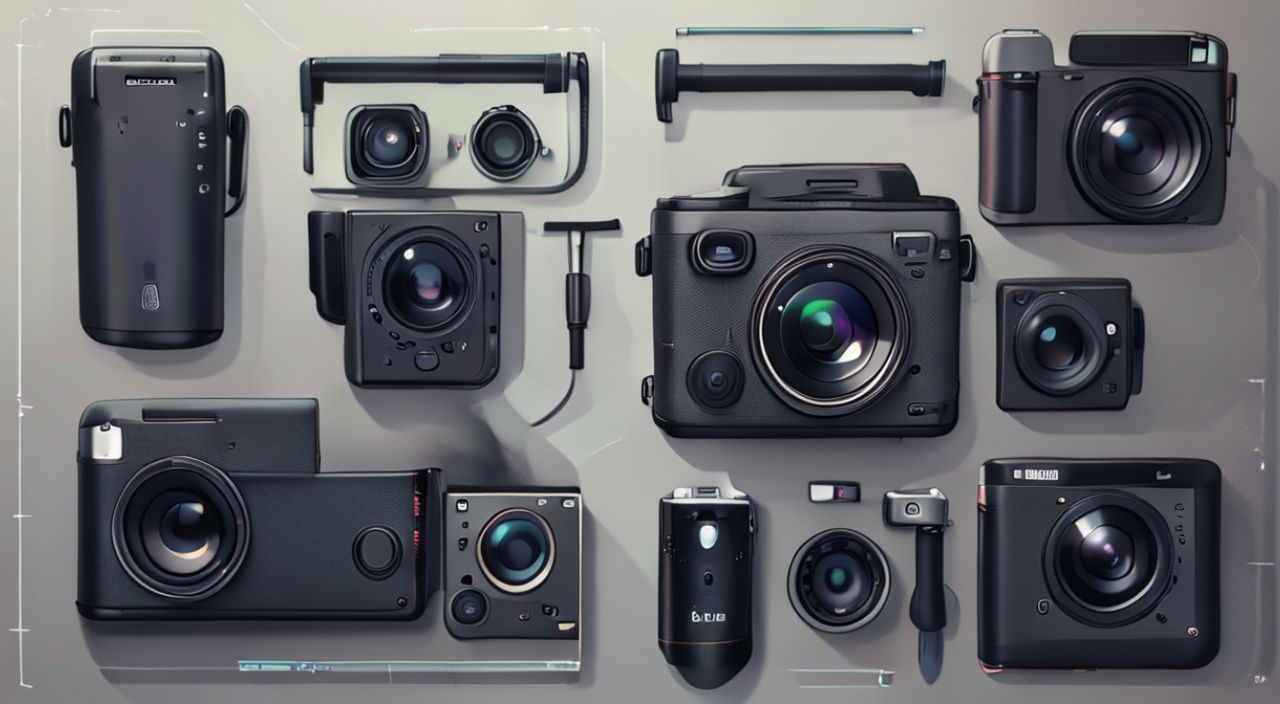
Камеры Xiaomi — это популярное решение для домашней безопасности, контроля за детьми, наблюдения за домашними животными и даже видеонаблюдения на даче. Благодаря интеграции с экосистемой Mi Home, качественной картинкой и доступной ценой устройства Xiaomi занимают лидирующие позиции на российском рынке умных камер. Однако многие пользователи сталкиваются с трудностями при первом подключении: не удается найти устройство в приложении, возникают ошибки Wi-Fi, камера не реагирует на команды. В этой статье мы подробно разберём все способы подключения камеры Xiaomi — от распаковки до полноценной интеграции в умный дом — с учётом актуальных моделей 2025 года, типичных ошибок и профессиональных лайфхаков.
Чтобы подключить камеру Xiaomi, скачайте приложение Mi Home, включите камеру в режим настройки (обычно удерживайте кнопку сброса 5–7 секунд), подключите телефон к Wi-Fi 2.4 ГГц и следуйте инструкциям в приложении. Главное — не используйте сеть 5 ГГц и убедитесь, что камера находится рядом с роутером на этапе настройки.
Содержание статьи:
- Как подключить камеру Xiaomi через приложение Mi Home
- Частые ошибки при подключении и как их исправить
- Ошибка: «Устройство не найдено»
- Ошибка: «Неверный пароль Wi-Fi»
- Ошибка: «Подключение прервано»
- Камера не отображается в приложении после подключения
- Сравнение моделей Xiaomi: что выбрать для дома
- Требования к Wi-Fi и сети для стабильной работы
- Интеграция с Alexa, Google Home и Siri
- Безопасность: как защитить камеру от взлома
- Экспертное мнение: советы инженера умного дома
- Вопросы и ответы
- Заключение
Как подключить камеру Xiaomi через приложение Mi Home
Первый шаг — установка приложения Mi Home. Оно доступно в Google Play и App Store. Не используйте сторонние приложения или APK-файлы: они могут содержать вредоносный код или не поддерживать новые модели. После установки запустите приложение и войдите в аккаунт Xiaomi. Если у вас его ещё нет — создайте бесплатный профиль через email или номер телефона.
После входа нажмите значок «+» в правом верхнем углу и выберите «Добавить устройство». В списке найдите «Камера» или введите название вашей модели (например, Xiaomi Mi Smart Camera 1080p). Приложение начнёт поиск устройств в режиме настройки.
Чтобы камера перешла в режим настройки, найдите кнопку сброса — она обычно расположена на дне или сзади корпуса. Удерживайте её 5–7 секунд, пока не услышите голосовое подтверждение «Wi-Fi настроен» или не увидите мигающий индикатор (обычно синий или белый). Это означает, что камера готова к парингу.
Подключите телефон к сети Wi-Fi 2.4 ГГц — именно её поддерживают все камеры Xiaomi. Большинство моделей не работают с 5 ГГц, даже если роутер поддерживает оба диапазона. Убедитесь, что вы не используете гостевую сеть или VLAN: камеры не видят изолированные подсети.
Полезно знать: Некоторые роутеры автоматически разделяют сети 2.4 и 5 ГГц под разными именами (например, «Home_24» и «Home_5»). Убедитесь, что вы подключены к правильной.
Далее следуйте инструкциям в приложении: выберите свою сеть Wi-Fi, введите пароль и дождитесь подтверждения. Обычно процесс занимает 1–3 минуты. Как только камера будет подключена, вы увидите её в списке устройств и сможете начать настройку уведомлений, облачного хранилища и зоны обнаружения движения.
Частые ошибки при подключении и как их исправить
Даже при соблюдении всех инструкций пользователи сталкиваются с ошибками. Вот самые распространённые проблемы и их решения.
Ошибка: «Устройство не найдено»
Это происходит, если камера не перешла в режим настройки. Проверьте, удерживали ли вы кнопку сброса достаточно долго — 5 секунд не всегда достаточно. Для некоторых моделей (например, Xiaomi Mi Camera 360°) требуется 10 секунд. Также убедитесь, что вы не используете USB-адаптер с низким током — камера может не включиться полностью.
Ошибка: «Неверный пароль Wi-Fi»
Даже если пароль верный, камера может его не принять, если в нём есть специальные символы (например, «@», «#», «$»). Упростите пароль временно до латинских букв и цифр. Также проверьте, не включён ли WPA3 — Xiaomi пока не поддерживает этот протокол. Переключите роутер на WPA2-PSK.
Ошибка: «Подключение прервано»
Часто возникает при слабом сигнале Wi-Fi. Камера должна находиться в пределах 3–5 метров от роутера на этапе настройки. Если вы подключаете устройство в дальней комнате — временно перенесите его ближе к маршрутизатору. После успешной настройки можно будет переместить камеру в нужное место.
Камера не отображается в приложении после подключения
Перезагрузите приложение Mi Home. Иногда синхронизация ломается из-за кэша. Также попробуйте выйти из аккаунта и войти заново. Если проблема сохраняется — удалите устройство из списка и добавьте его повторно.
«Если камера не видна в приложении, попробуйте отключить IPv6 в настройках роутера. Это частая причина сбоев у пользователей с роутерами Huawei и TP-Link.» — Алексей Кузнецов, инженер-системотехник, 8 лет опыта в IoT
Сравнение моделей Xiaomi: что выбрать для дома
На рынке Xiaomi представлены десятки моделей камер. Ниже — обзор ключевых решений для типичных задач.
Модель |
Разрешение |
Панорама |
Облако |
Интерфейс |
Подходит для |
|---|---|---|---|---|---|
Xiaomi Mi Smart Camera 1080p |
1080p |
100° |
Бесплатно 12 часов |
Проводная |
Детская комната, прихожая |
Xiaomi Mi Camera 360° |
1080p |
360° |
Бесплатно 12 часов |
Проводная |
Комната с высоким потолком |
Xiaomi Mi Camera 2K Pro |
2K (1440p) |
140° |
Бесплатно 7 дней (с подпиской) |
Проводная |
Офис, магазин |
Xiaomi Mi Smart Camera Battery |
1080p |
130° |
Бесплатно 12 часов |
Беспроводная, батарейная |
Дача, гараж, забор |
Xiaomi Mi Home Security Camera Outdoor |
1080p |
140° |
Бесплатно 7 дней |
Водонепроницаемая, солнечная панель |
Улица, двор, ворота |
Для большинства пользователей оптимальным выбором остаётся Xiaomi Mi Smart Camera 1080p — надёжная, простая в настройке и с бесплатным облачным хранилищем. Если нужна мобильность — выбирайте батарейную версию. Для внешнего мониторинга — только водонепроницаемую модель с солнечной зарядкой.
Требования к Wi-Fi и сети для стабильной работы
Камеры Xiaomi не требуют мощного интернета, но чувствительны к качеству сигнала. Минимальные требования:
— Сеть: 2.4 ГГц, WPA2-PSK (WPA3 не поддерживается)
— Скорость загрузки: от 1 Мбит/с (для потоковой трансляции)
— RSSI (уровень сигнала): выше -65 дБм
— DHCP: включён (камера должна получать IP-адрес автоматически)
— Port forwarding: не требуется (все подключения идут через облако Xiaomi)
Рекомендуется использовать роутеры с поддержкой QoS (Quality of Service) — так вы сможете приоритизировать трафик камеры, чтобы видео не «тормозило» при одновременном скачивании файлов.
Полезно знать: Если у вас роутер с двумя антеннами, подключите камеру к той, что работает на 2.4 ГГц. Часто пользователи ошибочно подключаются к 5 ГГц, считая, что это «быстрее» — но камера просто не сможет подключиться.
Также избегайте перегрузки сети. На одном роутере не рекомендуется подключать более 15–20 умных устройств. При большом количестве устройств используйте отдельный роутер для IoT или включите режим «IoT-сети» (если есть в прошивке).
Интеграция с Alexa, Google Home и Siri
Камеры Xiaomi не поддерживают прямую интеграцию с Amazon Alexa, Google Assistant или Apple HomeKit. Однако есть обходной путь — через Home Assistant или IFTTT.
Для подключения через Home Assistant:
1. Установите Home Assistant на Raspberry Pi или в Docker.
2. Добавьте интеграцию Mi Home через официальный компонент.
3. Синхронизируйте камеру.
4. Подключите Home Assistant к Google Home или Alexa через облако.
Таким образом вы сможете управлять камерой голосом: «Алекса, покажи камеру на кухне».
Для пользователей iOS доступен альтернативный вариант — через приложение HomeKit Bridge. Он требует технических навыков, но позволяет добавить камеру в приложение «Дом» на iPhone.
«Пользователи, которые хотят голосовое управление, часто выбирают камеры с поддержкой Google Assistant изначально — например, Google Nest. Xiaomi — это экономия, но с компромиссом в интеграции.» — Елена Морозова, эксперт по умному дому, 5 лет опыта
Безопасность: как защитить камеру от взлома
Камеры — одна из самых уязвимых точек в умном доме. Чтобы защитить себя:
— Не используйте простые пароли. Замените стандартный пароль на 12-символьный с цифрами, буквами и символами.
— Отключите удалённый доступ, если не используете просмотр извне. В настройках камеры есть опция «Разрешить доступ из интернета» — её лучше отключить.
— Регулярно обновляйте прошивку. Xiaomi выпускает обновления каждые 2–3 месяца — они закрывают уязвимости.
— Не используйте одинаковые пароли для Mi Home, почты и банковских приложений.
— Включите двухфакторную аутентификацию в аккаунте Xiaomi.
Также рекомендуется разместить камеру так, чтобы она не снимала личные зоны — спальню, ванную, шкаф с документами. Это не только вопрос безопасности, но и этики.
Экспертное мнение: советы инженера умного дома
«Я рекомендую всегда сначала подключать камеру к роутеру, а потом уже к приложению. Если устройство не видит сеть на этапе настройки — проблема не в приложении, а в роутере. Часто помогает перезагрузка роутера и сброс настроек камеры. Не спешите — 10 минут на проверку сети экономят часы нервов.» — Дмитрий Петров, технический директор компании «Умный Дом Про», сертифицированный инженер Zigbee и Wi-Fi
Дмитрий также отмечает, что многие пользователи ошибочно полагают, что камера должна быть подключена к 5 ГГц для лучшего качества. На практике это приводит к постоянным отключениям. «2.4 ГГц медленнее, но стабильнее. Для камеры это важнее, чем скорость.»
Ещё один совет — не подключайте камеру через повторитель сигнала на этапе настройки. Даже если он «усиливает» сигнал, камера может не распознать сеть из-за задержек. Подключайте только напрямую к роутеру.
Вопросы и ответы
Можно ли подключить камеру Xiaomi без телефона?
Нет. Все камеры Xiaomi требуют приложения Mi Home для первоначальной настройки. Без смартфона вы не сможете ввести пароль Wi-Fi или активировать устройство.
Почему камера не показывает видео в приложении?
Это может быть связано с перегрузкой сети, проблемами с облаком Xiaomi или отключённой камерой. Проверьте, включена ли камера, есть ли интернет на роутере, и попробуйте перезагрузить устройство.
Можно ли смотреть запись без подписки?
Да. Все камеры Xiaomi дают бесплатное облачное хранилище на 12 часов (для моделей до 2024 года). Новые модели (2025) предлагают 7 дней бесплатно при активации подписки, но базовый доступ остаётся.
Как перенести камеру на другую сеть Wi-Fi?
Сбросьте камеру (удерживайте кнопку 10 сек), затем повторите процесс подключения, выбрав новую сеть. Не пытайтесь менять сеть через приложение — это не работает.
Почему камера не видит движение?
Проверьте настройки зоны обнаружения — возможно, вы ограничили зону слишком сильно. Также убедитесь, что камера не загрязнена — пыль на объективе снижает чувствительность датчика.
Заключение
Подключение камеры Xiaomi — это не сложный процесс, но требует внимания к деталям. Главное — использовать сеть 2.4 ГГц, правильно активировать режим настройки и не торопиться. Многие проблемы возникают из-за невнимательности: подключение к 5 ГГц, неправильный пароль, слабый сигнал или использование гостевой сети.
Современные камеры Xiaomi сочетают в себе доступную цену, надёжность и интеграцию с экосистемой Mi Home. Для большинства пользователей они остаются лучшим выбором в сегменте «умный дом» до 5000 рублей. Если вы планируете масштабировать систему — начните с одной камеры, убедитесь, что она работает стабильно, и только потом добавляйте другие устройства.
Правильно настроенная камера Xiaomi — это не просто «глаза» в доме, а надёжный инструмент безопасности, который работает 24/7 без лишних затрат.
- Используйте только Wi-Fi 2.4 ГГц — 5 ГГц не поддерживается.
- Активируйте режим настройки удержанием кнопки 5–10 секунд.
- Никогда не используйте гостевую сеть или VLAN для первоначальной настройки.
- Обновляйте прошивку и включайте двухфакторную аутентификацию.
- Для внешнего мониторинга выбирайте водонепроницаемую модель с солнечной панелью.
⚠️ Дисклеймер — нажмите, чтобы развернуть
Материалы, опубликованные в разделе «Блог» на сайте RU DESIGN SHOP (rudesignshop.ru), носят исключительно информационный и ознакомительный характер и не являются руководством к действию, финансовой рекомендацией, медицинской услугой, ветеринарным назначением либо рекламой товаров и услуг, включая азартные игры. Публикации не содержат призывов к участию в азартных играх и не направлены на продвижение соответствующих операторов.
Безопасность применения товаров и веществ: при использовании строительных материалов, бытовой химии, пестицидов и агрохимикатов необходимо строго следовать инструкциям производителя и действующему законодательству Российской Федерации, включая Федеральный закон РФ от 19.07.1997 № 109-ФЗ «О безопасном обращении с пестицидами и агрохимикатами».
Упоминание товарных знаков, брендов и организаций носит исключительно информационный характер и не означает наличие партнёрских отношений или одобрения со стороны правообладателей.
Материалы, содержащие сведения о медицинских, ветеринарных или косметических средствах, представлены в справочных целях и не являются медицинской консультацией или назначением. Перед применением рекомендуется обратиться к врачу, ветеринарному специалисту или иному сертифицированному профессионалу.
Возрастные ограничения: материалы, содержащие сведения о продукции категории 18+, включая алкоголь или азартные игры, предназначены исключительно для совершеннолетней аудитории и публикуются в информационных целях.
Правовая ответственность: решения, принятые на основе опубликованной информации, пользователь принимает самостоятельно и на свой риск; редакция и авторы несут ответственность в пределах, установленных законодательством Российской Федерации.
Редакция не допускает публикаций, содержащих пропаганду экстремизма, терроризма, наркотических средств или суицида; подобные материалы подлежат немедленному удалению.
Упоминание организаций с ограниченным статусом: компания Meta Platforms Inc. (социальные сети Facebook и Instagram) признана экстремистской организацией решением суда РФ, её деятельность запрещена на территории Российской Федерации; любые упоминания приводятся исключительно в информационных целях.
Авторские права и источники: информация собирается из открытых источников; её актуальность указывается на дату публикации и может изменяться.
Изображения и иллюстрации используются на условиях, разрешённых правообладателями. При возникновении претензий редакция готова оперативно рассмотреть обращение и внести необходимые изменения.
Персональные данные и cookies: сайт использует cookies и обрабатывает персональные данные пользователей в соответствии с Федеральным законом № 152-ФЗ «О персональных данных» и Политикой конфиденциальности RU DESIGN SHOP.
Мнения авторов могут не совпадать с позицией государственных органов или коммерческих организаций, упомянутых в материалах.
РЕКОМЕНДУЕМ
Товары от российских производителей




