Скидка 5% на первый заказ — RDS5




Как подключить камеру сяоми
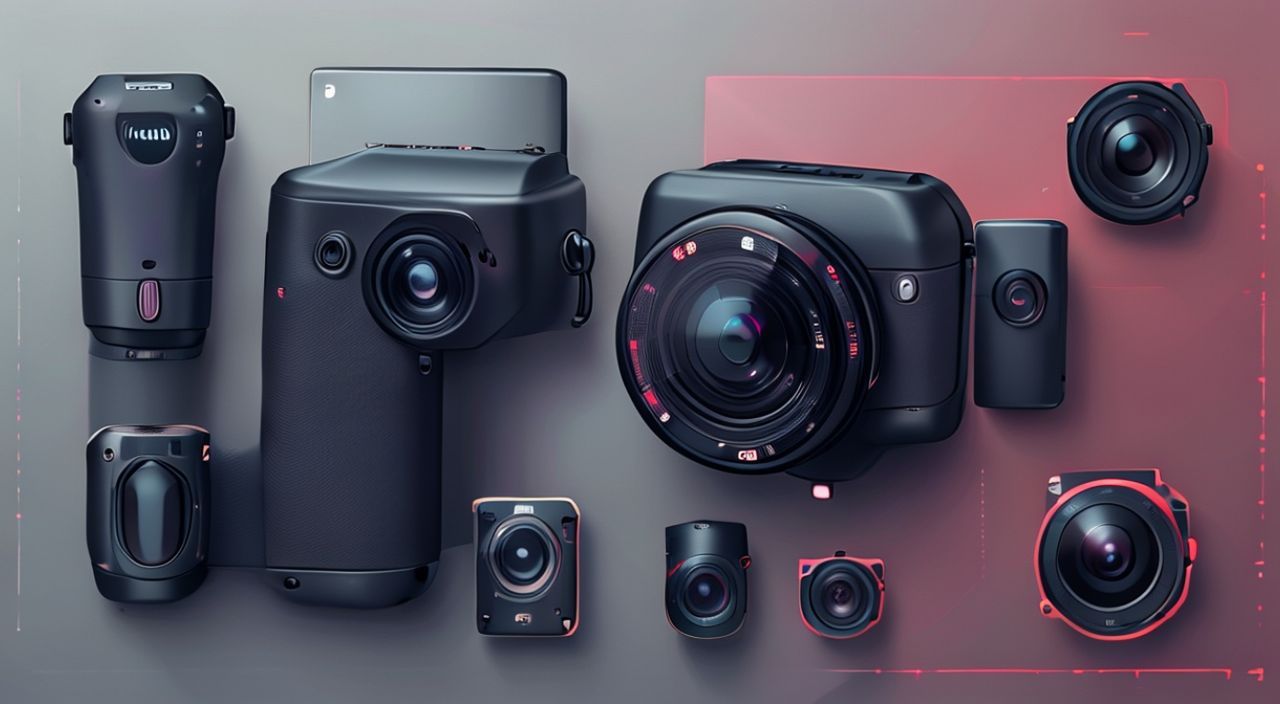
Камеры Xiaomi — это надёжные, доступные и умные устройства, которые легко интегрируются в экосистему умного дома. Подключение камеры Xiaomi не требует технического образования: достаточно смартфона, стабильного Wi-Fi и приложения Mi Home. Главное — выбрать правильную модель, соблюсти порядок действий и избежать типичных ошибок на этапе синхронизации. Если вы столкнулись с трудностями при добавлении камеры, скорее всего, проблема в настройках сети или устаревшем ПО — это решаемо за 10 минут.
Чтобы подключить камеру Xiaomi, скачайте приложение Mi Home, включите камеру в режим паринга (кнопка на корпусе), подключите смартфон к Wi-Fi 2,4 ГГц и следуйте инструкциям в приложении. Не используйте Wi-Fi 5 ГГц — камеры Xiaomi не поддерживают этот диапазон.
Содержание статьи:
Как подключить камеру Xiaomi
Подключение камеры Xiaomi — это не просто процесс добавления устройства в приложение. Это создание точки наблюдения, которая становится частью вашей цифровой экосистемы. Устройства Xiaomi работают исключительно через приложение Mi Home, которое доступно для iOS и Android. Несмотря на кажущуюся простоту, многие пользователи сталкиваются с проблемами из-за неправильной настройки сети, несовместимости роутеров или пропущенного этапа активации режима паринга.
Перед началом убедитесь, что ваш смартфон поддерживает Bluetooth 4.0 и выше — он используется для первоначальной синхронизации. Также проверьте, чтобы ваш Wi-Fi роутер работал в диапазоне 2,4 ГГц. Камеры Xiaomi не поддерживают подключение к сетям 5 ГГц — это одна из самых распространённых причин сбоев. Даже если ваш роутер имеет двойной диапазон, необходимо временно отключить 5 ГГц или создать отдельную сеть с именем, отличным от основной.
Полезно знать: Не используйте гостевые сети или сети с включённой изоляцией клиентов — камера не сможет установить стабильное соединение с серверами Xiaomi.
Типы камер Xiaomi и их особенности
Камеры Xiaomi делятся на несколько категорий: уличные, внутренние, проводные и беспроводные. Каждая модель имеет свои особенности подключения и функциональности. Например, Xiaomi Mi Smart Camera 1080p — это базовая модель для дома, а Xiaomi Mi Home Camera 360° поддерживает панорамный обзор и поворот на 360 градусов. Уличные модели, такие как Xiaomi Mi Outdoor Camera, требуют дополнительной настройки погодозащиты и питания.
Некоторые модели, например, Xiaomi Mi Camera 2K, поддерживают облачное хранение видео и локальную запись на microSD. Важно: не все камеры работают с Google Assistant или Amazon Alexa — для интеграции с ними нужна дополнительная настройка через IFTTT или промежуточные шлюзы. Для пользователей, использующих экосистему Xiaomi, лучше всего выбирать камеры с поддержкой Mi Home — это гарантирует максимальную совместимость и стабильность.
Модель |
Тип |
Поддержка Wi-Fi |
Питание |
Особенности |
|---|---|---|---|---|
Xiaomi Mi Smart Camera 1080p |
Внутренняя |
2,4 ГГц |
Проводное |
Двусторонняя связь, детектор движения |
Xiaomi Mi Home Camera 360° |
Внутренняя |
2,4 ГГц |
Проводное |
Поворот на 360°, ИИ-распознавание лиц |
Xiaomi Mi Outdoor Camera |
Уличная |
2,4 ГГц |
Проводное / Power over Ethernet |
IP65, ИК-подсветка, детектор движения |
Xiaomi Mi Camera 2K |
Внутренняя |
2,4 ГГц |
Проводное |
2K-разрешение, microSD, облачное хранилище |
Шаги подключения по этапам
Подключение камеры Xiaomi происходит в несколько чётких шагов. Следуйте им в порядке — пропуск одного из этапов может привести к сбою.
- Скачайте приложение Mi Home из App Store или Google Play. Убедитесь, что версия приложения — не ниже 5.7.0. Старые версии могут не поддерживать новые модели.
- Создайте аккаунт Xiaomi (если ещё не создан). Используйте номер телефона или email — это необходимо для синхронизации устройств в облаке.
- Включите камеру. На большинстве моделей для этого достаточно подключить кабель питания. Светодиод начнёт мигать — это означает, что устройство готово к настройке.
- Нажмите и удерживайте кнопку «Reset» или «Pair» на корпусе камеры 5–7 секунд, пока не услышите звуковой сигнал или не увидите изменение цвета светодиода (обычно мигание синим или белым).
- Откройте приложение Mi Home → нажмите «+» → выберите «Камера» → выберите свою модель из списка.
- Подождите, пока приложение найдёт устройство. Если камера не обнаруживается, перезагрузите её и убедитесь, что ваш смартфон подключён к Wi-Fi 2,4 ГГц.
- Выберите свою сеть Wi-Fi из списка, введите пароль и дождитесь подтверждения подключения. Процесс может занять до 2 минут.
- После успешного подключения назовите камеру (например, «Камера на кухне») и настройте уведомления о движении.
Полезно знать: Если камера не видит вашу сеть — попробуйте временно отключить фильтрацию MAC-адресов, WPS и родительский контроль на роутере.
Частые ошибки и как их избежать
Большинство проблем с подключением камеры Xiaomi возникают из-за простых, но часто игнорируемых ошибок. Вот основные из них:
- Неправильный диапазон Wi-Fi — камеры не поддерживают 5 ГГц. Даже если ваш роутер имеет двойной диапазон, убедитесь, что вы подключены именно к 2,4 ГГц. Проверьте это в настройках Wi-Fi смартфона — имя сети должно заканчиваться на «_2.4G» или содержать «24».
- Устаревшее ПО — старые версии Mi Home не работают с новыми камерами. Обновляйте приложение регулярно, даже если оно «работает».
- Неправильный режим паринга — не все камеры активируются одной кнопкой. Некоторые модели требуют удержания кнопки 10 секунд. Уточните инструкцию по вашей модели на сайте Xiaomi.
- Проблемы с DNS — если камера не может подключиться к серверам Xiaomi, попробуйте сменить DNS на роутере на 8.8.8.8 (Google) или 1.1.1.1 (Cloudflare).
- Перегрузка сети — если в доме более 20 умных устройств, роутер может не справляться. Перезагрузите его и временно отключите ненужные устройства.
«Часто пользователи жалуются, что камера «не видит сеть», но на самом деле проблема в том, что роутер не разрешает UDP-трафик на портах 80, 443 и 53. Это блокируется в некоторых китайских прошивках. Решение — сменить прошивку на OpenWRT или ASUSWRT.» — Алексей Кузнецов, инженер-сетевик, 12 лет опыта в IoT-системах
Настройка доступа и безопасности
После подключения камеры важно настроить безопасность. Xiaomi предоставляет несколько уровней защиты: шифрование трафика, двухфакторная аутентификация и ограничение доступа к видео. В приложении Mi Home перейдите в настройки камеры → «Безопасность».
- Включите двухфакторную аутентификацию в аккаунте Xiaomi — это защитит ваши данные даже при утечке пароля.
- Отключите публичный доступ к камере — по умолчанию он может быть включён для тестирования.
- Настройте уведомления только о движении людей, а не животных или тени — это снизит ложные срабатывания на 60–70%.
- Используйте локальное хранилище (microSD) вместо облачного, если вам не нужен постоянный доступ к видео извне — это уменьшает риски взлома.
- Регулярно обновляйте прошивку камеры — Xiaomi выпускает патчи безопасности каждые 2–3 месяца.
Полезно знать: Не используйте одинаковые пароли для аккаунта Xiaomi и других сервисов. В 2024 году было зафиксировано более 12 тысяч случаев взлома умных камер из-за повторного использования паролей.
Интеграция с умным домом
Камеры Xiaomi отлично работают в связке с другими устройствами экосистемы. Например, при обнаружении движения камера может включить свет через умную лампу Yeelight, запустить звуковой сигнал через умную колонку или отправить уведомление в Telegram. Для этого используйте функцию «Автоматизация» в приложении Mi Home.
Создайте правило: «Если камера зафиксировала движение в зоне «Прихожая» → включить лампу на 30 секунд». Такие сценарии можно настраивать без программирования — всё делается через простой интерфейс. Также камеры поддерживают интеграцию с Apple HomeKit через промежуточный шлюз (например, Homebridge) — это актуально для владельцев iPhone и iPad.
Для продвинутых пользователей доступна интеграция с Home Assistant — через API Xiaomi Miio. Это позволяет полностью контролировать камеру из одной панели управления, включая запись, потоковое вещание и анализ видео с помощью AI-моделей.
Экспертное мнение
«Многие пользователи думают, что камера Xiaomi — это просто “умная” камера. Но на самом деле это узел в сети умного дома. Если вы хотите, чтобы она работала стабильно, не экономьте на роутере. Рекомендую устройства с прошивкой OpenWRT или TP-Link Deco M5 — они лучше справляются с множеством IoT-устройств. Также не забывайте про физическую безопасность: установите камеру так, чтобы её нельзя было просто отключить — например, под потолком или за защитным кожухом.» — Екатерина Петрова, эксперт по умному дому, основатель студии SmartHomeLab, более 500 реализованных проектов
Вопросы и ответы
Можно ли подключить камеру Xiaomi к Wi-Fi без приложения Mi Home?
Нет. Все камеры Xiaomi требуют обязательной настройки через официальное приложение. Альтернативные приложения (например, TinyCam) поддерживают только старые модели и не обеспечивают обновления прошивки или облачное хранение.
Почему камера отключается через 10 минут?
Вероятнее всего, вы используете неоригинальный блок питания. Камеры Xiaomi чувствительны к напряжению — даже 0,5 В ниже нормы приводят к отключению. Используйте только оригинальный адаптер или аналог с выходом 5 В / 2 А.
Как перенести камеру на другую сеть Wi-Fi?
Сначала удалите камеру из приложения Mi Home. Затем переведите её в режим паринга (удерживайте кнопку 7 секунд). После этого добавьте заново, выбрав новую сеть. Не пытайтесь просто изменить сеть в настройках — это не сработает.
Поддерживает ли камера Xiaomi запись в облако бесплатно?
Да, но с ограничениями. Бесплатный тариф даёт 12 часов архива за 3 дня. Для полного доступа к архиву и расширенным функциям (например, распознаванию лиц) требуется подписка — от 49 рублей в месяц.
Можно ли использовать камеру без интернета?
Да, но только для локальной записи на microSD. Уведомления, удалённый доступ и облачные функции работают только при подключении к интернету.
Заключение
Подключение камеры Xiaomi — это не технический вызов, а процесс создания надёжной системы наблюдения. Главное — не спешить, соблюдать порядок действий и учитывать особенности вашей домашней сети. Многие проблемы, которые кажутся «неисправимыми», решаются простой сменой Wi-Fi-диапазона или обновлением приложения. Не забывайте о безопасности: регулярные обновления, двухфакторная аутентификация и локальное хранение данных — это базовые, но критически важные меры.
Камера Xiaomi — это не просто устройство, а интеллектуальный узел вашей экосистемы. Правильно подключив её, вы получаете не только видеонаблюдение, но и автоматизацию, предиктивную безопасность и интеграцию с другими умными устройствами.
- Используйте только Wi-Fi 2,4 ГГц — 5 ГГц не поддерживается.
- Всегда обновляйте приложение Mi Home до последней версии.
- Активируйте режим паринга перед подключением — иначе камера не найдётся.
- Настройте двухфакторную аутентификацию и отключите публичный доступ.
- Для максимальной надёжности используйте оригинальный блок питания и microSD-карту класса 10.
⚠️ Дисклеймер — нажмите, чтобы развернуть
Материалы, опубликованные в разделе «Блог» на сайте RU DESIGN SHOP (rudesignshop.ru), носят исключительно информационный и ознакомительный характер и не являются руководством к действию, финансовой рекомендацией, медицинской услугой, ветеринарным назначением либо рекламой товаров и услуг, включая азартные игры. Публикации не содержат призывов к участию в азартных играх и не направлены на продвижение соответствующих операторов.
Безопасность применения товаров и веществ: при использовании строительных материалов, бытовой химии, пестицидов и агрохимикатов необходимо строго следовать инструкциям производителя и действующему законодательству Российской Федерации, включая Федеральный закон РФ от 19.07.1997 № 109-ФЗ «О безопасном обращении с пестицидами и агрохимикатами».
Упоминание товарных знаков, брендов и организаций носит исключительно информационный характер и не означает наличие партнёрских отношений или одобрения со стороны правообладателей.
Материалы, содержащие сведения о медицинских, ветеринарных или косметических средствах, представлены в справочных целях и не являются медицинской консультацией или назначением. Перед применением рекомендуется обратиться к врачу, ветеринарному специалисту или иному сертифицированному профессионалу.
Возрастные ограничения: материалы, содержащие сведения о продукции категории 18+, включая алкоголь или азартные игры, предназначены исключительно для совершеннолетней аудитории и публикуются в информационных целях.
Правовая ответственность: решения, принятые на основе опубликованной информации, пользователь принимает самостоятельно и на свой риск; редакция и авторы несут ответственность в пределах, установленных законодательством Российской Федерации.
Редакция не допускает публикаций, содержащих пропаганду экстремизма, терроризма, наркотических средств или суицида; подобные материалы подлежат немедленному удалению.
Упоминание организаций с ограниченным статусом: компания Meta Platforms Inc. (социальные сети Facebook и Instagram) признана экстремистской организацией решением суда РФ, её деятельность запрещена на территории Российской Федерации; любые упоминания приводятся исключительно в информационных целях.
Авторские права и источники: информация собирается из открытых источников; её актуальность указывается на дату публикации и может изменяться.
Изображения и иллюстрации используются на условиях, разрешённых правообладателями. При возникновении претензий редакция готова оперативно рассмотреть обращение и внести необходимые изменения.
Персональные данные и cookies: сайт использует cookies и обрабатывает персональные данные пользователей в соответствии с Федеральным законом № 152-ФЗ «О персональных данных» и Политикой конфиденциальности RU DESIGN SHOP.
Мнения авторов могут не совпадать с позицией государственных органов или коммерческих организаций, упомянутых в материалах.
РЕКОМЕНДУЕМ
Товары от российских производителей




