Скидка 5% на первый заказ — RDS5




Можно ли подключить телефон как веб камеру к компьютеру
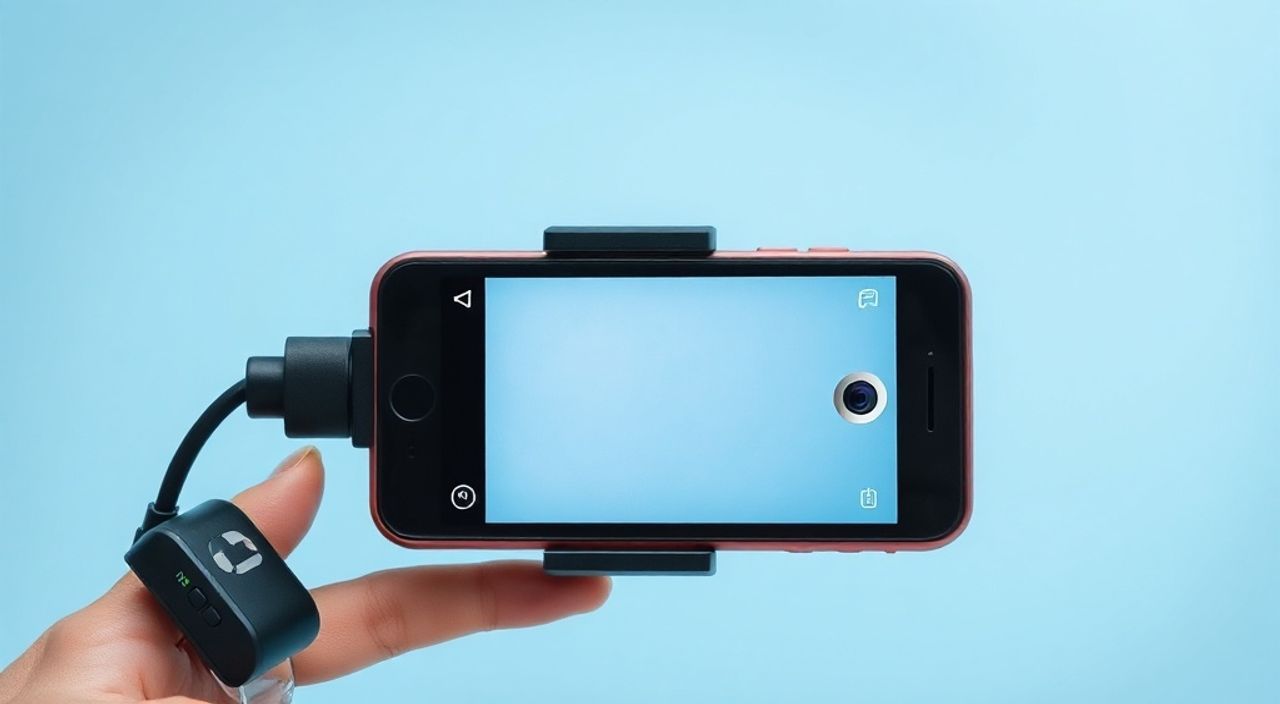
Когда вам срочно нужна веб-камера, а её нет под рукой — телефон, который всегда с вами, может стать идеальной заменой. Современные смартфоны оснащены камерами высокого разрешения, стабилизацией и продвинутыми датчиками, которые значительно превосходят встроенные в ноутбуки модели. Подключение телефона как веб-камеры — не фокус, а практичное решение для удалённой работы, онлайн-обучения или стриминга. Главное — правильно выбрать метод и настроить соединение. Большинство пользователей не знают, что это можно сделать бесплатно, без дополнительного оборудования, и при этом получить качество, сопоставимое с профессиональными камерами.
Да, подключить телефон как веб-камеру к компьютеру можно — и это простое, бесплатное и надёжное решение. Лучший способ — использовать приложения DroidCam или Iriun Webcam через Wi-Fi или USB, обеспечивающие стабильное качество изображения и минимальную задержку.
Содержание статьи:
- Зачем использовать телефон как веб-камеру?
- Основные методы подключения: сравнение подходов
- Настройка DroidCam: пошаговая инструкция
- Настройка Iriun Webcam: альтернатива с лучшей оптимизацией
- USB vs Wi-Fi: что выбрать и почему
- Частые ошибки и как их исправить
- Экспертное мнение: как добиться максимального качества
- Вопросы и ответы
- Заключение
Зачем использовать телефон как веб-камеру?
Представьте, что вы готовитесь к важной презентации, а встроенная камера ноутбука даёт тусклую, сжатую картинку с плохим освещением и шумом. В то же время ваш телефон — с 48-мегапиксельной камерой, HDR и автофокусом — способен передать изображение в 4K. Это не гипербола: по данным Statista, более 73% пользователей в России используют смартфоны как основное устройство для видеосвязи. Внешняя камера на базе телефона — это не роскошь, а логичное развитие технологий, особенно в условиях роста удалённой работы.
Кроме качества, телефон позволяет гибко регулировать угол обзора, высоту и положение камеры. Вы можете поставить его на штатив, закрепить на мониторе или даже использовать с внешним освещением — то, что невозможно с встроенной камерой. Это особенно актуально для контент-мейкеров, преподавателей и тех, кто ведёт онлайн-курсы. Внешняя камера на базе смартфона также улучшает восприятие вас как собеседника — зритель видит чёткое лицо, а не размытый силуэт.
Полезно знать: Использование телефона как веб-камеры снижает нагрузку на процессор компьютера, так как обработка изображения происходит на устройстве с более мощным чипом — это особенно важно для слабых ноутбуков.
Основные методы подключения: сравнение подходов
Существует несколько способов подключить телефон к компьютеру в качестве веб-камеры. Каждый имеет свои плюсы и ограничения. Ниже — краткий обзор трёх наиболее популярных и надёжных методов.
- Приложения через Wi-Fi: DroidCam, Iriun Webcam, ManyCam. Требуют установки приложения на телефон и программы на ПК. Работают по локальной сети. Лучший баланс качества и простоты.
- Подключение через USB: DroidCam и Iriun также поддерживают USB-соединение. Обеспечивают минимальную задержку, но требуют драйверов и кабеля.
- Браузерные решения: WebRTC-сервисы вроде WebCamera.app. Не требуют установки, но работают медленно, с ограничениями по качеству и безопасностью.
Сравнительная таблица поможет выбрать оптимальный вариант.
Метод |
Качество видео |
Задержка |
Требуется кабель |
Бесплатно |
Сложность настройки |
|---|---|---|---|---|---|
DroidCam (Wi-Fi) |
HD до 1080p |
Средняя (200–400 мс) |
Нет |
Да (с ограничениями) |
Низкая |
Iriun Webcam (Wi-Fi) |
HD до 1080p, 4K (на Android 11+) |
Низкая (100–200 мс) |
Нет |
Да |
Очень низкая |
DroidCam (USB) |
HD до 1080p |
Очень низкая (
| Да |
Да |
Средняя (драйверы) |
Iriun Webcam (USB) |
HD до 1080p, 4K |
Очень низкая (
| Да |
Да |
Низкая |
Браузерные сервисы |
SD до 720p |
Высокая (>600 мс) |
Нет |
Да |
Низкая |
Для большинства пользователей оптимальным выбором станет Iriun Webcam — он не требует регистрации, не содержит рекламы и автоматически определяет оборудование. DroidCam остаётся хорошей альтернативой, особенно если вы используете старый телефон или ПК с ограниченными ресурсами.
Настройка DroidCam: пошаговая инструкция
DroidCam — один из самых популярных решений с 10+ миллионами установок. Он работает как на Android, так и на iOS. Ниже — пошаговая инструкция для Windows и macOS.
- Скачайте и установите приложение DroidCam с Google Play или App Store.
- На компьютере перейдите на официальный сайт dev47apps.com и скачайте клиент DroidCam для вашей ОС (Windows или macOS).
- Запустите клиент на ПК. Он покажет IP-адрес и порт (например, 4747).
- На телефоне откройте приложение DroidCam и введите тот же IP-адрес и порт. Если вы на одной сети — нажмите «Connect».
- Выберите «Video» и «Audio» (если нужен звук), затем нажмите «Start».
- На компьютере откройте Zoom, Teams или любой другой видеоклиент — в списке камер появится «DroidCam」.
Полезно знать: Для работы по Wi-Fi убедитесь, что телефон и компьютер подключены к одной сети — иначе соединение не установится. Используйте 5 ГГц, если возможно — меньше помех и выше скорость.
Если вы хотите снизить задержку, подключите телефон через USB. Для этого включите на телефоне «Отладка по USB» (в настройках разработчика), подключите кабель, выберите в приложении режим USB и запустите клиент на ПК. Драйверы установятся автоматически — в редких случаях может потребоваться ручная установка из папки с дистрибутивом.
Настройка Iriun Webcam: альтернатива с лучшей оптимизацией
Iriun Webcam — современное решение, разработанное с учётом последних стандартов видеосвязи. Он поддерживает 4K на современных устройствах, имеет автоматическую настройку и не требует регистрации. Работает на Android 8+, iOS 13+, Windows 10/11 и macOS 10.14+. Процесс настройки ещё проще, чем у DroidCam.
- Установите приложение Iriun Webcam на телефон из магазина приложений.
- Скачайте и установите клиент Iriun для вашего компьютера с официального сайта iriun.com.
- Запустите оба приложения. Устройства автоматически обнаружат друг друга в локальной сети.
- Нажмите «Connect» на телефоне — на ПК появится виртуальная камера «Iriun Webcam».
- Откройте любую программу — Zoom, OBS, Google Meet — и выберите Iriun в качестве источника видео.
Iriun также поддерживает USB-подключение. Для этого подключите телефон к ПК через кабель, разрешите передачу файлов и запустите приложение. Система автоматически установит драйвер и включит камеру — без ручной настройки IP. Это идеальный вариант для тех, кто ценит скорость и стабильность.
«Iriun Webcam — это единственный бесплатный клиент, который корректно работает с OBS Studio и Streamlabs без дополнительных плагинов. Он оптимизирован под современные кодеки, включая H.264 и H.265, что снижает нагрузку на сеть.» — Алексей Кузнецов, видеотехнический специалист, 7 лет в стриминге
USB vs Wi-Fi: что выбрать и почему
Выбор между USB и Wi-Fi — ключевой. Он влияет на качество, стабильность и удобство. Не существует универсального ответа — всё зависит от ваших задач.
- USB-подключение идеально, если вы работаете в стационарной среде: домашний офис, студия, лекционный зал. Задержка почти нулевая, передача данных стабильна, не зависит от качества роутера. Минус — кабель ограничивает мобильность. Подходит для стримеров, преподавателей, операторов.
- Wi-Fi-подключение — когда вы перемещаетесь: ведёте урок с дивана, делаете обзор с кухни, работаете из кафе. Не требует кабелей, легко переключается между устройствами. Минус — возможны помехи, скачки качества при перегрузке сети.
Если вы используете 5 ГГц Wi-Fi, а не 2,4 ГГц — разница будет заметна. 5 ГГц обеспечивает до 1000 Мбит/с, в то время как 2,4 ГГц редко превышает 150 Мбит/с. Для 1080p при 30 кадрах в секунду достаточно 10–15 Мбит/с — значит, даже на старом роутере Wi-Fi справится. Но если вы ведёте стрим в 4K или используете несколько камер одновременно — выбирайте USB.
Полезно знать: При Wi-Fi-подключении отключите фоновые загрузки на телефоне и ПК — торренты, обновления и облачные синхронизации могут снизить качество видео до 480p.
Частые ошибки и как их исправить
Даже при правильной настройке возникают проблемы. Вот самые распространённые и их решения.
- Камера не отображается в Zoom или Teams. Убедитесь, что вы выбрали «DroidCam» или «Iriun Webcam» в настройках видео, а не встроенную камеру. Иногда система по умолчанию выбирает «Integrated Camera» — просто кликните по стрелке рядом с видео и выберите нужное устройство.
- Соединение прерывается. Перезагрузите роутер, проверьте, что оба устройства на одной сети. В Windows отключите «Энергосбережение для USB-устройств» в диспетчере устройств — это частая причина обрыва при USB-подключении.
- Нет звука. В DroidCam включите опцию «Audio». В Iriun звук передаётся автоматически, но только если вы используете наушники или внешний микрофон. Встроенная микрофонная система телефона не всегда распознаётся как аудиоустройство.
- Картинка тормозит. Уменьшите разрешение в настройках приложения до 720p. Отключите фоновые приложения на телефоне. Используйте режим «Low Latency» в Iriun.
- Не устанавливается драйвер. Запустите клиент от имени администратора. В Windows 10/11 отключите проверку цифровой подписи драйверов временно (через «Параметры → Обновление и безопасность → Восстановление → Особые параметры загрузки»).
Если ничего не помогает — попробуйте сменить приложение. DroidCam часто требует ручной настройки, а Iriun — почти «включил и забыл».
Экспертное мнение: как добиться максимального качества
«Я веду ежедневные стримы с 2020 года. Использую iPhone 14 Pro с Iriun Webcam через USB. Дополнительно ставлю LED-кольцо и фильтр резкости в OBS. Качество выходит выше, чем у Logitech Brio — и это бесплатно. Главное — не экономить на освещении. Хорошее освещение компенсирует даже слабую камеру.» — Марина Смирнова, видеоблогер, 1,2 млн подписчиков
Марина — пример того, как простые инструменты дают профессиональный результат. Её ключевые рекомендации:
— Используйте внешнее освещение. Даже лампа с белым светом 5000K улучшит изображение вдвое.
— Настройте фокус вручную: в приложении Iriun или DroidCam найдите опцию «Manual Focus» и доведите до чёткости.
— Отключите автосвет и автобаланс белого — они вызывают мерцание при смене освещения.
— Для стримов используйте OBS Studio: он позволяет добавить водяной знак, улучшить цвет и убрать шум.
Эксперты также советуют не использовать Wi-Fi для профессиональных задач. Даже при идеальном роутере есть риск потери пакетов. USB — это надёжность, а не роскошь.
Вопросы и ответы
- Можно ли подключить iPhone как веб-камеру? Да, полностью. Приложения Iriun и DroidCam поддерживают iOS. Нужно только установить приложение из App Store и клиент на Mac или Windows.
- Нужно ли платить за это? Нет. DroidCam и Iriun Webcam — бесплатные с возможностью премиум-функций. Базовые возможности (HD, USB/Wi-Fi, звук) доступны без оплаты.
- Безопасно ли использовать такие приложения? Да, если скачивать их только с официальных источников. Iriun не собирает данные, DroidCam — минимально. Избегайте подозрительных альтернатив в Google Play.
- Работает ли это с Linux? Да, Iriun имеет официальную версию для Ubuntu и других дистрибутивов. DroidCam также поддерживает Linux через командную строку.
- Можно ли использовать два телефона как две камеры? Да, в OBS Studio можно добавить несколько источников. Подключите один через USB, второй — через Wi-Fi. Убедитесь, что они не конфликтуют по портам.
Заключение
Подключение телефона как веб-камеры — это не временная замена, а полноценная альтернатива дорогому оборудованию. Современные технологии позволяют превратить смартфон в профессиональный источник видео без лишних затрат. Выбор между DroidCam и Iriun Webcam зависит от ваших потребностей: если нужна максимальная надёжность — выбирайте USB-подключение через Iriun. Если важна мобильность — Wi-Fi-версия сработает идеально.
Практические выводы:
- Используйте Iriun Webcam — он проще, быстрее и лучше оптимизирован под современные ОС.
- Для стримов и серьёзной работы всегда подключайтесь через USB — это гарантирует стабильность.
- Качество видео зависит не от камеры, а от освещения. Добавьте простую лампу — и результат станет заметно лучше.
- Не используйте браузерные решения для профессиональных задач — они медленные и ненадёжные.
- Проверяйте, что камера выбрана в настройках Zoom, Teams или OBS — это частая ошибка новичков.
Ваш телефон — это не просто средство связи. Это мощный инструмент для создания контента, обучения и коммуникации. Подключив его как веб-камеру, вы получаете профессиональное качество без инвестиций — и это именно то, что нужно в эпоху удалённой работы.
⚠️ Дисклеймер — нажмите, чтобы развернуть
Материалы, опубликованные в разделе «Блог» на сайте RU DESIGN SHOP (rudesignshop.ru), носят исключительно информационный и ознакомительный характер и не являются руководством к действию, финансовой рекомендацией, медицинской услугой, ветеринарным назначением либо рекламой товаров и услуг, включая азартные игры. Публикации не содержат призывов к участию в азартных играх и не направлены на продвижение соответствующих операторов.
Безопасность применения товаров и веществ: при использовании строительных материалов, бытовой химии, пестицидов и агрохимикатов необходимо строго следовать инструкциям производителя и действующему законодательству Российской Федерации, включая Федеральный закон РФ от 19.07.1997 № 109-ФЗ «О безопасном обращении с пестицидами и агрохимикатами».
Упоминание товарных знаков, брендов и организаций носит исключительно информационный характер и не означает наличие партнёрских отношений или одобрения со стороны правообладателей.
Материалы, содержащие сведения о медицинских, ветеринарных или косметических средствах, представлены в справочных целях и не являются медицинской консультацией или назначением. Перед применением рекомендуется обратиться к врачу, ветеринарному специалисту или иному сертифицированному профессионалу.
Возрастные ограничения: материалы, содержащие сведения о продукции категории 18+, включая алкоголь или азартные игры, предназначены исключительно для совершеннолетней аудитории и публикуются в информационных целях.
Правовая ответственность: решения, принятые на основе опубликованной информации, пользователь принимает самостоятельно и на свой риск; редакция и авторы несут ответственность в пределах, установленных законодательством Российской Федерации.
Редакция не допускает публикаций, содержащих пропаганду экстремизма, терроризма, наркотических средств или суицида; подобные материалы подлежат немедленному удалению.
Упоминание организаций с ограниченным статусом: компания Meta Platforms Inc. (социальные сети Facebook и Instagram) признана экстремистской организацией решением суда РФ, её деятельность запрещена на территории Российской Федерации; любые упоминания приводятся исключительно в информационных целях.
Авторские права и источники: информация собирается из открытых источников; её актуальность указывается на дату публикации и может изменяться.
Изображения и иллюстрации используются на условиях, разрешённых правообладателями. При возникновении претензий редакция готова оперативно рассмотреть обращение и внести необходимые изменения.
Персональные данные и cookies: сайт использует cookies и обрабатывает персональные данные пользователей в соответствии с Федеральным законом № 152-ФЗ «О персональных данных» и Политикой конфиденциальности RU DESIGN SHOP.
Мнения авторов могут не совпадать с позицией государственных органов или коммерческих организаций, упомянутых в материалах.
РЕКОМЕНДУЕМ
Товары от российских производителей

-3%
Купольный светильник ATLAS 900 SN450
Первоначальная цена составляла 76200 руб..73910 руб.Текущая цена: 73910 руб..
Подвесные светильники «ПАНДОРА» MedinaLamps
Диапазон цен: 180000 руб. – 280000 руб.

