Скидка 5% на первый заказ — RDS5




Как подключить камеру телефона к компьютеру через usb
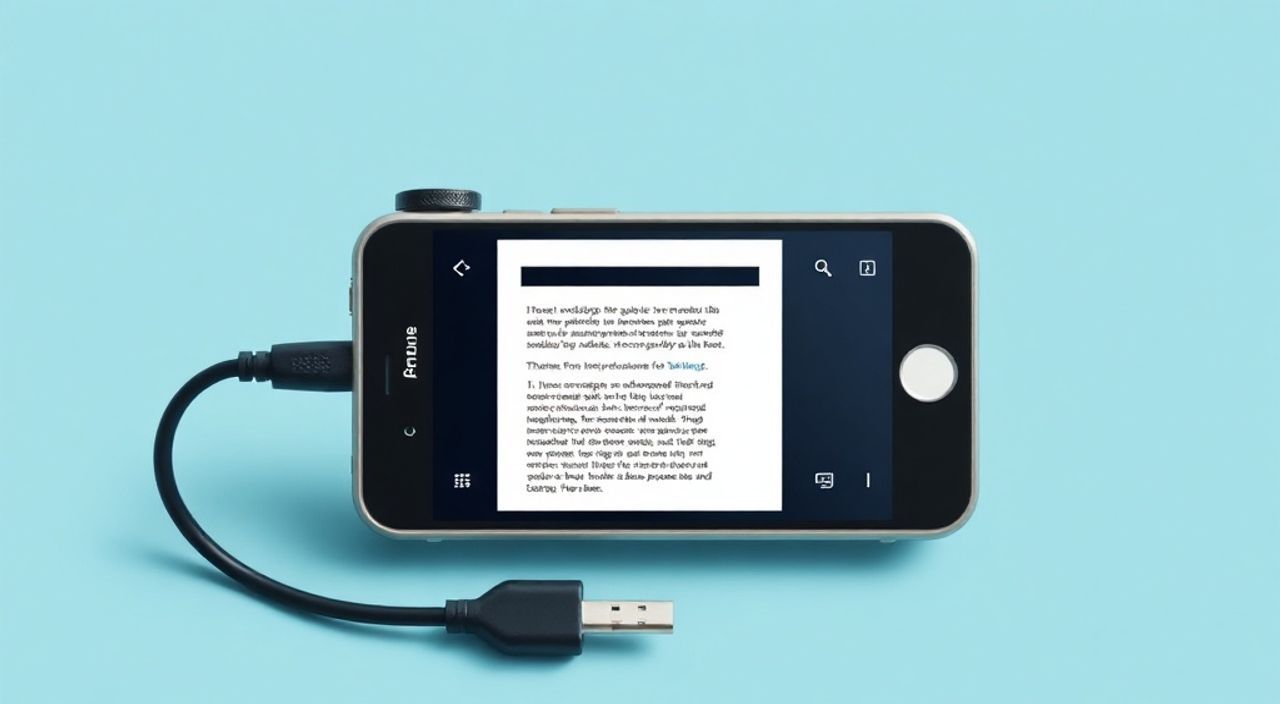
Подключение камеры телефона к компьютеру через USB — это простой и надёжный способ переноса фотографий, видео и даже использования смартфона в качестве веб-камеры. Многие пользователи сталкиваются с трудностями при первом подключении: компьютер не распознаёт устройство, отсутствует доступ к файлам или драйверы не устанавливаются. Однако с правильной настройкой и пониманием протоколов передачи данных эта задача решается за минуты. Главное — выбрать правильный режим подключения на телефоне и убедиться, что на ПК установлены актуальные драйверы.
Чтобы подключить камеру телефона к компьютеру через USB, установите режим передачи файлов (MTP) на телефоне, подключите устройство к ПК с помощью оригинального кабеля и разрешите доступ к файлам при появлении запроса. Это гарантирует мгновенный доступ к медиафайлам без дополнительного ПО.
Содержание статьи:
- Зачем подключать камеру телефона к компьютеру через USB?
- Пошаговая инструкция: как подключить телефон к ПК через USB
- Режимы подключения USB: MTP, PTP, USB Mass Storage — в чём разница?
- Частые ошибки и как их исправить
- Как использовать телефон как веб-камеру через USB
- Альтернативные способы передачи файлов
- Экспертное мнение: рекомендации профессионалов
- Вопросы и ответы
- Заключение
Зачем подключать камеру телефона к компьютеру через USB?
Подключение телефона к компьютеру через USB остаётся одним из самых стабильных и быстрых способов передачи медиафайлов. В отличие от облачных сервисов или Wi-Fi, USB-соединение не требует интернета, не ограничено скоростью сети и не зависит от настроек синхронизации. Это особенно важно при работе с большими видеороликами в 4K, архивами фотографий или при съёмке на профессиональные нужды — например, для блогеров, фотографов или редакторов контента.
Представьте, что вы только что вернулись с фотосессии, и у вас сотни снимков. Загружать их через Google Фото или iCloud — долго, не всегда надёжно, а иногда и дорого из-за лимитов. Через USB вы получаете полный доступ к папке DCIM, можете копировать файлы напрямую, переименовывать их, удалять ненужное — всё как на обычном жёстком диске. Кроме того, USB-подключение позволяет использовать смартфон как внешнюю веб-камеру, что особенно ценно для онлайн-трансляций, видеозвонков или видеокурсов.
Полезно знать: По данным Statista, более 78% пользователей смартфонов в России предпочитают передавать фото и видео на ПК через USB, а не через облако, из-за контроля над данными и скорости передачи.
Пошаговая инструкция: как подключить телефон к ПК через USB
Процесс подключения прост, но требует внимания к деталям. Ниже — пошаговая инструкция для устройств на Android и iOS.
- Подготовьте оригинальный USB-кабель. Не используйте кабели только для зарядки — они не передают данные. Лучше всего подойдёт кабель, который шёл в комплекте с телефоном.
- Подключите один конец кабеля к компьютеру, а другой — к телефону.
- На экране телефона появится уведомление: «USB для зарядки». Нажмите на него.
- Выберите режим «Передача файлов» (MTP) или «Передача изображений» (PTP). Для большинства задач подойдёт MTP.
- На компьютере откройте «Этот компьютер» (Windows) или «Диски» (macOS). Появится значок вашего устройства.
- Откройте папку «DCIM» — там хранятся все фото и видео с камеры.
- Перетащите нужные файлы в нужную папку на ПК или скопируйте их через Ctrl+C / Ctrl+V.
После завершения передачи не забудьте безопасно извлечь устройство: щёлкните правой кнопкой по значку телефона в «Этом компьютере» и выберите «Извлечь». Это предотвратит повреждение файлов.
Полезно знать: На некоторых устройствах Samsung или Xiaomi режим MTP может называться «Файлы» или «Передача данных». Всегда проверяйте уведомление — там указано, какой режим активен.
Режимы подключения USB: MTP, PTP, USB Mass Storage — в чём разница?
Не все режимы подключения одинаковы. Выбор влияет на то, как компьютер воспринимает ваш телефон и какие файлы можно редактировать.
Режим |
Полное название |
Для чего подходит |
Ограничения |
|---|---|---|---|
MTP |
Media Transfer Protocol |
Передача музыки, фото, видео, документов. Подходит для Android 4.0+ |
Нельзя напрямую редактировать файлы на телефоне через ПК |
PTP |
Picture Transfer Protocol |
Передача только изображений и видео. Используется камерами и фотоаппаратами |
Не видны другие файлы, кроме медиа; медленнее MTP |
USB Mass Storage |
USB Mass Storage Device |
Полный доступ к файловой системе как к флешке. Редко встречается на современных Android |
Телефон не работает во время подключения; не поддерживается с Android 5.0+ |
Для большинства пользователей оптимальным выбором остаётся MTP — он поддерживается всеми современными ОС, позволяет работать с любыми файлами, включая аудио и документы, и не требует перезагрузки устройства. PTP стоит выбирать только при работе с камерами, которые интегрированы в профессиональные программы (например, Adobe Lightroom), где требуется точная передача EXIF-данных.
«MTP — это стандарт для современных Android-устройств. PTP лучше использовать, если вы работаете с RAW-файлами и нуждаетесь в сохранении метаданных камеры.» — Алексей Волков, фототехнический консультант, 12 лет в цифровой фотографии.
Частые ошибки и как их исправить
Даже при соблюдении всех шагов подключение может не сработать. Вот самые распространённые проблемы и способы их решения.
- Компьютер не видит телефон — Проверьте кабель: попробуйте другой порт или кабель. Убедитесь, что на телефоне выбран режим «Передача файлов», а не «Только зарядка». Перезагрузите оба устройства.
- Появляется ошибка «Драйвер не установлен» — Обновите драйверы через «Диспетчер устройств»: найдите телефон в разделе «Portable Devices» или «Other devices», кликните правой кнопкой → «Обновить драйвер» → «Автоматический поиск». Для Windows 10/11 скачайте официальные драйверы от производителя (Samsung, Huawei, Xiaomi и т.д.) с сайта.
- Файлы не отображаются, хотя устройство подключено — Проверьте, не заблокирован ли доступ к файлам в настройках безопасности телефона. Иногда после обновления Android запрос на разрешение не появляется — попробуйте отключить и снова включить USB-подключение.
- На macOS телефон не отображается — Установите iTunes или воспользуйтесь приложением «Фото» — оно автоматически обнаруживает устройства при подключении через USB.
Также убедитесь, что на телефоне не включён режим «Режим разработчика» без активации «Отладка по USB» — это может блокировать стандартные режимы передачи данных.
Полезно знать: Если телефон подключается, но не отображается в проводнике — попробуйте открыть его через командную строку: введите в поиске Windows «cmd», затем введите
explorer shell:appsFolder — там может быть скрытый доступ к файлам.Как использовать телефон как веб-камеру через USB
Современные смартфоны имеют камеры лучше, чем большинство встроенных веб-камер. Использовать их как внешнюю камеру для Zoom, Teams, YouTube или OBS — отличное решение для стримеров, преподавателей и удалённых сотрудников.
Для этого потребуется специальное ПО:
- Windows: установите приложение DroidCam (бесплатная версия с ограничениями или платная — без водяных знаков). После установки на ПК запустите его, включите USB-подключение на телефоне, выберите режим «USB» в приложении DroidCam и нажмите «Start». Телефон станет веб-камерой в любом приложении.
- macOS: используйте приложение Webcamoid или iVCam. Оба работают через USB и поддерживают Full HD и даже 4K.
- Linux: подойдёт DroidCam CLI или v4l2loopback с дополнительной настройкой.
При использовании в качестве веб-камеры телефон должен быть подключён к стабильному источнику питания — работа камеры и передача данных потребляют много энергии. Также рекомендуется использовать штатив или держатель для стабильной картинки.
«Я использую iPhone как веб-камеру для онлайн-курсов. Качество изображения в 4K с фокусировкой и шумоподавлением значительно лучше, чем у любой бюджетной веб-камеры.» — Екатерина Морозова, преподаватель цифровых технологий, более 5000 студентов.
Альтернативные способы передачи файлов
Хотя USB — самый надёжный способ, есть и другие варианты, которые могут быть удобны в определённых ситуациях.
- Wi-Fi-передача: приложения вроде Send Anywhere, AirDroid или Feem позволяют передавать файлы без кабеля. Подходят для быстрой отправки 1–5 файлов, но медленнее USB при передаче 10+ ГБ.
- Облачные хранилища: Google Фото, Яндекс.Диск, iCloud — удобны для автоматической синхронизации, но требуют интернета и могут ограничивать качество сжатия.
- Bluetooth: медленный и ненадёжный. Подходит только для одной-двух фотографий, но не для видео.
- Проводной HDMI-выход: некоторые флагманы поддерживают вывод изображения на монитор, но не передачу файлов — это не альтернатива USB для копирования.
Для профессионалов, которые работают с большими объёмами данных, USB остаётся единственным вариантом, обеспечивающим скорость до 5 Гбит/с (USB 3.0) и полный контроль над процессом.
Экспертное мнение: рекомендации профессионалов
«Каждый год я помогаю клиентам с передачей сотен тысяч фотографий. Самая частая ошибка — использование дешёвых кабелей. Даже если кабель заряжает телефон, он может не передавать данные. Всегда берите кабель с маркировкой USB 2.0/3.0 и от проверенного производителя.» — Дмитрий Кузнецов, технический директор IT-студии «Digital Archive», более 15 лет в цифровой архивации.
Ещё один важный совет: регулярно очищайте папку DCIM на телефоне. Накопление тысяч файлов может замедлить работу системы и привести к сбоям при подключении. Используйте приложения вроде Google Files или SD Maid для автоматической очистки дубликатов и временных файлов.
Также не забывайте о резервных копиях. Даже при стабильной передаче через USB возможны сбои. После копирования файлов на ПК сделайте ещё одну копию на внешний жёсткий диск или в облако — это минимизирует риски потери ценных данных.
Вопросы и ответы
Почему мой iPhone не подключается к Windows через USB?
Убедитесь, что установлены iTunes и драйверы Apple Mobile Device. Также проверьте, не заблокирован ли доступ к файлам в настройках iPhone: при подключении должно появиться окно «Доверять этому компьютеру?» — нажмите «Доверять».
Можно ли подключить телефон к Mac без iTunes?
Да. В macOS Catalina и новее используется приложение «Фото» для импорта. Также можно использовать сторонние приложения, такие как Image Capture или Android File Transfer (для Android).
Почему после подключения телефон перестаёт заряжаться?
Это нормально при режиме MTP или PTP — передача данных требует энергии. Подключите зарядное устройство к отдельному порту USB, или используйте кабель с поддержкой Power Delivery (PD).
Как сделать так, чтобы при каждом подключении автоматически открывалась папка с фото?
В Windows: откройте «Панель управления» → «Автоматическое воспроизведение» → выберите устройство → установите действие «Открыть папку для просмотра файлов».
Безопасно ли использовать телефон как веб-камеру?
Да, если вы используете проверенные приложения. DroidCam, iVCam и Webcamoid не требуют root-доступа и не собирают данные. Избегайте неизвестных программ с запросами на доступ к камере и микрофону.
Заключение
Подключение камеры телефона к компьютеру через USB — это не просто способ перенести фото. Это полноценный инструмент для работы с медиа, который обеспечивает скорость, надёжность и полный контроль. Независимо от того, вы фотограф, блогер, преподаватель или просто пользователь, который хочет сохранить воспоминания, этот метод остаётся наиболее эффективным.
Помните: ключ к успеху — правильный кабель, актуальные драйверы и выбор режима MTP. Не экономьте на кабелях, не игнорируйте обновления ОС и всегда проверяйте уведомления на телефоне при подключении. Эти простые шаги избавят вас от часов поиска ошибок и сэкономят нервы.
Используйте USB как основной канал передачи медиа — это надёжнее, быстрее и безопаснее облачных решений. Правильно настроенный смартфон с ПК — это мощная комбинация для профессиональной работы с контентом.
- Всегда выбирайте режим MTP для передачи файлов — он универсален и поддерживается всеми современными устройствами.
- Используйте только оригинальные или сертифицированные USB-кабели — дешёвые могут не передавать данные.
- Обновляйте драйверы на ПК, особенно если телефон не распознаётся.
- Для веб-камеры используйте DroidCam или iVCam — качество камеры смартфона превосходит большинство веб-камер.
- Создавайте резервные копии сразу после передачи — не полагайтесь только на один источник хранения.
⚠️ Дисклеймер — нажмите, чтобы развернуть
Материалы, опубликованные в разделе «Блог» на сайте RU DESIGN SHOP (rudesignshop.ru), носят исключительно информационный и ознакомительный характер и не являются руководством к действию, финансовой рекомендацией, медицинской услугой, ветеринарным назначением либо рекламой товаров и услуг, включая азартные игры. Публикации не содержат призывов к участию в азартных играх и не направлены на продвижение соответствующих операторов.
Безопасность применения товаров и веществ: при использовании строительных материалов, бытовой химии, пестицидов и агрохимикатов необходимо строго следовать инструкциям производителя и действующему законодательству Российской Федерации, включая Федеральный закон РФ от 19.07.1997 № 109-ФЗ «О безопасном обращении с пестицидами и агрохимикатами».
Упоминание товарных знаков, брендов и организаций носит исключительно информационный характер и не означает наличие партнёрских отношений или одобрения со стороны правообладателей.
Материалы, содержащие сведения о медицинских, ветеринарных или косметических средствах, представлены в справочных целях и не являются медицинской консультацией или назначением. Перед применением рекомендуется обратиться к врачу, ветеринарному специалисту или иному сертифицированному профессионалу.
Возрастные ограничения: материалы, содержащие сведения о продукции категории 18+, включая алкоголь или азартные игры, предназначены исключительно для совершеннолетней аудитории и публикуются в информационных целях.
Правовая ответственность: решения, принятые на основе опубликованной информации, пользователь принимает самостоятельно и на свой риск; редакция и авторы несут ответственность в пределах, установленных законодательством Российской Федерации.
Редакция не допускает публикаций, содержащих пропаганду экстремизма, терроризма, наркотических средств или суицида; подобные материалы подлежат немедленному удалению.
Упоминание организаций с ограниченным статусом: компания Meta Platforms Inc. (социальные сети Facebook и Instagram) признана экстремистской организацией решением суда РФ, её деятельность запрещена на территории Российской Федерации; любые упоминания приводятся исключительно в информационных целях.
Авторские права и источники: информация собирается из открытых источников; её актуальность указывается на дату публикации и может изменяться.
Изображения и иллюстрации используются на условиях, разрешённых правообладателями. При возникновении претензий редакция готова оперативно рассмотреть обращение и внести необходимые изменения.
Персональные данные и cookies: сайт использует cookies и обрабатывает персональные данные пользователей в соответствии с Федеральным законом № 152-ФЗ «О персональных данных» и Политикой конфиденциальности RU DESIGN SHOP.
Мнения авторов могут не совпадать с позицией государственных органов или коммерческих организаций, упомянутых в материалах.
РЕКОМЕНДУЕМ
Товары от российских производителей




