Скидка 5% на первый заказ — RDS5




Можно ли подключить телефон к компьютеру как веб камеру
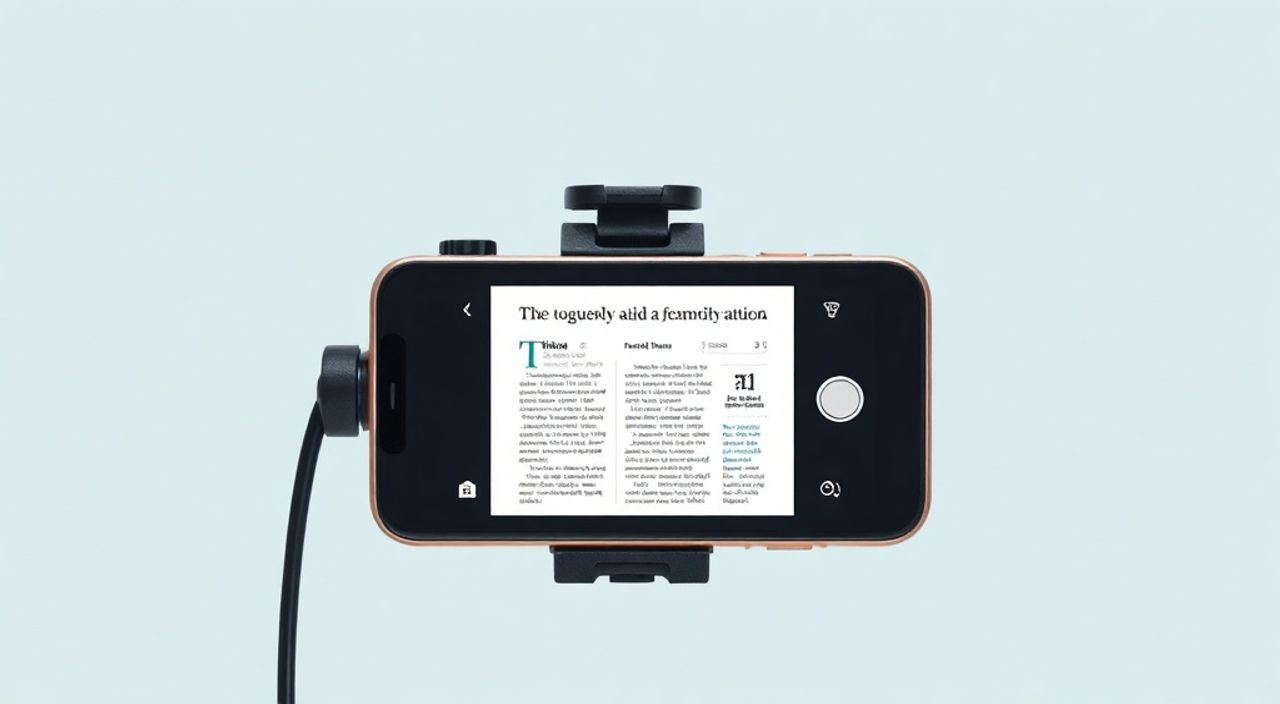
Вы когда-нибудь оказывались в ситуации, когда нужно срочно провести видеозвонок, а веб-камера на компьютере сломана, устарела или вообще отсутствует? Или, может быть, вы хотите использовать камеру своего смартфона — с лучшим качеством изображения, автофокусом и возможностью поворота — как основное устройство для трансляции? Вопрос «можно ли подключить телефон к компьютеру как веб-камеру» становится всё более актуальным. Ответ — однозначно да. Современные технологии позволяют превратить любой смартфон с Android или iOS в высококачественную веб-камеру, причём без дополнительного оборудования. Главное — правильно выбрать метод и настроить соединение.
Да, подключить телефон к компьютеру как веб-камеру можно — и это простой, недорогой и эффективный способ улучшить качество видеосвязи. Лучший способ — использовать приложения LikeCam, DroidCam или iVCam, которые работают через Wi-Fi или USB и поддерживают высокое разрешение, зум и микрофон. Для максимальной стабильности предпочтительнее USB-подключение.
Содержание статьи:
Зачем использовать телефон как веб-камеру?
Современные смартфоны оснащены камерами, которые по качеству превосходят большинство встроенных веб-камер даже в топовых ноутбуках. Даже бюджетные устройства сегодня снимают в Full HD, а флагманы — в 4K, с поддержкой HDR, стабилизацией и ночной съёмкой. В то же время веб-камеры в компьютерах часто остаются на уровне 720p, без автофокуса и с плохой работой в условиях недостаточного освещения.
Представьте: вы ведёте онлайн-консультацию, урок или презентацию. Камера на ноутбуке показывает вам снизу, лицо в тени, фон — хаотичный. А если вы подключите телефон, расположенный на штативе или стопке книг, — вы получаете идеальный ракурс, чёткое изображение и даже возможность использовать внешний микрофон. Это особенно важно для фрилансеров, преподавателей, контент-мейкеров и сотрудников, работающих удалённо.
Кроме того, использование телефона как веб-камеры — это отличная альтернатива покупке отдельного устройства. Качественная веб-камера с поддержкой 4K и автофокусом стоит от 5000 рублей и выше. А если у вас уже есть современный смартфон — вы тратите ноль дополнительных средств.
Полезно знать: Согласно исследованию Statista, более 65% удалённых работников в России используют веб-камеры ежедневно. При этом 41% из них признают, что качество изображения — их главная проблема.
USB-подключение vs Wi-Fi: что выбрать?
Существует два основных способа подключения телефона к компьютеру как веб-камеры: через USB-кабель и через Wi-Fi. Каждый имеет свои преимущества и недостатки.
Критерий | USB-подключение | Wi-Fi-подключение |
|---|---|---|
———- | —————— | ——————- |
Задержка (латентность) | Минимальная — до 50 мс | Выше — от 100 до 300 мс |
Стабильность | Очень высокая | Может пропадать при помехах |
Качество видео | Максимальное (до 4K) | Ограничено пропускной способностью сети |
Питание устройства | Телефон заряжается | Телефон разряжается быстрее |
Удобство | Требует кабель | Можно двигать телефон свободно |
Поддержка ОС | Windows, macOS, Linux | Windows, macOS (Linux — ограниченно) |
Если вы работаете в стационарной обстановке — например, дома в офисе или в студии — выбирайте USB. Это обеспечит идеальную синхронизацию звука и видео, стабильность потока и не будет зависеть от качества роутера. Особенно это критично при трансляциях, стримах или онлайн-встречах с высокими требованиями к качеству.
Wi-Fi-подключение подходит, если вы хотите свободно перемещаться — например, показать комнату, предмет или встать рядом с доской. Но для этого нужен стабильный Wi-Fi 5 или Wi-Fi 6, желательно на частоте 5 ГГц.
Полезно знать: При использовании Wi-Fi-подключения рекомендуется отключить другие устройства, потребляющие много трафика (например, потоковые сервисы), чтобы избежать задержек и прерываний.
Как подключить Android-телефон как веб-камеру
Подключение Android-устройства — один из самых простых процессов. Для этого вам понадобится:
1. Установить приложение на телефон — например, DroidCam или iVCam.
2. Установить соответствующий драйвер на компьютер (Windows или macOS).
3. Подключить телефон к компьютеру через USB или подключить оба устройства к одной Wi-Fi сети.
4. Запустить приложение на телефоне и на ПК.
5. Выбрать в настройках видеосвязи (Zoom, Teams, OBS и т.д.) устройство «DroidCam» или «iVCam» вместо встроенной камеры.
Для USB-подключения:
— Включите на телефоне режим «Передача файлов» (MTP) — не «Только зарядка».
— Подключите телефон к ПК.
— Запустите программу на компьютере.
— В приложении на телефоне выберите «USB» и нажмите «Start».
Для Wi-Fi-подключения:
— Убедитесь, что телефон и компьютер подключены к одной сети.
— В приложении на телефоне найдите IP-адрес (например, 192.168.1.10:4747).
— На компьютере введите этот адрес в поле IP-адреса и нажмите «Start».
После этого ваш телефон станет доступен как веб-камера в любом приложении, которое использует стандартные видеопотоки Windows или macOS.
Полезно знать: Некоторые антивирусы могут блокировать работу DroidCam как «подозрительное устройство». Если камера не отображается — временно отключите защиту и добавьте приложение в исключения.
Как подключить iPhone как веб-камеру
Подключение iPhone требует немного другого подхода, поскольку iOS ограничивает доступ к камере на уровне системы. Однако и здесь есть надёжные решения.
Наиболее популярный и стабильный вариант — приложение iVCam. Оно поддерживает iOS 13 и выше, а также macOS и Windows.
Шаги:
1. Установите iVCam на iPhone из App Store.
2. Установите драйвер iVCam на компьютер (скачивается с официального сайта).
3. Подключите iPhone к компьютеру через USB-кабель (Lightning или USB-C).
4. На телефоне откройте iVCam и нажмите «Start».
5. На компьютере запустите программу iVCam. Она автоматически обнаружит устройство.
6. В настройках Zoom, Teams, Discord или OBS выберите «iVCam Video» как источник камеры.
Альтернатива — приложение EpocCam (требует платной подписки, но работает стабильнее на iOS). Также можно использовать Webcam for iPhone, но его функционал ограничен.
Для Wi-Fi-подключения iPhone:
— Убедитесь, что iPhone и компьютер подключены к одной сети.
— Запустите EpocCam или iVCam на обоих устройствах.
— Введите IP-адрес телефона в поле на ПК (он отображается в приложении).
Важно: iOS не позволяет использовать камеру в фоновом режиме без активного приложения. Поэтому не закрывайте iVCam или EpocCam во время использования.
Полезно знать: Если вы используете MacBook с M1/M2, убедитесь, что скачали версию драйвера, совместимую с Apple Silicon. Старые версии могут не работать.
Лучшие приложения для превращения телефона в веб-камеру
Выбор приложения — ключевой фактор успеха. Ниже — обзор трёх лучших решений на 2025 год:
- DroidCam (Android / Windows / macOS) — бесплатная версия с поддержкой 720p, платная — до 1080p. Поддерживает USB и Wi-Fi. Лучший выбор для тех, кто хочет бесплатное решение с хорошей стабильностью.
- iVCam (iOS / Android / Windows / macOS) — платное приложение (одноразовая покупка). Поддерживает до 4K, низкую задержку, управление фокусом и экспозицией. Рекомендуется для профессионалов и стримеров.
- EpocCam (iOS / Android / Windows / macOS) — один из первых и самых надёжных вариантов для iPhone. Платная подписка, но с отличной оптимизацией под iOS и поддержкой микрофона телефона.
Сравнительная таблица функций:
Функция |
DroidCam |
iVCam |
EpocCam |
|---|---|---|---|
Бесплатная версия |
Да (до 720p) |
Нет |
Нет |
Максимальное разрешение |
1080p |
4K |
1080p |
Поддержка USB |
Да |
Да |
Да |
Поддержка Wi-Fi |
Да |
Да |
Да |
Управление фокусом/зумом |
Частично |
Полное |
Полное |
Использование микрофона телефона |
Да (только в платной версии) |
Да |
Да |
Поддержка macOS M1/M2 |
Да |
Да |
Да |
Для большинства пользователей DroidCam — идеальный баланс цены и функций. Для профессионалов — iVCam. Для iPhone-пользователей, ценящих стабильность — EpocCam.
Частые ошибки и как их устранить
Даже при правильной настройке могут возникать проблемы. Вот основные и способы их решения:
- Камера не отображается в Zoom или Teams — Убедитесь, что в настройках приложения выбрана именно виртуальная камера (DroidCam/iVCam), а не встроенная. Иногда система запоминает старое устройство — перезапустите приложение.
- Изображение тормозит или пропадает — Проверьте качество Wi-Fi. Переключитесь на USB. Закройте фоновые приложения на телефоне и ПК. Отключите VPN.
- Приложение не видит телефон — Проверьте, включён ли режим «Передача файлов» на Android. На iPhone — разрешён ли доступ к камере в настройках приложения. Перезагрузите оба устройства.
- Нет звука — В настройках аудио Windows/macOS выберите микрофон телефона (он появляется как отдельное устройство). В некоторых приложениях его нужно включать вручную.
- Драйвер не устанавливается — Загрузите его с официального сайта приложения. На Windows 11 иногда требуется отключить проверку цифровой подписи драйверов (через «Параметры обновления и безопасность» → «Восстановление» → «Особые параметры загрузки»).
«Если вы используете OBS для стримов — настройте источник как «Виртуальная камера» и добавьте фильтр «Цветокоррекция» для улучшения цветопередачи. Это особенно полезно при работе в тёмной комнате.» — Алексей Кузнецов, стример с 5-летним стажем и автор канала «Техно-дом»
Экспертное мнение
«Многие считают, что подключение телефона как веб-камеры — это временное решение для “чрезвычайных случаев”. На самом деле, это уже стандарт для профессионалов. Я веду онлайн-курсы по видеомонтажу, и моя камера — iPhone 15 Pro. Я использую iVCam через USB, включаю режим “Человек в кадре” и включаю автофокус. Качество изображения в 4K с HDR — это не роскошь, а необходимость, если вы хотите, чтобы аудитория не отвлекалась на технические недостатки. Камера телефона — это ваше лицо в цифровом мире. Не экономьте на ней», — говорит Марина Соколова, преподаватель digital-навыков, основатель онлайн-школы «ВидеоЛайф».
Её совет: всегда используйте внешний источник света — даже простую лампу с белым светом (5000–6500 К) — и ставьте телефон на уровень глаз. Это создаёт эффект прямого контакта с собеседником и повышает доверие.
Вопросы и ответы
Можно ли использовать телефон как веб-камеру без установки приложений?
Нет, стандартные средства Windows и macOS не поддерживают прямое подключение камеры смартфона. Без специальных приложений (DroidCam, iVCam и аналогов) это невозможно. Даже через USB-кабель телефон не распознаётся как веб-камера без драйвера и ПО.
Безопасно ли использовать сторонние приложения для подключения камеры?
Да, если вы скачиваете приложения только с официальных источников — Google Play, App Store или официальных сайтов разработчиков. Избегайте «взломанных» версий. Приложения типа DroidCam и iVCam не требуют доступа к вашим файлам, только к камере и микрофону.
Можно ли использовать два телефона как две камеры?
Да, но только с поддержкой специализированного ПО. Например, в OBS Studio можно добавить несколько источников — один от DroidCam, другой от iVCam. Это полезно для многокамерной съёмки, например, при демонстрации продукта с разных ракурсов.
Заряжает ли телефон при подключении по USB?
Да, если вы используете качественный кабель и порт питания. Однако при передаче видео по USB нагрузка на батарею возрастает. Лучше использовать зарядное устройство, подключённое к розетке, или использовать Wi-Fi, если зарядка не критична.
Поддерживает ли это macOS Sonoma и Windows 11?
Да. Все современные приложения (DroidCam, iVCam, EpocCam) полностью совместимы с macOS Sonoma и Windows 11. Убедитесь, что у вас последние версии драйверов — они регулярно обновляются.
Заключение
Подключить телефон к компьютеру как веб-камеру — не просто возможно, это разумное и экономически выгодное решение для любого, кто ценит качество изображения. Современные технологии позволяют превратить ваш смартфон в профессиональное видеоустройство без лишних затрат. Главное — выбрать правильный метод: USB для максимальной стабильности, Wi-Fi — для мобильности. Используйте проверенные приложения — DroidCam, iVCam или EpocCam — и настройте их правильно.
Не стоит недооценивать влияние качества видео на восприятие вас как специалиста. Чёткое изображение, правильный ракурс и чистый звук — это не детали, а инструменты доверия. Превратив телефон в веб-камеру, вы инвестируете в своё профессиональное имидж и эффективность общения.
- Лучший способ подключения — через USB с приложением DroidCam или iVCam.
- iPhone требует платных приложений (iVCam, EpocCam), но работает стабильнее.
- Используйте внешнее освещение и располагайте телефон на уровне глаз.
- Всегда проверяйте, что в настройках Zoom/Teams выбрана виртуальная камера, а не встроенная.
- Драйверы и приложения нужно держать в актуальном состоянии — особенно на Windows 11 и macOS Sonoma.
⚠️ Дисклеймер — нажмите, чтобы развернуть
Материалы, опубликованные в разделе «Блог» на сайте RU DESIGN SHOP (rudesignshop.ru), носят исключительно информационный и ознакомительный характер и не являются руководством к действию, финансовой рекомендацией, медицинской услугой, ветеринарным назначением либо рекламой товаров и услуг, включая азартные игры. Публикации не содержат призывов к участию в азартных играх и не направлены на продвижение соответствующих операторов.
Безопасность применения товаров и веществ: при использовании строительных материалов, бытовой химии, пестицидов и агрохимикатов необходимо строго следовать инструкциям производителя и действующему законодательству Российской Федерации, включая Федеральный закон РФ от 19.07.1997 № 109-ФЗ «О безопасном обращении с пестицидами и агрохимикатами».
Упоминание товарных знаков, брендов и организаций носит исключительно информационный характер и не означает наличие партнёрских отношений или одобрения со стороны правообладателей.
Материалы, содержащие сведения о медицинских, ветеринарных или косметических средствах, представлены в справочных целях и не являются медицинской консультацией или назначением. Перед применением рекомендуется обратиться к врачу, ветеринарному специалисту или иному сертифицированному профессионалу.
Возрастные ограничения: материалы, содержащие сведения о продукции категории 18+, включая алкоголь или азартные игры, предназначены исключительно для совершеннолетней аудитории и публикуются в информационных целях.
Правовая ответственность: решения, принятые на основе опубликованной информации, пользователь принимает самостоятельно и на свой риск; редакция и авторы несут ответственность в пределах, установленных законодательством Российской Федерации.
Редакция не допускает публикаций, содержащих пропаганду экстремизма, терроризма, наркотических средств или суицида; подобные материалы подлежат немедленному удалению.
Упоминание организаций с ограниченным статусом: компания Meta Platforms Inc. (социальные сети Facebook и Instagram) признана экстремистской организацией решением суда РФ, её деятельность запрещена на территории Российской Федерации; любые упоминания приводятся исключительно в информационных целях.
Авторские права и источники: информация собирается из открытых источников; её актуальность указывается на дату публикации и может изменяться.
Изображения и иллюстрации используются на условиях, разрешённых правообладателями. При возникновении претензий редакция готова оперативно рассмотреть обращение и внести необходимые изменения.
Персональные данные и cookies: сайт использует cookies и обрабатывает персональные данные пользователей в соответствии с Федеральным законом № 152-ФЗ «О персональных данных» и Политикой конфиденциальности RU DESIGN SHOP.
Мнения авторов могут не совпадать с позицией государственных органов или коммерческих организаций, упомянутых в материалах.
РЕКОМЕНДУЕМ
Товары от российских производителей




