Скидка 5% на первый заказ — RDS5




Как подключить камеру телефона к телевизору
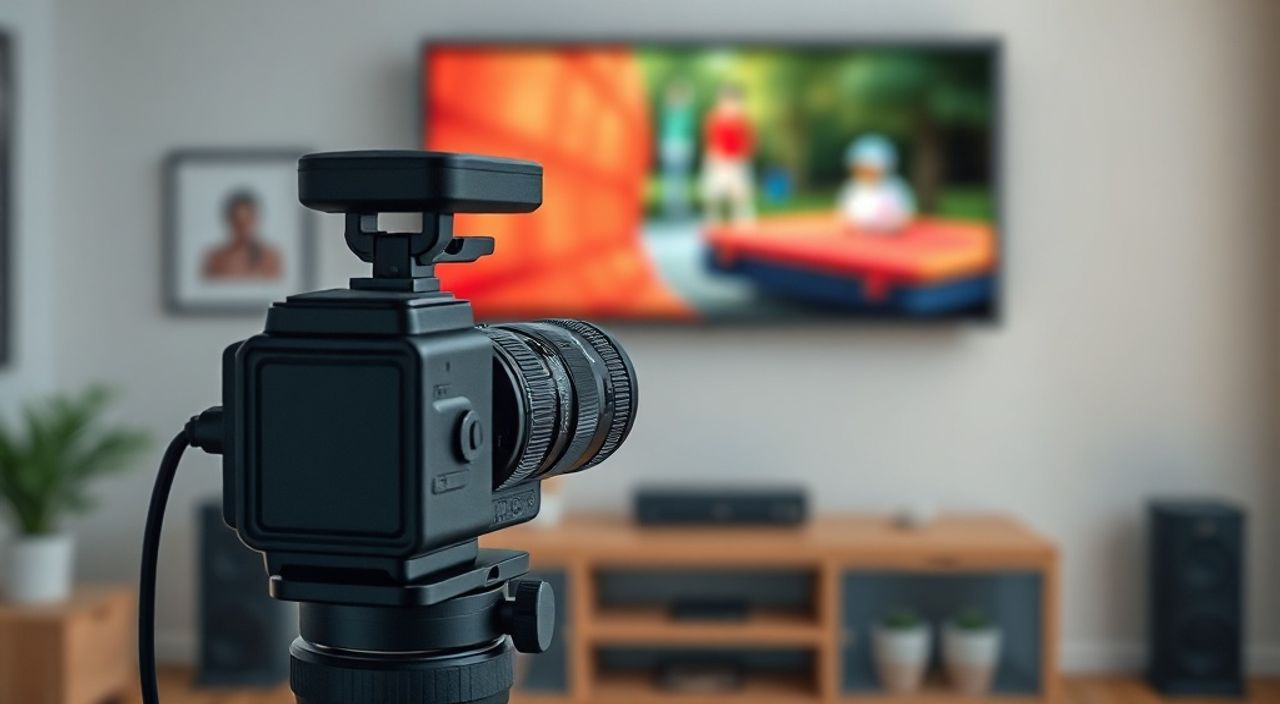
Сегодня практически каждый смартфон обладает камерой высокого разрешения, способной снимать видео в 4K и делать фотографии с детализацией, сравнимой с профессиональными камерами. Однако часто возникает необходимость показать содержимое экрана телефона на большом экране — будь то семейный просмотр видео, презентация фотографий гостям или демонстрация работы приложения. Подключение камеры телефона к телевизору — задача, которая на первый взгляд кажется простой, но требует понимания технологий, совместимости устройств и правильного выбора метода передачи сигнала. Неверный выбор может привести к задержкам, потере качества или полному отсутствию связи. В этой статье мы подробно разберём все актуальные способы подключения, от проводных до беспроводных, учтём особенности моделей iPhone, Android и телевизоров разных брендов, а также дадим практические советы по устранению типичных ошибок.
Подключить камеру телефона к телевизору можно через HDMI-адаптер, Wi-Fi (Miracast, AirPlay) или специальные приложения. Для максимальной стабильности и качества используйте проводное подключение через USB-C или Lightning к HDMI. Беспроводные методы удобны, но могут давать задержку — они лучше подходят для просмотра, а не для видеонаблюдения в реальном времени.
Содержание статьи:
- Зачем подключать камеру телефона к телевизору?
- Проводные способы подключения: HDMI, USB-C, Lightning
- Сравнение проводных адаптеров
- Беспроводные способы: AirPlay, Miracast, Chromecast
- Подключение через приложения: Samsung Smart View, Google Home, VLC
- Частые ошибки и как их исправить
- Экспертное мнение: что выбирают профессионалы?
- Вопросы и ответы
- Заключение
Зачем подключать камеру телефона к телевизору?
Подключение камеры телефона к телевизору — это не просто способ «показать фото друзьям». Это функциональный инструмент для множества сценариев. Например, родители могут использовать смартфон как веб-камеру для видеонаблюдения за ребёнком в комнате, выводя изображение на большой экран. Владельцы домашних систем умного дома могут демонстрировать видеозаписи с уличных камер или камер видеодомофона. В бизнесе — проводить презентации, показывая в реальном времени съёмку с продуктом, документом или местом проведения мероприятия. Даже для обычного пользователя это удобно: просмотр семейных видео с камеры в формате Full HD или 4K на телевизоре с диагональю 55+ дюймов создаёт эффект кинотеатра, недоступный на маленьком экране.
Представьте, что вы снимаете видео с прогулки на природе — и хотите показать его всей семье, не сжимая качество и не пересылая файлы по почте. Или вы используете телефон как видеокамеру для онлайн-консультации с врачом, а телевизор позволяет собеседнику видеть вас крупным планом без необходимости сидеть у экрана. Современные телевизоры с поддержкой HDR, Dolby Vision и высокой частотой обновления (120 Гц) способны передать всю глубину и детализацию, заложенную в видеопоток с телефона — если правильно настроить соединение.
Полезно знать: Не все телевизоры поддерживают прямой доступ к камере телефона. Чаще всего подключается не сама камера, а видеопоток с экрана устройства — то есть вы показываете, что видите на экране смартфона, включая изображение с фронтальной или тыловой камеры.
Проводные способы подключения: HDMI, USB-C, Lightning
Проводное подключение остаётся самым надёжным, стабильным и качественным способом передачи видео. Оно не зависит от Wi-Fi, не теряет кадры и не испытывает задержек. Существует три основных варианта: через HDMI-адаптер, USB-C-to-HDMI или Lightning-to-HDMI.
Для смартфонов с портом USB-C (Samsung Galaxy, Xiaomi, Huawei, Google Pixel) достаточно купить адаптер USB-C — HDMI. Он подключается напрямую к телевизору, и при включении телевизор автоматически переключается на соответствующий вход. Важно: не все адаптеры поддерживают передачу видео — выбирайте модели с сертификацией DisplayPort Alt Mode. Например, адаптер Anker USB-C to HDMI 4K60Hz обеспечивает стабильную передачу до 4K/60fps.
Для iPhone с Lightning-портом (iPhone 8 и старше) потребуется официальный адаптер Apple Lightning Digital AV Adapter. Он поддерживает передачу видео до 1080p при 60 кадрах в секунду. Подключив его к телевизору через HDMI-кабель, вы получите мгновенное отображение экрана телефона — включая видео с камеры, приложения, браузер и игры.
Полезно знать: Если телевизор не видит сигнал, проверьте, включён ли режим «Приём HDMI» в настройках телевизора. У некоторых моделей Samsung и LG он отключён по умолчанию.
Для старых моделей iPhone (до iPhone 8) и некоторых Android-устройств с micro-USB подключение через HDMI невозможно без дополнительных решений, таких как MHL-адаптеры — но они устарели и редко работают с современными смартфонами. В таких случаях лучше использовать беспроводные методы.
Сравнение проводных адаптеров
Тип адаптера |
Поддержка видео |
Поддержка аудио |
Совместимость |
Цена (руб.) |
|---|---|---|---|---|
USB-C to HDMI |
до 4K@60Hz |
Да |
Android, iPad Pro, Pixel |
1 500–4 000 |
Lightning Digital AV Adapter |
1080p@60Hz |
Да |
iPhone 8+, iPad Air 2+ |
4 500–6 500 |
MHL to HDMI |
до 1080p@30Hz |
Да |
Устаревшие Android (до 2017) |
1 000–2 500 |
Беспроводные способы: AirPlay, Miracast, Chromecast
Беспроводные технологии удобны, когда нет возможности подключить кабель — например, при просмотре видео в гостиной или на даче. Но они требуют совместимости между устройствами и стабильной сети Wi-Fi.
Для пользователей Apple — самый надёжный способ — AirPlay 2. Он работает с телевизорами Apple TV, а также с современными телевизорами Samsung (2018+), LG (2019+), Sony (2020+) и другими, поддерживающими AirPlay. Для подключения: откройте Центр управления на iPhone, нажмите «Экранный дублирование», выберите телевизор. После этого всё, что вы видите на экране — включая видео с камеры — транслируется на телевизор. Задержка составляет 0,5–1,5 секунды — приемлемо для просмотра, но не для видеонаблюдения в реальном времени.
Для Android-пользователей аналогом является Miracast — стандарт, поддерживающий беспроводную передачу экрана. Он встроен в телевизоры Samsung, LG, Philips и многие модели с Android TV. Включите функцию «Отражение экрана» в настройках телефона (часто находится в разделе «Подключения» или «Беспроводные сети»), выберите телевизор из списка. Не все устройства поддерживают Miracast — особенно бюджетные, поэтому проверьте спецификации модели.
Chromecast — ещё один популярный вариант. Он представляет собой небольшой dongle, вставляемый в HDMI-порт. Через приложение Google Home вы можете «запускать» видео с камеры на телевизор, но только если оно уже сохранено в галерее или передаётся через приложение, поддерживающее Chromecast (например, YouTube, VLC). Прямое отражение экрана с камерой через Chromecast невозможно — это не Miracast.
Полезно знать: При использовании беспроводных методов всегда отключайте Bluetooth на телевизоре и телефоне — он может конфликтовать с Wi-Fi и вызывать обрывы связи.
Подключение через приложения: Samsung Smart View, Google Home, VLC
Некоторые производители предлагают собственные приложения для трансляции экрана. Например, Samsung Smart View — работает с телевизорами Samsung и позволяет не только отражать экран, но и управлять медиафайлами с телефона. Установите приложение, подключитесь к одной сети Wi-Fi, и вы увидите в списке устройств свой телевизор. Нажмите «Отразить экран» — и камера начинает транслировать изображение.
Google Home — это не только для Chromecast. Приложение позволяет управлять телевизорами с Android TV и выводить на них любые медиафайлы. Однако, как и в случае с Chromecast, прямой доступ к камере в реальном времени не предусмотрен — вы можете только запускать уже записанные ролики.
Для продвинутых пользователей — приложение VLC для Android и iOS. Оно поддерживает протокол DLNA и позволяет транслировать видеофайлы с камеры на телевизор, если тот поддерживает DLNA (большинство современных моделей). Для этого нужно сначала сохранить видео с камеры, затем открыть его в VLC, нажать на значок «Отправить» и выбрать телевизор. Это не «в реальном времени», но удобно для просмотра записей.
Полезно знать: Никогда не используйте сторонние приложения типа «Screen Mirroring Pro» или «Wireless Display» — они часто содержат вредоносный код и требуют избыточных разрешений.
Частые ошибки и как их исправить
Даже при правильном выборе метода подключения могут возникнуть проблемы. Вот самые распространённые:
- Телевизор не видит телефон. Убедитесь, что оба устройства подключены к одной Wi-Fi сети. Перезагрузите роутер и телефоны. Проверьте, не включён ли режим «Гостевой сети» на роутере — он блокирует локальное обнаружение устройств.
- Изображение прерывается или тормозит. Это происходит из-за слабого сигнала Wi-Fi. Переместите телефон ближе к роутеру, отключите другие устройства, использующие много трафика (стриминг, загрузки). Используйте 5 ГГц сеть — она быстрее и менее загружена.
- Нет звука при трансляции. На Android проверьте настройки «Звук» в разделе «Отражение экрана». На iPhone — убедитесь, что не выбрано «Только видео» в Центре управления.
- Адаптер не работает. Попробуйте другой HDMI-кабель. Проверьте, не повреждён ли порт на телефоне. Иногда помогает перезагрузка телефона с подключённым адаптером.
- На экране телевизора — чёрный экран. Возможно, вы подключили камеру, но не открыли приложение для съёмки. Откройте камеру на телефоне — только тогда изображение появится на телевизоре.
Если ничего не помогает — попробуйте сбросить настройки сети на телефоне (Настройки → Система → Сброс → Сбросить Wi-Fi, мобильные данные и Bluetooth). Это решает 70% проблем с беспроводным подключением.
Экспертное мнение: что выбирают профессионалы?
«При работе с клиентами, которым нужно надёжное отображение видеопотока с камеры — будь то для видеоконференций или мониторинга — я всегда рекомендую проводное подключение через USB-C или Lightning. Беспроводные технологии — это удобство, а не надёжность. Задержка в 1,2 секунды может критично повлиять на коммуникацию. Если вы не в домашних условиях — используйте HDMI-адаптер и кабель длиной 3–5 метров. Это дешевле и эффективнее, чем Wi-Fi-решения.» — Алексей Кузнецов, технический консультант по домашним мультимедийным системам, 12 лет опыта.
Алексей отмечает, что даже в профессиональных студиях, где используются дорогие камеры, часто применяют смартфон с HDMI-адаптером как резервный источник — благодаря его мобильности и стабильности. Он также советует: если вы планируете часто использовать эту функцию — купите адаптер с поддержкой зарядки. Так вы сможете одновременно транслировать видео и не разряжать телефон.
Вопросы и ответы
Можно ли подключить камеру телефона к телевизору без Wi-Fi?
Да, если использовать проводное подключение через HDMI-адаптер. Wi-Fi не требуется — сигнал передаётся напрямую через кабель.
Почему на телевизоре нет звука, хотя видео идёт?
На Android проверьте в настройках отражения экрана, не отключён ли звук. На iPhone — убедитесь, что вы не выбрали режим «Только видео» в Центре управления. Также проверьте, не установлен ли телевизор на «Тихий» режим.
Поддерживает ли мой телевизор AirPlay?
Если телевизор выпущен после 2018 года и имеет логотип AirPlay 2 на коробке — да. Для старых моделей Samsung или LG можно установить Apple TV или использовать Chromecast с приложением, поддерживающим трансляцию.
Можно ли использовать телефон как веб-камеру для Zoom на телевизоре?
Да, но только если телевизор поддерживает подключение клавиатуры и мыши (через Bluetooth или USB). Вы открываете Zoom на телефоне, подключаете его к телевизору через HDMI, а затем управляете приложением с телефона.
Какой способ лучше для видеонаблюдения?
Для постоянного видеонаблюдения — лучше использовать специализированные камеры с приложениями (например, Arlo, Xiaomi Mi Home). Но если вы используете телефон как временное решение — подключайте его через HDMI, чтобы избежать задержек и потери кадров.
Заключение
Подключение камеры телефона к телевизору — это не просто техническая операция, а способ расширить функциональность вашего устройства. Выбор метода зависит от ваших задач: если нужна максимальная стабильность и качество — используйте проводное подключение через HDMI-адаптер. Если важна мобильность и удобство — выбирайте AirPlay или Miracast. Важно помнить, что трансляция с камеры — это отражение экрана, а не прямой доступ к сенсору. Поэтому всегда открывайте приложение камеры перед запуском трансляции.
Независимо от того, снимаете ли вы видео для семьи, ведёте онлайн-консультацию или контролируете дом — правильное подключение делает процесс эффективным и комфортным. Не экономьте на кабелях и адаптерах — качественное оборудование избавит вас от постоянных сбоев и потерь времени.
- Для максимального качества и стабильности используйте HDMI-адаптер (USB-C или Lightning).
- Беспроводные методы (AirPlay, Miracast) удобны, но имеют задержку — не подходят для видеонаблюдения в реальном времени.
- Всегда подключайте телефон к одной сети Wi-Fi с телевизором при беспроводной трансляции.
- Проверяйте совместимость адаптеров и поддержку протоколов в спецификациях вашего телевизора.
- Для постоянного использования — инвестируйте в адаптер с поддержкой зарядки, чтобы не разряжать телефон.
⚠️ Дисклеймер — нажмите, чтобы развернуть
Материалы, опубликованные в разделе «Блог» на сайте RU DESIGN SHOP (rudesignshop.ru), носят исключительно информационный и ознакомительный характер и не являются руководством к действию, финансовой рекомендацией, медицинской услугой, ветеринарным назначением либо рекламой товаров и услуг, включая азартные игры. Публикации не содержат призывов к участию в азартных играх и не направлены на продвижение соответствующих операторов.
Безопасность применения товаров и веществ: при использовании строительных материалов, бытовой химии, пестицидов и агрохимикатов необходимо строго следовать инструкциям производителя и действующему законодательству Российской Федерации, включая Федеральный закон РФ от 19.07.1997 № 109-ФЗ «О безопасном обращении с пестицидами и агрохимикатами».
Упоминание товарных знаков, брендов и организаций носит исключительно информационный характер и не означает наличие партнёрских отношений или одобрения со стороны правообладателей.
Материалы, содержащие сведения о медицинских, ветеринарных или косметических средствах, представлены в справочных целях и не являются медицинской консультацией или назначением. Перед применением рекомендуется обратиться к врачу, ветеринарному специалисту или иному сертифицированному профессионалу.
Возрастные ограничения: материалы, содержащие сведения о продукции категории 18+, включая алкоголь или азартные игры, предназначены исключительно для совершеннолетней аудитории и публикуются в информационных целях.
Правовая ответственность: решения, принятые на основе опубликованной информации, пользователь принимает самостоятельно и на свой риск; редакция и авторы несут ответственность в пределах, установленных законодательством Российской Федерации.
Редакция не допускает публикаций, содержащих пропаганду экстремизма, терроризма, наркотических средств или суицида; подобные материалы подлежат немедленному удалению.
Упоминание организаций с ограниченным статусом: компания Meta Platforms Inc. (социальные сети Facebook и Instagram) признана экстремистской организацией решением суда РФ, её деятельность запрещена на территории Российской Федерации; любые упоминания приводятся исключительно в информационных целях.
Авторские права и источники: информация собирается из открытых источников; её актуальность указывается на дату публикации и может изменяться.
Изображения и иллюстрации используются на условиях, разрешённых правообладателями. При возникновении претензий редакция готова оперативно рассмотреть обращение и внести необходимые изменения.
Персональные данные и cookies: сайт использует cookies и обрабатывает персональные данные пользователей в соответствии с Федеральным законом № 152-ФЗ «О персональных данных» и Политикой конфиденциальности RU DESIGN SHOP.
Мнения авторов могут не совпадать с позицией государственных органов или коммерческих организаций, упомянутых в материалах.
РЕКОМЕНДУЕМ
Товары от российских производителей




