Скидка 5% на первый заказ — RDS5




Как подключить интернет через телефон к телевизору
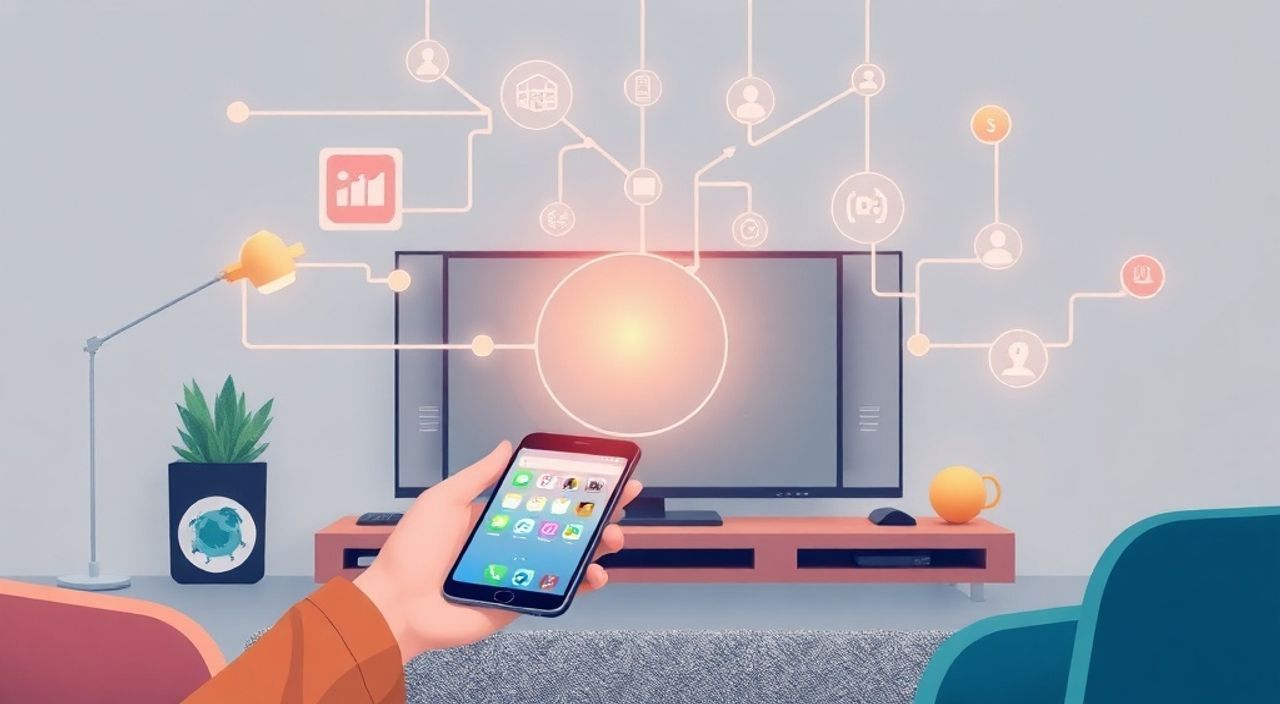
Телевизор — это не просто экран, а центр развлечений современного дома. Но что делать, если домашний интернет не подключен, а хочется посмотреть сериал, онлайн-кино или трансляцию спортивного матча? В таких ситуациях подключение интернета через телефон к телевизору становится не просто решением, а жизненно важной альтернативой. Благодаря современным технологиям, даже самый простой смартфон с поддержкой Wi-Fi и мобильного интернета может превратиться в мост между телевизором и глобальной сетью. Это особенно актуально для арендаторов, владельцев дач, временного жилья или тех, кто ждёт подключения стационарного интернета. Главное — правильно выбрать способ передачи сигнала, избежать типичных ошибок и настроить всё без лишних затрат.
Подключить интернет через телефон к телевизору можно тремя основными способами: через Wi-Fi-роутер (раздача интернета с телефона), через HDMI-кабель с адаптером или через потоковую передачу (Miracast, Chromecast, AirPlay). Самый надёжный и удобный метод — раздача интернета с телефона на телевизор через Wi-Fi, если телевизор поддерживает Smart-функции. Для старых моделей подойдёт HDMI-адаптер или медиаплеер.
Полезно знать: Большинство современных телевизоров Samsung, LG, Sony и Xiaomi уже имеют встроенный Wi-Fi и Android TV или webOS. Это означает, что вам не понадобится дополнительное оборудование — достаточно настроить раздачу интернета с телефона.
Содержание статьи:
- Как подключить интернет через телефон к телевизору через Wi-Fi-точку доступа
- Проверка совместимости
- Подключение через HDMI-адаптер: пошаговая инструкция
- Рекомендуемые адаптеры
- Потоковая передача экрана: Miracast, AirPlay, Chromecast
- Частые ошибки и как их исправить
- Сравнение методов: что выбрать и почему
- Экспертное мнение: когда и зачем использовать телефон как источник интернета
- Часто задаваемые вопросы
- Заключение
Как подключить интернет через телефон к телевизору через Wi-Fi-точку доступа
Это самый распространённый и простой способ, особенно если ваш телевизор — Smart TV. Принцип работы основан на том, что телефон становится мини-роутером, раздавая интернет по Wi-Fi. Телевизор, в свою очередь, подключается к этой сети, как к любой другой домашней точке доступа.
Сначала настройте точку доступа на телефоне. Откройте «Настройки» → «Сеть и интернет» → «Точка доступа и модем» (в Android) или «Персональная точка доступа» (в iPhone). Включите функцию и задайте пароль. Убедитесь, что у вас достаточно трафика — раздача Wi-Fi потребляет мобильный интернет активно, особенно при потоковой передаче видео в HD.
Теперь перейдите на телевизор. В меню «Сеть» выберите «Wi-Fi» и найдите имя вашего телефона в списке доступных сетей. Введите пароль, который вы задали. После успешного подключения откройте приложение, например, YouTube, Netflix или Яндекс.Кинопоиск — и начните просмотр.
Полезно знать: Раздача интернета с телефона может сильно сажать батарею. Подключите телефон к зарядке во время использования, особенно если смотрите видео дольше часа.
Для пользователей iPhone: в iOS точка доступа называется «Персональная точка доступа». Она работает аналогично, но требует, чтобы ваш телевизор поддерживал стандарты Wi-Fi 5 или 6. Старые модели могут не видеть сеть iPhone, если она использует 5 ГГц. В таком случае переключите частоту на 2,4 ГГц в настройках точки доступа.
Проверка совместимости
Не все Smart TV могут подключиться к точке доступа с телефона. Если телевизор не видит сеть, проверьте:
— Поддерживает ли он Wi-Fi 2,4 ГГц (а не только 5 ГГц)?
— Не включён ли режим «Только для домашних сетей» на телефоне?
— Не блокирует ли оператор раздачу интернета (проверьте тариф)?
Подключение через HDMI-адаптер: пошаговая инструкция
Если ваш телевизор не имеет Smart-функций или не поддерживает Wi-Fi, подключить интернет через телефон можно физически — через HDMI-кабель. Этот метод требует специального адаптера, который преобразует сигнал с телефона в HDMI-вход.
Для Android-телефонов подойдёт USB-C → HDMI или Micro-USB → HDMI адаптер. Для iPhone — Lightning → HDMI или USB-C → HDMI (на новых моделях). Адаптер подключается к телефону, а другой конец — к HDMI-порту телевизора. После этого включите телевизор, переключите вход на соответствующий HDMI-порт.
Теперь на телефоне активируйте режим «Отображение через HDMI» или «Зеркальное отображение». В Android: «Настройки» → «Подключения» → «Отображение» → «Проводное отображение». В iPhone: откройте Центр управления, нажмите «AirPlay» и выберите телевизор (если подключён через Apple TV или HDMI-адаптер с AirPlay).
Полезно знать: Адаптеры без собственного питания могут не работать стабильно. Лучше выбирать модели с дополнительным USB-портом для подключения к внешнему блоку питания.
Этот способ идеален для демонстраций, презентаций или просмотра локальных видео, сохранённых на телефоне. Однако он не даёт доступа к интернет-приложениям на телевизоре — вы смотрите именно то, что показывает экран телефона. Это означает, что вы не можете одновременно пользоваться телефоном для других задач — он занят передачей видео.
Рекомендуемые адаптеры
Модель | Совместимость | Цена (руб.) | Особенности |
|---|---|---|---|
——— | ————— | ————- | ————- |
Anker USB-C to HDMI | Android, iPhone 12+ | 2 500–3 500 | Поддержка 4K, питание от USB |
Belkin Lightning to HDMI | iPhone 5–14 | 4 000–5 500 | Оригинал Apple, стабильная работа |
UGREEN Micro-USB to HDMI | Старые Android | 1 800–2 700 | Требует внешнего питания |
Потоковая передача экрана: Miracast, AirPlay, Chromecast
Это самый «умный» способ подключения — без проводов и без раздачи интернета с телефона. Здесь телефон не является источником интернета, а лишь пультом управления. Телевизор или внешний медиаплеер (например, Chromecast) подключены к домашнему Wi-Fi, а телефон передаёт команды на воспроизведение контента.
Для Android: используйте Miracast. Включите «Беспроводное отображение» в настройках телефона, найдите телевизор или Chromecast в списке. Приложение YouTube, Netflix или VK Video автоматически переключатся на телевизор при нажатии кнопки «Отправить на ТВ».
Для iPhone: нужен Apple TV или телевизор с поддержкой AirPlay 2. Откройте Центр управления, нажмите «AirPlay» и выберите устройство. Видео запустится на телевизоре, а телефон можно использовать для других задач — он не блокируется.
Chromecast — это маленький USB-устройство, которое вставляется в HDMI-порт телевизора. Подключается к Wi-Fi, синхронизируется с приложением Google Home. После этого вы можете «отправить» любой контент с телефона, планшета или даже с компьютера.
«Лучше всего использовать Chromecast или Apple TV, если вы смотрите контент часто. Это надёжнее, чем раздача интернета с телефона — нагрузка на батарею минимальна, а качество стабильно.» — Алексей Морозов, инженер-электронщик, 12 лет в сфере домашних медиасистем
Этот метод требует, чтобы телевизор или адаптер были подключены к интернету. То есть вы не используете мобильный интернет с телефона, а передаёте команды на устройство, которое уже работает через домашнюю сеть. Это означает, что если у вас нет стационарного интернета — этот способ не сработает. Но если у вас есть Wi-Fi от роутера, а телефон просто нужен для управления — это идеальный вариант.
Частые ошибки и как их исправить
Даже при правильной настройке возникают типичные проблемы. Вот основные из них:
- Телевизор не видит Wi-Fi-сеть телефона — Проверьте, не отключена ли Wi-Fi на телевизоре. Убедитесь, что телефон раздаёт сеть на частоте 2,4 ГГц. Некоторые телевизоры не поддерживают 5 ГГц.
- Постоянное прерывание видео — Слишком слабый сигнал мобильного интернета. Перейдите в зону с лучшим приёмом, отключите другие устройства, использующие интернет. Используйте 4G вместо 3G.
- Нет звука на телевизоре — Проверьте настройки аудиовыхода на телефоне. Иногда звук остаётся на динамиках телефона. В Android: «Настройки» → «Звук» → «Выход» → «Телевизор».
- Адаптер не определяется — Обновите прошивку телефона. Убедитесь, что адаптер совместим с вашей моделью. Некоторые бюджетные китайские адаптеры не работают с новыми ОС.
- Телефон быстро разряжается — Подключите к зарядке. Используйте оригинальный кабель и блок питания. Избегайте одновременной зарядки и передачи данных через USB-C.
Если вы используете Chromecast или Apple TV, а контент не воспроизводится — перезагрузите устройство и переустановите приложение. Часто помогает сброс настроек Wi-Fi на телевизоре.
Сравнение методов: что выбрать и почему
Метод |
Требуется интернет на телевизоре? |
Требуется оборудование? |
Качество видео |
Зависимость от батареи телефона |
Стоимость |
|---|---|---|---|---|---|
Раздача Wi-Fi с телефона |
Нет |
Нет |
HD до Full HD (зависит от тарифа) |
Очень высокая |
Бесплатно (если есть трафик) |
HDMI-адаптер |
Нет |
Да (адаптер) |
HD до 4K |
Низкая |
1 800–5 500 руб. |
Chromecast / Apple TV |
Да |
Да (устройство) |
HD до 4K |
Минимальная |
2 500–7 000 руб. |
Miracast (беспроводное зеркалирование) |
Да |
Нет (если телевизор поддерживает) |
HD до Full HD |
Средняя |
Бесплатно |
Если вы хотите временное решение — выбирайте раздачу Wi-Fi.
Если вы часто смотрите видео и хотите стабильность — инвестируйте в Chromecast.
Если у вас iPhone и Apple TV — AirPlay остаётся лучшим выбором.
Если телевизор старый и без Wi-Fi, но есть HDMI — HDMI-адаптер спасёт ситуацию.
Экспертное мнение: когда и зачем использовать телефон как источник интернета
«Я рекомендую раздачу интернета с телефона только как временное решение — например, на даче или в гостях. Для постоянного использования лучше установить мини-роутер или подключить стационарный интернет. Мобильный трафик дороже, медленнее и не подходит для 4K-стриминга.» — Екатерина Лебедева, телеком-консультант, 8 лет в сфере домашних сетей
Многие пользователи думают, что подключение через телефон — это полноценная замена домашнему интернету. Это заблуждение. Мобильный интернет, даже при 5G, имеет ограничения: пиковые нагрузки, ограничения по трафику, задержки при потоковой передаче. Для просмотра одного фильма — подойдёт. Для семейного просмотра в HD с несколькими устройствами — нет.
Тем не менее, для студентов, временно проживающих, путешественников или людей, ждущих подключения кабельного интернета — этот метод незаменим. Он требует минимальных вложений, работает в любом месте с покрытием и не требует установки оборудования.
Часто задаваемые вопросы
Можно ли смотреть Netflix через телефон на телевизоре?
Да, но только если телевизор подключён к интернету. Вы не можете «протянуть» Netflix через раздачу Wi-Fi с телефона — приложение требует прямого подключения к сети. Лучше использовать AirPlay, Chromecast или HDMI-адаптер.
Сколько трафика уходит при просмотре фильма?
В HD — до 3 ГБ за 2 часа, в Full HD — до 5 ГБ, в 4K — до 15 ГБ. Убедитесь, что у вас безлимитный тариф или достаточно оставшегося трафика.
Почему телевизор не видит мой iPhone при AirPlay?
Убедитесь, что телевизор поддерживает AirPlay 2. Это есть только у моделей 2018 года и новее. Старые телевизоры Samsung, LG или Philips не поддерживают AirPlay без внешнего Apple TV.
Можно ли использовать телефон как роутер, если у него нет Wi-Fi?
Нет. Все современные смартфоны имеют Wi-Fi. Если ваш телефон не имеет Wi-Fi — это устаревшая модель, и лучше использовать HDMI-адаптер или внешний медиаплеер.
Как ускорить подключение?
Перезагрузите телефон и телевизор. Отключите другие устройства от Wi-Fi. Используйте 5 ГГц, если телевизор его поддерживает — это быстрее и стабильнее.
Заключение
Подключение интернета через телефон к телевизору — это не фича, а жизненно важный инструмент в условиях нестабильного доступа к стационарному интернету. Каждый из трёх основных методов — раздача Wi-Fi, HDMI-адаптер и потоковая передача — имеет свои сильные стороны. Выбор зависит от вашего устройства, бюджета и частоты использования.
Если вы смотрите видео редко и на короткое время — используйте раздачу Wi-Fi.
Если вы хотите стабильное качество и не хотите зависеть от батареи — инвестируйте в Chromecast или Apple TV.
Если телевизор старый и не имеет Wi-Fi — HDMI-адаптер станет самым практичным решением.
Главное — не путать временное решение с постоянным. Мобильный интернет не заменит домашний тариф, но он — отличный мост до того момента, когда вы сможете подключить стационарный интернет. Планируйте своё подключение осознанно, и вы избежите переплат, прерываний и разочарований.
- Самый простой способ — раздача Wi-Fi с телефона, если телевизор — Smart TV.
- Для старых телевизоров — HDMI-адаптер с поддержкой 4K и внешним питанием.
- Для постоянного использования — Chromecast или Apple TV обеспечивают лучшее качество и стабильность.
- Проверяйте совместимость частот (2,4 ГГц) и поддержку протоколов (Miracast, AirPlay).
- Не забывайте о расходе трафика — просмотр в HD может съесть 3–5 ГБ за час.
⚠️ Дисклеймер — нажмите, чтобы развернуть
Материалы, опубликованные в разделе «Блог» на сайте RU DESIGN SHOP (rudesignshop.ru), носят исключительно информационный и ознакомительный характер и не являются руководством к действию, финансовой рекомендацией, медицинской услугой, ветеринарным назначением либо рекламой товаров и услуг, включая азартные игры. Публикации не содержат призывов к участию в азартных играх и не направлены на продвижение соответствующих операторов.
Безопасность применения товаров и веществ: при использовании строительных материалов, бытовой химии, пестицидов и агрохимикатов необходимо строго следовать инструкциям производителя и действующему законодательству Российской Федерации, включая Федеральный закон РФ от 19.07.1997 № 109-ФЗ «О безопасном обращении с пестицидами и агрохимикатами».
Упоминание товарных знаков, брендов и организаций носит исключительно информационный характер и не означает наличие партнёрских отношений или одобрения со стороны правообладателей.
Материалы, содержащие сведения о медицинских, ветеринарных или косметических средствах, представлены в справочных целях и не являются медицинской консультацией или назначением. Перед применением рекомендуется обратиться к врачу, ветеринарному специалисту или иному сертифицированному профессионалу.
Возрастные ограничения: материалы, содержащие сведения о продукции категории 18+, включая алкоголь или азартные игры, предназначены исключительно для совершеннолетней аудитории и публикуются в информационных целях.
Правовая ответственность: решения, принятые на основе опубликованной информации, пользователь принимает самостоятельно и на свой риск; редакция и авторы несут ответственность в пределах, установленных законодательством Российской Федерации.
Редакция не допускает публикаций, содержащих пропаганду экстремизма, терроризма, наркотических средств или суицида; подобные материалы подлежат немедленному удалению.
Упоминание организаций с ограниченным статусом: компания Meta Platforms Inc. (социальные сети Facebook и Instagram) признана экстремистской организацией решением суда РФ, её деятельность запрещена на территории Российской Федерации; любые упоминания приводятся исключительно в информационных целях.
Авторские права и источники: информация собирается из открытых источников; её актуальность указывается на дату публикации и может изменяться.
Изображения и иллюстрации используются на условиях, разрешённых правообладателями. При возникновении претензий редакция готова оперативно рассмотреть обращение и внести необходимые изменения.
Персональные данные и cookies: сайт использует cookies и обрабатывает персональные данные пользователей в соответствии с Федеральным законом № 152-ФЗ «О персональных данных» и Политикой конфиденциальности RU DESIGN SHOP.
Мнения авторов могут не совпадать с позицией государственных органов или коммерческих организаций, упомянутых в материалах.
РЕКОМЕНДУЕМ
Товары от российских производителей

Светильник из войлока KR006.07
Первоначальная цена составляла 40797 руб..38760 руб.Текущая цена: 38760 руб..
Настенный светильник Kytbi GLODE
18315 руб.

