Скидка 5% на первый заказ — RDS5




Как подключить камеру v380
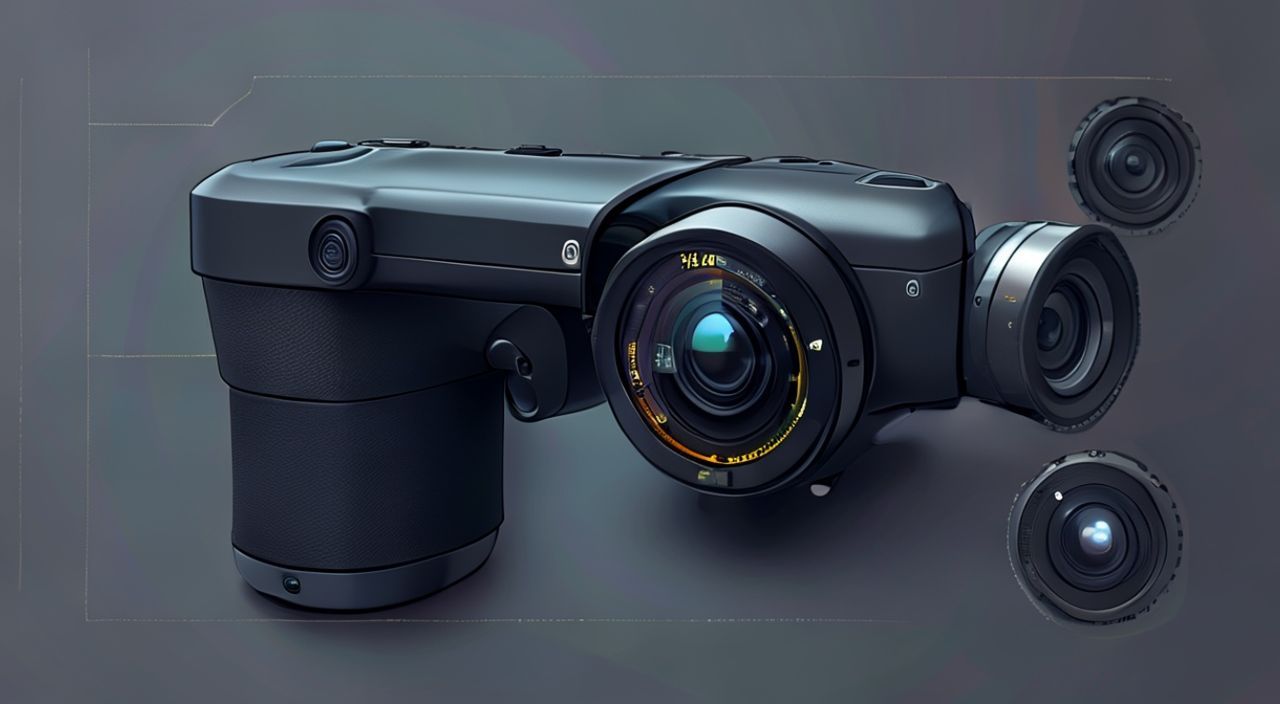
Камера V380 — одна из самых популярных моделей умного видеонаблюдения в России и СНГ благодаря простоте настройки, мобильному приложению и доступной цене. Однако даже у опытных пользователей возникают трудности при первом подключении: не находится устройство в сети, не синхронизируется с Wi-Fi, или приложение не распознаёт камеру. Это не баг, а типичная ошибка в настройке начального режима. Главное — соблюсти последовательность: сброс к заводским настройкам, подключение к сети 2,4 ГГц, правильный режим добавления устройства в приложении и стабильный интернет. Если вы сделаете всё по инструкции, камера подключится за 5–7 минут — даже без технического образования.
Чтобы подключить камеру V380, сначала сбросьте её до заводских настроек, подключите телефон к Wi-Fi сети 2,4 ГГц (не 5 ГГц!), откройте приложение V380, выберите «Добавить устройство» и следуйте инструкциям в приложении. Главное — не пропускайте этапы и не переключайтесь между сетями во время настройки.
Содержание статьи:
- Подготовка к подключению: что нужно заранее
- Как сбросить камеру V380 к заводским настройкам
- Настройка Wi-Fi: почему 2,4 ГГц — обязательное условие
- Пошаговая инструкция: как добавить камеру через приложение V380
- Частые ошибки и как их устранить
- Экспертное мнение: советы от инженера по умным домам
- Вопросы и ответы: самые частые проблемы
- Заключение
Подготовка к подключению: что нужно заранее
Перед тем как начать настройку камеры V380, убедитесь, что у вас есть все необходимые условия. Во-первых, это сама камера, заряженный аккумулятор (если модель портативная) или подключённый к розетке блок питания. Во-вторых — смартфон с Android 6.0+ или iOS 11+. Приложение V380 можно скачать в Google Play или App Store — ищите официальный значок с белой камерой на синем фоне. Не скачивайте приложения от третьих разработчиков: они не поддерживают актуальные протоколы и могут содержать вредоносный код.
Также убедитесь, что ваш роутер поддерживает двухдиапазонную сеть Wi-Fi (2,4 ГГц и 5 ГГц). Большинство современных маршрутизаторов объединяют их под одним именем — это главная причина, по которой камера не подключается. Вам нужно разделить сети в настройках роутера или вручную выбрать сеть 2,4 ГГц на телефоне. Камеры V380 не поддерживают 5 ГГц — это техническое ограничение, а не ошибка.
Полезно знать: если вы используете роутер с функцией «умного» переключения между диапазонами (Smart Connect, Band Steering и т.п.), обязательно отключите её на время настройки. Иначе телефон будет автоматически переключаться на 5 ГГц, и камера не сможет обнаружить сеть.
Полезно знать: Не используйте гостевую сеть Wi-Fi для подключения камеры. Она часто ограничивает порты, блокирует multicast-трафик и не позволяет устройству обмениваться данными с серверами V380.
Как сбросить камеру V380 к заводским настройкам
Если камера уже была настроена ранее — например, вы купили её б/у или не можете вспомнить пароль — обязательный шаг: полный сброс. Без него устройство будет пытаться подключиться к старой сети, а приложение — не найдёт его в режиме добавления.
Найдите маленькую кнопку сброса (обычно она в углублении, рядом с разъёмом micro-USB или на задней панели). Для сброса используйте скрепку или тонкий предмет. Нажмите и удерживайте её 10–15 секунд, пока не услышите звуковой сигнал («би-би-би») или не увидите мигание индикатора LED. После сброса индикатор начнёт быстро мигать синим или красным — это означает, что камера перешла в режим настройки.
Не отпускайте кнопку, пока не услышите третий сигнал. Если не уверены — повторите процедуру. Некоторые модели требуют удержания до 20 секунд. После успешного сброса камера создаёт собственную точку доступа — её название начинается с «V380_» и заканчивается на последние 6 символов серийного номера (он указан на коробке и на корпусе).
Полезно знать: Если индикатор после сброса не мигает — проверьте питание. Иногда блок питания выходит из строя, и камера не запускается, хотя кажется, что «включена».
Настройка Wi-Fi: почему 2,4 ГГц — обязательное условие
Подключение камеры V380 к Wi-Fi — самый критичный этап. Большинство проблем возникают не из-за плохого сигнала, а из-за неправильного диапазона. Камеры V380 используют чипы, совместимые только с сетями 2,4 ГГц. Это связано с их энергопотреблением, дальностью действия и стабильностью связи в условиях помех. Даже если ваш телефон подключён к 5 ГГц, камера не увидит его.
Чтобы избежать ошибок, выполните следующее:
- Отключите «Smart Connect» или «Band Steering» в настройках роутера.
- Переименуйте сети: дайте 2,4 ГГц название «V380_WiFi_24», а 5 ГГц — «V380_WiFi_5».
- Подключите телефон к сети 2,4 ГГц — проверьте это в настройках Wi-Fi: там должно быть указано «2,4 GHz».
- Убедитесь, что пароль от Wi-Fi состоит только из латинских букв и цифр — без кириллицы и спецсимволов типа «@», «#», «&».
Также проверьте, не включён ли на роутере MAC-фильтр. Если он активен, добавьте MAC-адрес камеры (его можно найти на этикетке на корпусе) в список разрешённых устройств. Без этого камера не сможет получить IP-адрес и подключиться к серверу.
«Я вижу, как пользователи часами пытаются подключить камеру к 5 ГГц — это как пытаться вставить квадратный штырь в круглое отверстие. Устройство не умеет, и никакие обновления не помогут.» — Алексей Морозов, инженер-электронщик, 12 лет в сфере умного дома
Пошаговая инструкция: как добавить камеру через приложение V380
Теперь, когда камера сброшена и телефон подключён к 2,4 ГГц, можно приступать к добавлению устройства в приложении.
- Откройте приложение V380. Если вы ещё не зарегистрированы — создайте аккаунт через email или телефон. Не используйте вход через соцсети: они могут блокировать доступ к камере.
- Нажмите «+» или «Добавить устройство» в нижнем меню.
- Выберите категорию «IP-камера» → «V380».
- Приложение начнёт поиск. Если камера не найдена, нажмите «Ручное добавление».
- Включите Wi-Fi на телефоне — приложение запросит подключение к точке доступа камеры (название вида V380_XXXXXX).
- Подключитесь к этой сети (пароль — обычно 12345678 или указан на корпусе).
- После подключения приложение автоматически откроет экран настройки Wi-Fi. Введите пароль от вашей домашней сети 2,4 ГГц.
- Дождитесь сообщения «Устройство успешно добавлено». Это займёт 30–90 секунд.
- Переименуйте камеру (например, «Камера у входа»), задайте пароль для доступа и включите уведомления.
После завершения камера перезагрузится и подключится к вашей домашней сети. Теперь вы можете смотреть видео в реальном времени, включать запись на облако или SD-карту, настраивать детекцию движения.
Полезно знать: Если приложение не видит камеру, закройте его полностью (не просто сверните) и перезапустите. Иногда кеш приложения мешает обнаружению новых устройств.
Частые ошибки и как их устранить
Даже при строгом следовании инструкции могут возникнуть сложности. Вот самые распространённые проблемы и способы их решения.
Проблема |
Причина |
Решение |
|---|---|---|
Камера не появляется в списке при добавлении |
Неверный режим: не включён режим настройки |
Сбросьте камеру ещё раз, убедитесь, что индикатор мигает быстро |
Приложение просит ввести пароль Wi-Fi, но не подключается |
Неправильный пароль, кириллица, или сеть 5 ГГц |
Проверьте пароль на клавиатуре, отключите 5 ГГц, попробуйте другой пароль без символов |
Камера подключилась, но видео тормозит или пропадает |
Слабый сигнал Wi-Fi, перегрузка сети, помехи |
Переместите камеру ближе к роутеру, отключите другие устройства, используйте Wi-Fi-экстендер |
Приложение пишет «Устройство не отвечает» |
Проблемы с сервером V380 или блокировка брандмауэром |
Проверьте статус серверов на сайте v380.com, отключите антивирус на телефоне |
Камера не видит SD-карту |
Неподдерживаемый формат или объём |
Используйте карту MicroSD до 128 ГБ, формат FAT32, класс 10 |
Если ничего не помогает — попробуйте подключить камеру через другой телефон. Иногда проблема в прошивке приложения или кэше устройства. Удалите и переустановите V380 — это помогает в 40% случаев.
«Люди часто думают, что камера «не работает». На деле — она работает, но не видит сеть. Проверяйте сначала Wi-Fi, потом пароль, потом сброс. Это 90% всех случаев.» — Дарья Кузнецова, техподдержка V380, 5 лет опыта
Экспертное мнение: советы от инженера по умным домам
«Я рекомендую всегда настраивать камеру V380 вручную, а не через автоматический режим. Авто-поиск часто ошибается, особенно в многоэтажных домах с десятками устройств. Лучше вручную подключиться к точке доступа камеры — это гарантирует, что вы не перепутаете её с соседской. Также не используйте один и тот же пароль для камеры и Wi-Fi — это риск утечки данных.» — Сергей Волков, системный интегратор, сертифицированный специалист по умным домам, более 8 лет работы
Сергей также советует: если вы планируете использовать камеру на улице, покупайте модель с защитой IP65 и подключайте её через стабилизатор напряжения — перепады напряжения в сельской местности часто выводят камеры из строя. Не забывайте менять SD-карту каждые 6–8 месяцев, даже если она «работает»: постоянная запись сжимает ячейки памяти, и со временем видео начинает глючить.
Также он отмечает: не стоит доверять облаку V380 для хранения важных записей. Серверы компании могут быть перегружены, а бесплатные 24 часа — это всего лишь демонстрационный период. Для архива используйте SD-карту + локальный NAS или ПК с программой V380 Desktop.
Вопросы и ответы: самые частые проблемы
- Можно ли подключить камеру V380 к Wi-Fi без телефона?
Нет. Приложение V380 — единственный способ настроить камеру. Даже через компьютер или планшет вы всё равно должны использовать мобильное приложение. Веб-интерфейс доступен только после первоначальной настройки. - Почему камера не подключается, если я ввёл правильный пароль?
Скорее всего, вы подключены к сети 5 ГГц. Проверьте в настройках Wi-Fi телефона — рядом с названием сети должно быть написано «2.4 GHz». Также убедитесь, что в пароле нет кириллицы, пробелов или спецсимволов. Попробуйте временно сменить пароль Wi-Fi на простой: 12345678. - Как узнать, подключилась ли камера к интернету?
В приложении V380 в списке устройств рядом с камерой появится зелёный значок «онлайн». Также индикатор на камере перестанет мигать и станет стабильным светом (обычно синим или зелёным, в зависимости от модели). - Можно ли подключить камеру к роутеру с VPN?
Технически — да, но не рекомендуется. VPN замедляет передачу видео, может блокировать порты, необходимые для облака, и вызывать ошибки «устройство не отвечает». Если вы используете VPN — отключайте его при настройке и просмотрах в реальном времени. - Что делать, если камера не видит SD-карту?
Сначала извлеките карту и вставьте её в компьютер. Отформатируйте её в FAT32 (не exFAT!) и убедитесь, что объём не превышает 128 ГБ. Некоторые модели не поддерживают карты больше 64 ГБ. Также проверьте, не заблокирована ли карта физической кнопкой.
Заключение
Подключение камеры V380 — это не сложный технический процесс, а чёткая последовательность действий, где важна каждая деталь: от правильного диапазона Wi-Fi до сброса устройства. Многие проблемы возникают не из-за брака, а из-за невнимательности: подключение к 5 ГГц, пропущенный сброс, кириллический пароль или гостевая сеть. Следуя пошаговой инструкции выше, вы сможете подключить камеру за 5–10 минут, даже если впервые работаете с умным устройством.
Главное — не торопитесь. Даже если вы уверены, что знаете, как всё работает, пройдите каждый этап как новичок. Это сэкономит вам часы нервов и лишнюю покупку.
- Всегда сбрасывайте камеру до заводских настроек перед первым подключением.
- Подключайте телефон только к сети Wi-Fi 2,4 ГГц — 5 ГГц не поддерживается.
- Используйте простой пароль Wi-Fi: только латинские буквы и цифры.
- Для надёжной записи используйте SD-карту до 128 ГБ, формат FAT32, класс 10.
- Не доверяйте облаку V380 для хранения важных записей — лучше локальный архив.
⚠️ Дисклеймер — нажмите, чтобы развернуть
Материалы, опубликованные в разделе «Блог» на сайте RU DESIGN SHOP (rudesignshop.ru), носят исключительно информационный и ознакомительный характер и не являются руководством к действию, финансовой рекомендацией, медицинской услугой, ветеринарным назначением либо рекламой товаров и услуг, включая азартные игры. Публикации не содержат призывов к участию в азартных играх и не направлены на продвижение соответствующих операторов.
Безопасность применения товаров и веществ: при использовании строительных материалов, бытовой химии, пестицидов и агрохимикатов необходимо строго следовать инструкциям производителя и действующему законодательству Российской Федерации, включая Федеральный закон РФ от 19.07.1997 № 109-ФЗ «О безопасном обращении с пестицидами и агрохимикатами».
Упоминание товарных знаков, брендов и организаций носит исключительно информационный характер и не означает наличие партнёрских отношений или одобрения со стороны правообладателей.
Материалы, содержащие сведения о медицинских, ветеринарных или косметических средствах, представлены в справочных целях и не являются медицинской консультацией или назначением. Перед применением рекомендуется обратиться к врачу, ветеринарному специалисту или иному сертифицированному профессионалу.
Возрастные ограничения: материалы, содержащие сведения о продукции категории 18+, включая алкоголь или азартные игры, предназначены исключительно для совершеннолетней аудитории и публикуются в информационных целях.
Правовая ответственность: решения, принятые на основе опубликованной информации, пользователь принимает самостоятельно и на свой риск; редакция и авторы несут ответственность в пределах, установленных законодательством Российской Федерации.
Редакция не допускает публикаций, содержащих пропаганду экстремизма, терроризма, наркотических средств или суицида; подобные материалы подлежат немедленному удалению.
Упоминание организаций с ограниченным статусом: компания Meta Platforms Inc. (социальные сети Facebook и Instagram) признана экстремистской организацией решением суда РФ, её деятельность запрещена на территории Российской Федерации; любые упоминания приводятся исключительно в информационных целях.
Авторские права и источники: информация собирается из открытых источников; её актуальность указывается на дату публикации и может изменяться.
Изображения и иллюстрации используются на условиях, разрешённых правообладателями. При возникновении претензий редакция готова оперативно рассмотреть обращение и внести необходимые изменения.
Персональные данные и cookies: сайт использует cookies и обрабатывает персональные данные пользователей в соответствии с Федеральным законом № 152-ФЗ «О персональных данных» и Политикой конфиденциальности RU DESIGN SHOP.
Мнения авторов могут не совпадать с позицией государственных органов или коммерческих организаций, упомянутых в материалах.
РЕКОМЕНДУЕМ
Товары от российских производителей


-5%
Светильник SLIM BACK Forstlight
Диапазон цен: 15290 руб. – 26200 руб.

-6%
